

利用者が絞り込みに使うカテゴリーと備品を設定する
カテゴリーと備品のリストを作り、ルームの定員と合わせて設定します。この3つがそのまま、予約時にルームを絞り込むフィルターパネルになります。
ルームの「動き」ではなく「見つかり方」を決めるものが3つあります。カテゴリー、備品、そして何人入るかです。カテゴリーと備品は一度作って使い回すリストで、定員はルームそのものに入れる数値です。この3つは最終的に同じ場所 — 予約するときにルーム一覧の横に出るフィルターパネル — に現れます。
1. カテゴリーのリストを作る
カテゴリーはリソースの最も基本的な区分です。予約可能なリソースの基本的な分類であり、その重みのとおり、ルームが属するカテゴリーは1つだけ、または未設定のどちらかです。
カテゴリーを開くカテゴリーを開き、タイトルの横の追加を使います。重要なのは2つの項目です。
| 項目 | 知っておきたいこと |
|---|---|
| タイトル | 有効な言語ごとに1つずつ。空欄の言語は英語にフォールバックします |
| タイプ | 必須で、実際に効いてくる項目です。カテゴリーをルーム/デスク/設備/駐車場/その他のリソースのいずれかに結び付けるため、ルームのカテゴリーがデスクに出てくることはありません |
| 分析対象カテゴリー | 分析レポートが集計に使う、任意の2つ目のラベルです。そのレポートを読まないなら触る必要はありません |
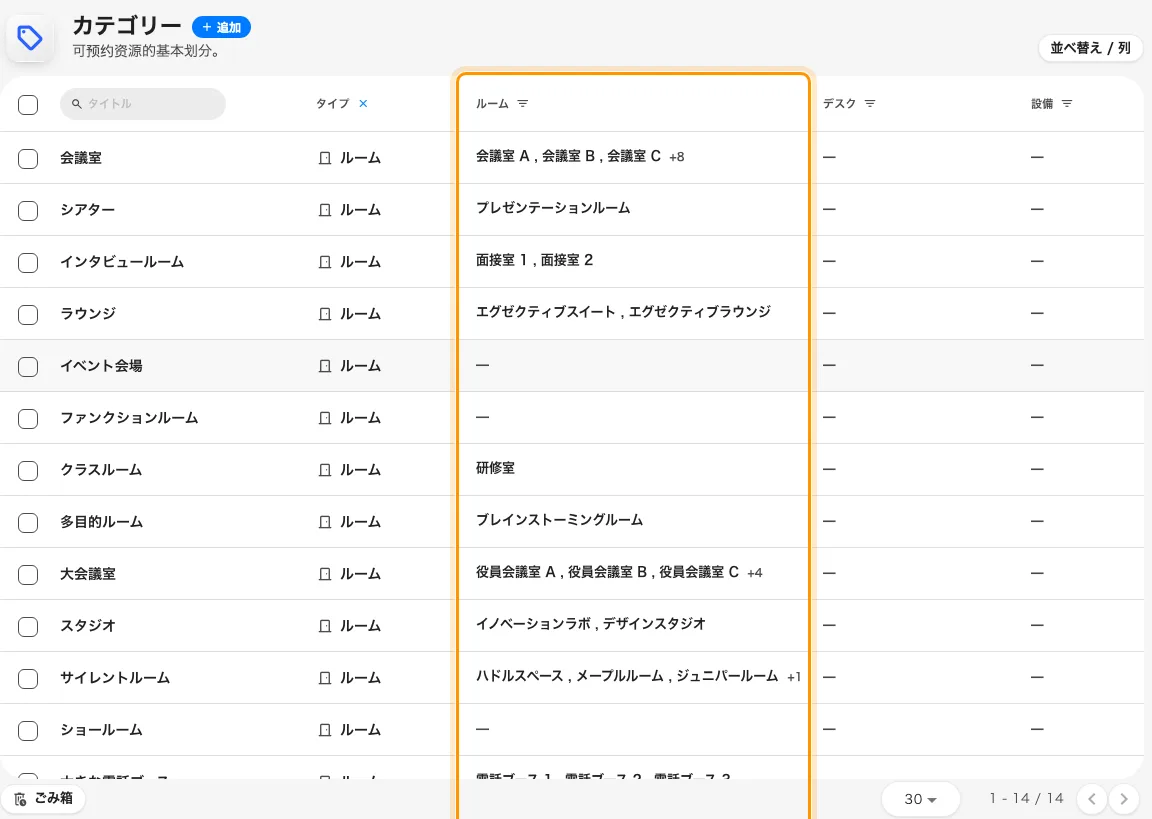
ルームのカテゴリーと、それぞれに入っているルーム。
ダイアログ左側のレールにはリソースタイプごとのページが件数付きで並び、そこでこのカテゴリーに入れるリソースをチェックします。リソースが属せるカテゴリーは1つだけなので、ここでルームをチェックすると、それまで入っていたカテゴリーからは静かに外れます。変更は保存した時点で反映されます。
2. 備品のリストを作る
備品はルームに「あるもの」です。Offision の説明では Wi-Fi、プロジェクターなど、客室に用意されているアイテム とされています。カテゴリーが排他的なのに対し、備品は重ねられます。1つのルームに6つ付けても構いません。
備品を開く備品を開いて追加します。項目は2つだけで、飛ばされがちなのは2つ目のほうです。
| 項目 | 知っておきたいこと |
|---|---|
| タイトル | 上と同じく、有効な言語ごとに1つずつ |
| アイコン | 飾りではありません。このグリフが予約フィルターの備品カードに描かれ、ルームの行にも出ます。曖昧なアイコンの備品は、フィルターで誰にも認識されない備品になります |
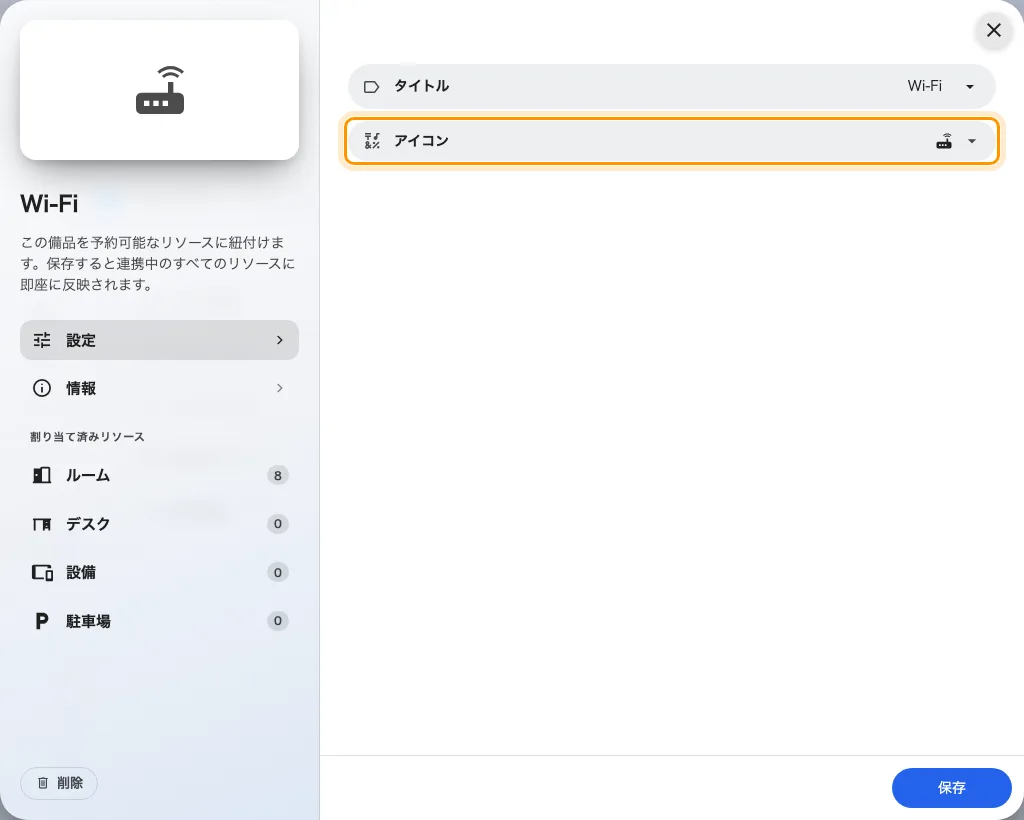
タイトルとアイコン、そしてレールに並ぶタイプ別の割り当てページ。
レールの使い方は同じですが、備品はいくつのリソースにでも、しかも複数のタイプにまたがって付けられます — Wi-Fi はボードルームと同じくらいホットデスクにも当てはまります。ダイアログにもそのまま書かれています。保存すると、連携中のすべてのリソースに即座に反映されます。
3. 定員と一緒にルームへ設定する
ルームからルームを開き、基本ページを見てください。カテゴリー、定員、設備がそこに並んでいます。このフォームの歩き方はルームを追加するにあるので、ここではその記事が書いていないことを1つだけ。
定員はルーム専用で、必須です。 ホットデスクには定員の項目そのものがありません。次の手順に出てくる人数のフィルターがルームにしか現れないのは、そのためです。
なお、このフォームだけは同じものを設備と呼びます。リストもフィルターも備品で、指しているものは同じです。
逆方向から割り当てるほうが速いことが多くあります。20のルームに同じ備品を付けるなら、 20のルームを回るのではなく、備品ダイアログの割り当てページを一度通せば済みます。
4. 利用者が絞り込みに使うもの
ここまでのすべてはこの画面のためにあります。予約フォームでリソースピッカーを開くと、デスクトップ幅ではフィルターパネルが一覧の横に自動で開きます。上部のシェブロンでたたむと、一覧にさらにフィルター(スライダーのアイコン)が現れて開き直せます。スマートフォンでは自動では開かないので、こちらが通常の開き方です。
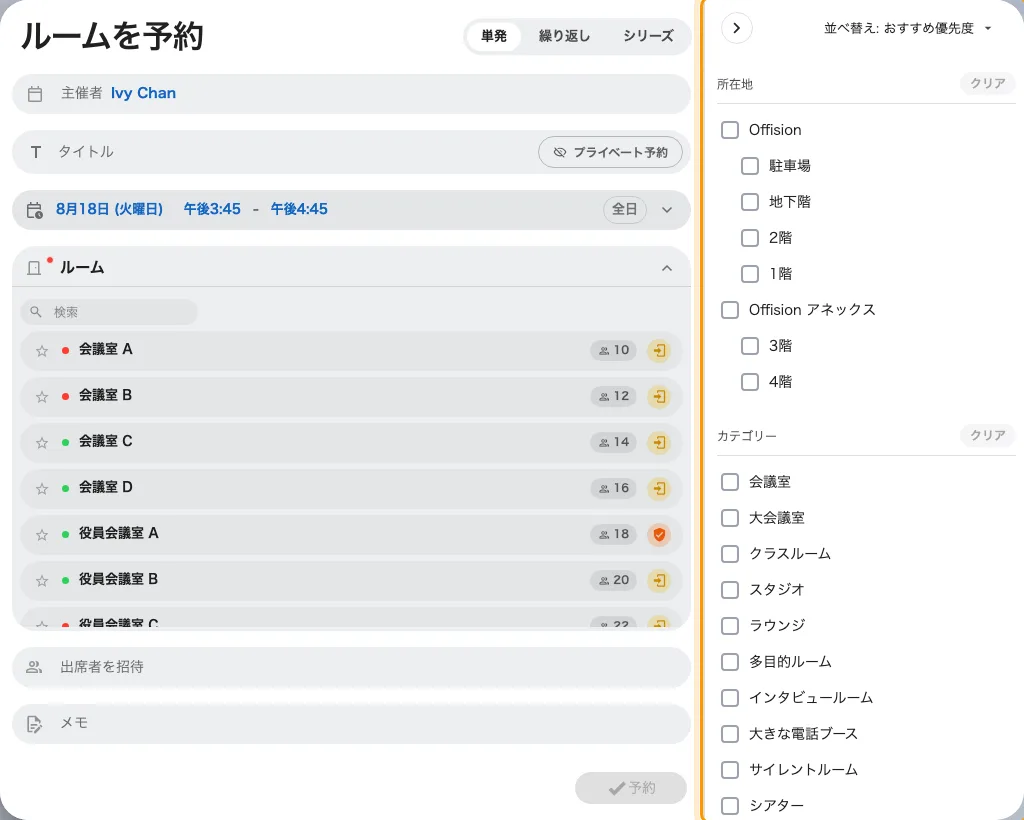
ルーム一覧の横に開いたフィルターパネル。
| フィルター | 動き |
|---|---|
| 所在地 | 建物とフロアをチェックボックスの一覧で |
| カテゴリー | 複数選択のチェックボックス。2つ選ぶと、そのどちらかに属するルームが出ます |
| 定員 | ルームのみ。実際に存在する人数だけがグリッドに並び、該当するルームがない数値はグレーアウトして選べません |
| 備品 | 備品ごとに1枚のカード。アイコン付きで描かれます |
定員は数値だけでなく範囲も取ります。 1つのマスをクリックすればちょうどその人数、複数をドラッグすれば範囲になります。グリッドにカーソルを合わせるとクリックで選択 / 範囲をドラッグ と出ます。選んだ結果はヘッダーに (6) または
(4 - 8) と表示されるので、どちらになったか分かります。
備品にはヘッダーに一致の切り替えがあり、これで答えがまるごと変わります。既定のすべては 選択したすべての設備が必要です の意味、任意は選択した設備のうち少なくとも1つが必要です の意味です。4つチェックして一覧が空になった人は、たいてい「すべて」のままです。
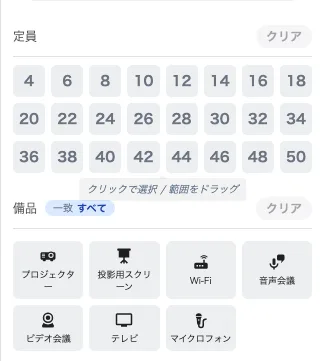
定員グリッドと備品カード、ヘッダーの一致切り替え。
意外に思われる挙動が2つあります。
- フィルターはリソースタイプごとに覚えられます。 ルームを8人以上に絞ってから設備に切り替えても定員の条件は付いてきませんし、ルームに戻せば戻ってきます。
- すべてのフィルターをクリアが消すのはこのパネルだけです。 検索文字列、利用可能なもののみ表示、お気に入りのみはパネルの外にあり、そのまま残ります。
定員はフィルター以外にもう一度出てきます。選んだルームの合計人数が参加者数より少ないと、リソースの行に 12 / 8 人 のバッジが出て参加者数がルームの収容人数を超えています と表示されます。これは警告です。予約自体はそのまま保存できます。
ユーザーアプリでは同じパネルからカテゴリーだけが抜けます。そちらではルーム一覧のタイプメニューでカテゴリーを選び、リソースタイプを開くとその配下のカテゴリーが件数付きで並びます。
確認する
予約フォームを開いてフィルターパネルを出し、カテゴリーを1つと備品を2つチェックします。手順1と2で割り当てたルームまで一覧が絞られるはずです。次に一致をすべてから任意に切り替えて、一覧が広がることを確認してください。変わらない場合は、その2つの備品を両方持つルームがまだないということです。
この記事が扱わないこと
- 誰が予約できるか。 カテゴリーはルームをまとめるだけで、誰かを制限することはありません。それはチームスペースの仕事です — 部署専用のルームを用意するを参照してください。
- そもそもルームが出てくるかどうか。 それはリソース側の予約の設定トグルで、ルームを追加するにあります。
- 定員オーバーの予約を止めること。 定員は警告するだけです。実際に止めるにはルールが必要で、予約ルールリファレンスにあります。
- ドアの外のルームパネル。 他のルームの一覧は定員と備品アイコンを表示して行を判断できるようにしていますが、定員や備品での絞り込みはできません — パネルから別のルームを探すを参照してください。
- フロアプランの設備。 トイレやパントリーなどは地図に描かれる別のリストで、備品ではなく、このフィルターには出てきません。