

外部の出席者が予約ピンでチェックインできるようにする
アカウントを持たない人に渡せる唯一のコード。6 桁、予約ごとに別の番号で、Offision が送る予約メールにはすべて記載されています。有効化の手順、コードの届く場所、パネルでの使われ方。所要時間は約 10 分です。
パネルでのチェックイン方法は、QR コード、社員証、パスコード、顔認証のいずれも「人」を識別します。どれも背後にアカウントが必要で、たいていは手元にスマートフォンかハードウェアも必要です。
予約ピンにはそのどれもいりません。識別するのは「予約」です。予約時に発行される 6 桁の番号で、予約ごとに別の番号になり、主催者のメール、各出席者の招待メール、そしてアプリ上の予約そのものへ自動的に届きます。インストールも登録も、あなたが配る作業も不要です。取引先が 「どうやって入ればいいですか」と尋ねてくる頃には、答えはすでに相手に届いています。
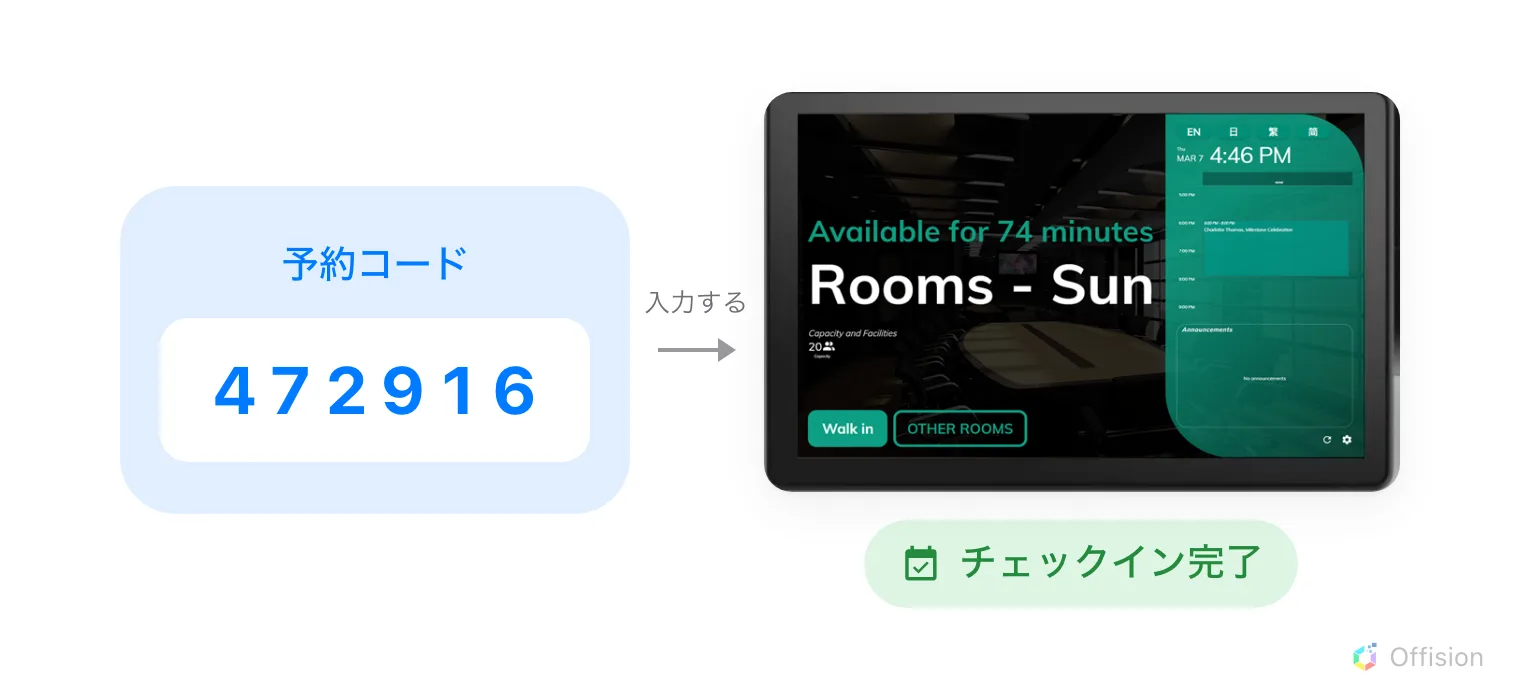
6 桁をパネルで入力すれば、その予約がチェックインされます。識別するのは人ではなく予約なので、相手にアカウントは要りません。
1. チェックイン方法として「予約ピン」を有効にする
チェックイン方法はユーザー識別設定で組織全体に対して設定します。予約ピンをオンにしてください。
チェックイン方法を開く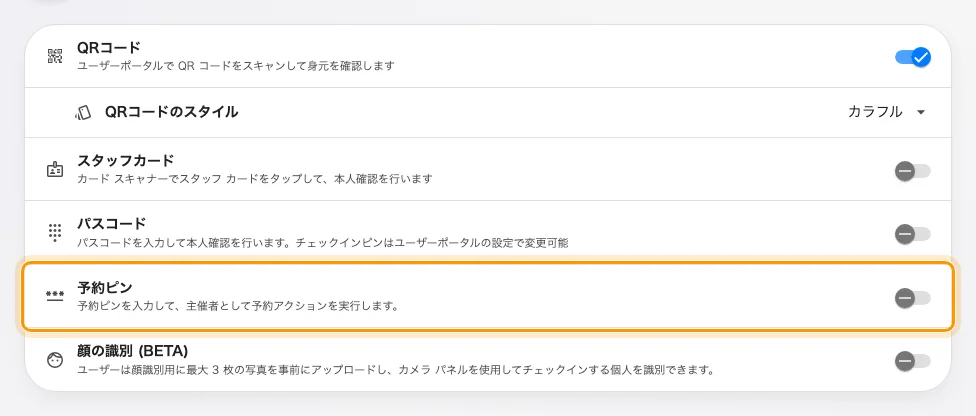
アカウントを必要とする方法と並ぶ「予約ピン」。
他の方法を少なくとも 1 つは有効なままにしてください。予約ピンは予約があってはじめて存在するため、空いているルームにその場で来た人には提示されません。他をすべてオフにするとウォークイン予約が使えなくなります。ページ上部の警告はこのことを指しています。
2. コードの桁数を決める
予約ピンの桁数で 3〜8 桁を指定します。既定は 6 桁で、これが妥当な選択です。パネルのテンキーが想定する桁数であり、メールに印字される桁数でもあります。
短くするのは、急いで操作するパネルに限ってください。短いコードは推測されやすいという点を許容できる場合のみです。
メールリマインダー設定を開く
メールリマインダーページの「設定」カードにある「予約ピンの桁数」。
桁数が適用されるのは、これ以降に発行されるコードです。すでに作成済みの予約は、発行済みのコードをそのまま保持します。
3. 出席者にコードを使わせる
出席者がピンを受け取れるかどうかを決めるのがこの手順です。見落としやすい設定でもあります。いま変更したチェックイン設定ではなく、ルームが使用するポリシー側にあるからです。
ポリシーを開き、最初のページのチェックイン/チェックアウトの下にある出席者は予約パネルでチェックイン・チェックアウト・予約の延長ができますがオンになっているか確認します。既定ではオンですが、すでに制限を強めたポリシーではオフになっていることがあります。
予約ポリシーを開く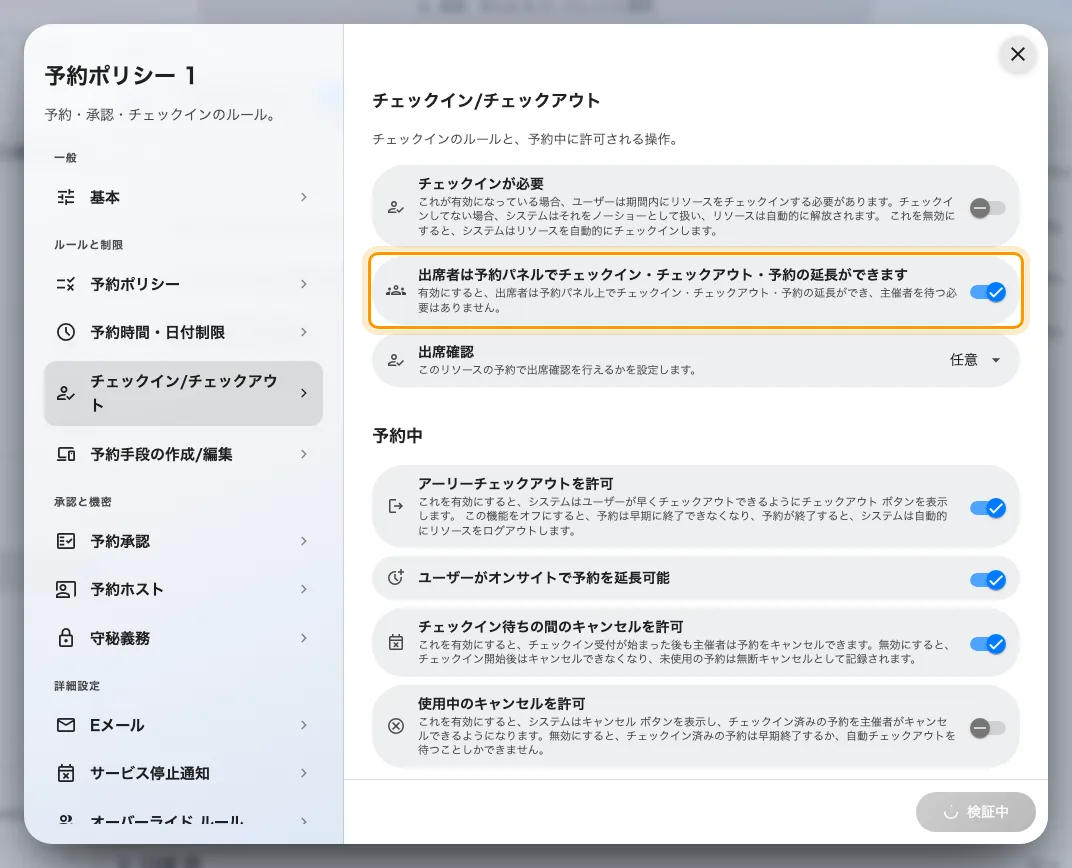
オフなら主催者だけに、オンなら全出席者にコードが届きます。
オフのままだと、ピンは主催者にしか送られません。出席者の招待メールにコードは載らず、入力するものが何もない状態になります。オンにすれば、招待された全員に届きます。
あわせて、そのポリシーで予約メール通知が無効になっていないことも確認してください。無効なら招待メール自体が送られず、探すコードも存在しません。
4. メールで招待する
通常どおり、出席者欄にメールアドレスを入力してメールで招待を選びます。その人は外部参加者——アカウントを持たない出席者——として記録されます。アカウントは作成されませんし、必要もありません。
5. コードが届く場所
あなたがどこかへ送る必要はありません。手順 1 をオンにすれば、予約メールにはすべてコードが記載されます。「ご予約のチェックインには、以下のコードをご利用いただけます」の下に大きく印字されます。
| メール | 宛先 | 送信されるとき |
|---|---|---|
| 予約が作成されました | 主催者 | 予約したとき |
| 予約が編集されました | 主催者 | 予約の内容が変わったとき |
| 会議への招待 | 各出席者 | 招待されたとき |
| 会議が更新されました | 各出席者 | 予約の内容が変わったとき |
主催者宛のメールには必ず記載されます。出席者宛のメールに載るのは手順 3 がオンの場合だけです。ポリシーで予約メール通知が無効になっていれば、4 通とも送られません。
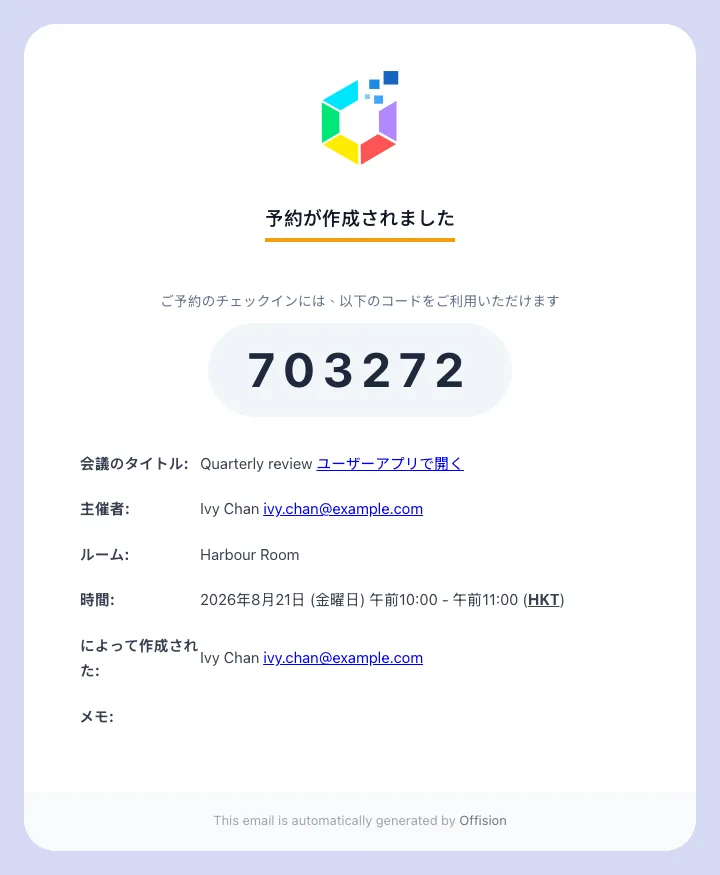
主催者に届く確認メール。本文にコードが入っています。
出席者の招待メールには同じ番号に加えて、カレンダー招待がファイルとして添付されます。その方が使っているカレンダーに予定が取り込まれ、そこから出欠を返信できます。ルームでは常に添付され、デスクや備品ではポリシーの設定に従います。
承認待ちの予約では、コードに「承認後に有効になります。」と添えられます。コードは存在しますが、まだパネルでは使えません。
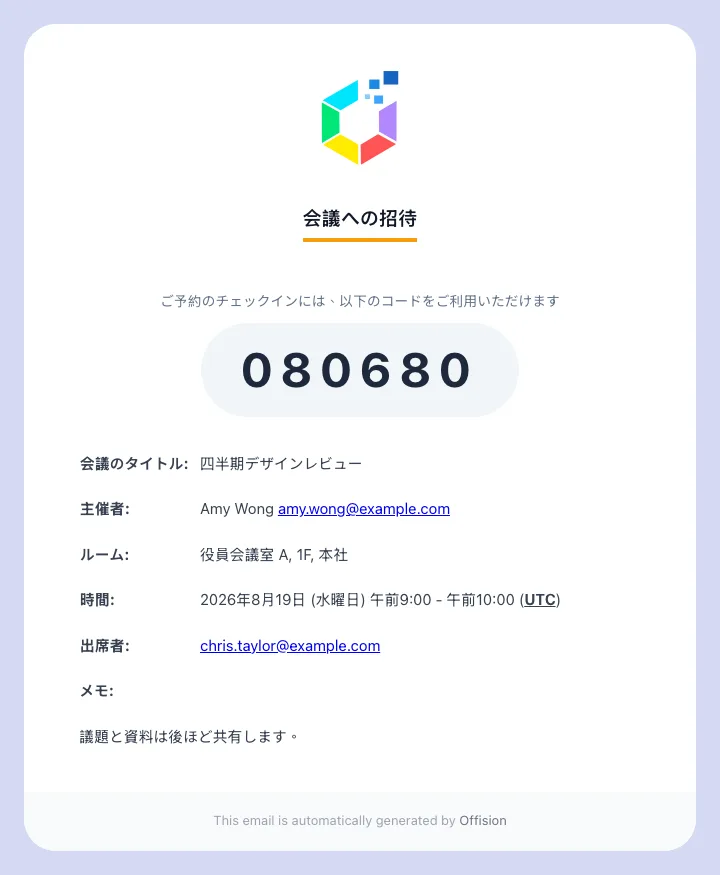
招待メール。本文にコード、添付にカレンダーファイル。
コードは予約そのものにも表示されます。アプリで予約を開くと予約コードの行があり、問い合わせの電話を受けた主催者が読み上げるにはここがいちばん速い場所です。表示される条件は同じで、主催者には常に、出席者には手順 3 がオンのときだけです。案内先としては予約コードを確認して共有するをお使いください。
6. パネルでチェックインする
入口で出席者がチェックインをタップします。複数の方法が有効な場合はまず認証方法の選択が表示され、予約ピンはティール色のタイルです。
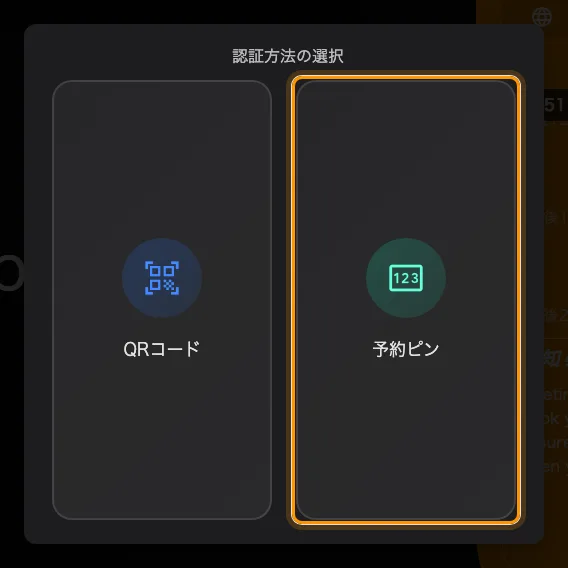
アカウントが必要な方法と並ぶ予約ピン。
続いてテンキーが開き、コードの入手先が下部に表示されます。
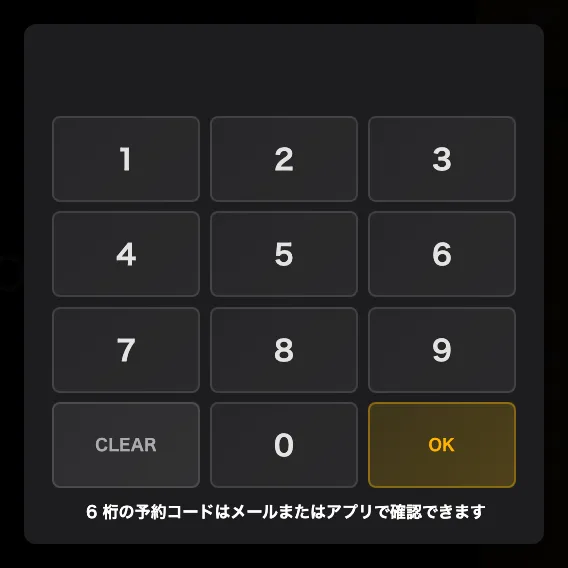
テンキー。下部に必要な桁数が示されます。
聞かれる前に押さえておきたい点が 4 つあります。
- 同じコードでチェックアウトと延長もできます。あと 20 分必要になった出席者は、その場でパネルから延長できます。
- チェックインは主催者の記録として残ります。ピンが識別するのは予約であり、パネルが記録するのはその予約の主催者です。実際に操作した出席者の名前は出席記録に残りません。
- 間違えてもロックはかかりません。試行回数の制限も待ち時間もなく、拒否されたコードはテンキーがクリアされるだけです。
- 繰り返しの予約は、シリーズ全体で 1 つのコードです。毎回別々にはなりません。同じ社外メンバーとの定例会議には便利ですが、1 回だけ入館させたい相手に渡す前に知っておいてください。
7. 動作を確認する
ルームを予約し、自分が確認できるアドレスを出席者に追加してメールを開きます。本文にコードがあり、カレンダーファイルが添付されているはずです。そのコードをパネルで入力すると、予約がチェックインされます。
メールにコードが載っていない場合、原因はほぼ手順 3 です。設定がオフになっているか、ルームが編集したものとは別のポリシーに紐づいています。