

送る予約メールを選ぶ
予約ポリシーごとに会議室・デスク・備品の自動メール通知を設定します。利用者のオンライン予約完了時に予約管理者・総務・担当者へメール通知を送る設定、主催者・参加者メールの無効化、承認結果通知、.ics カレンダー添付、サービス停止通知を制御できます。
予約メールの送信設定は予約ポリシー単位で管理され、そのポリシーが割り当てられたすべてのルーム・デスク・備品に適用されます。ポリシー編集画面から、予約完了時に管理者へ自動メールを送る設定、フリーアドレスデスクの確認メール停止、.ics カレンダー添付の制御、サービス停止通知を行えます。
1. 予約ポリシーの Eメール設定ページを開く
- 管理コンソールで予約ポリシーを開きます。
- 対象リソースに適用されているポリシー行を選択し、右側の詳細パネルで編集をクリックします。
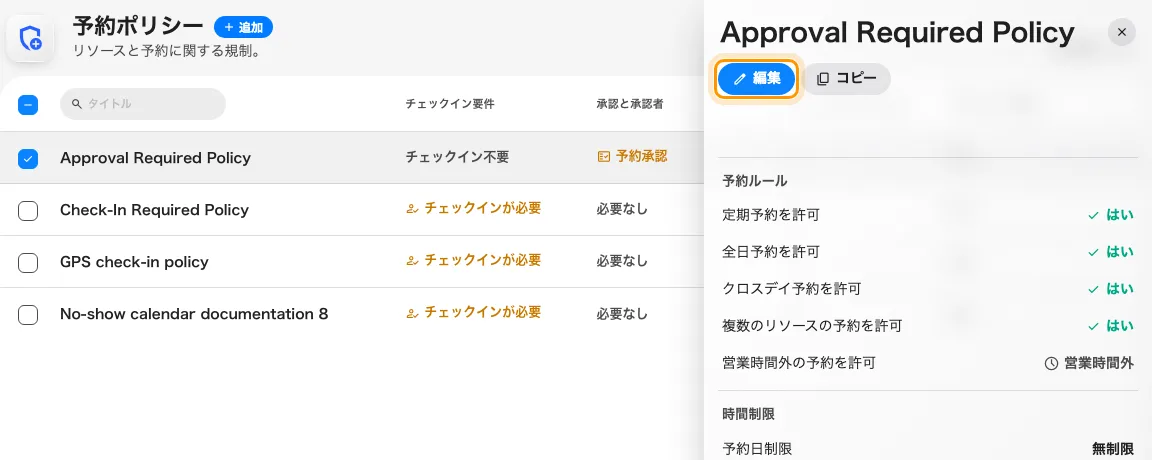
予約ポリシーの行を選択して右側パネルを開き、「編集」をクリックします。
- 左側ナビゲーションの詳細設定の下にあるEメールを選択します。
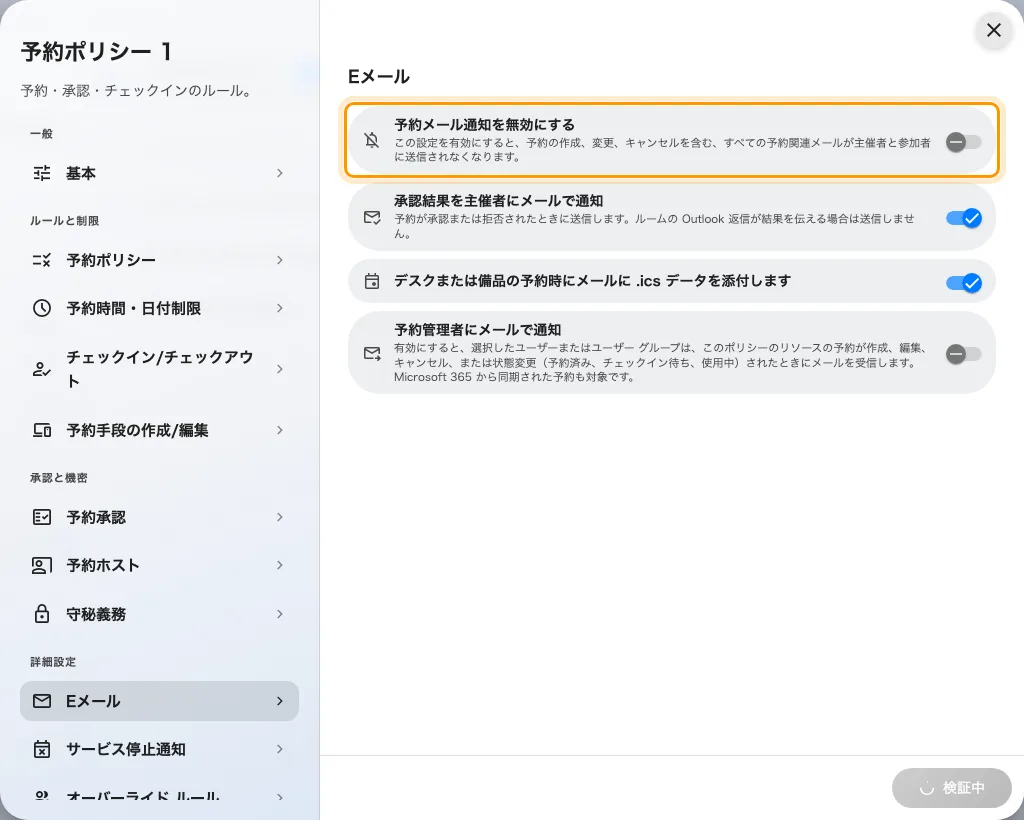
予約ポリシー編集画面の左レール「詳細設定」配下にある「Eメール」を選択します。
2. 予約完了時に予約管理者へ自動通知する
利用者がオンラインで予約を完了・変更・キャンセルした際に、総務・受付・施設管理者へ自動でメールを送るには、予約管理者にメールで通知をオンにします。
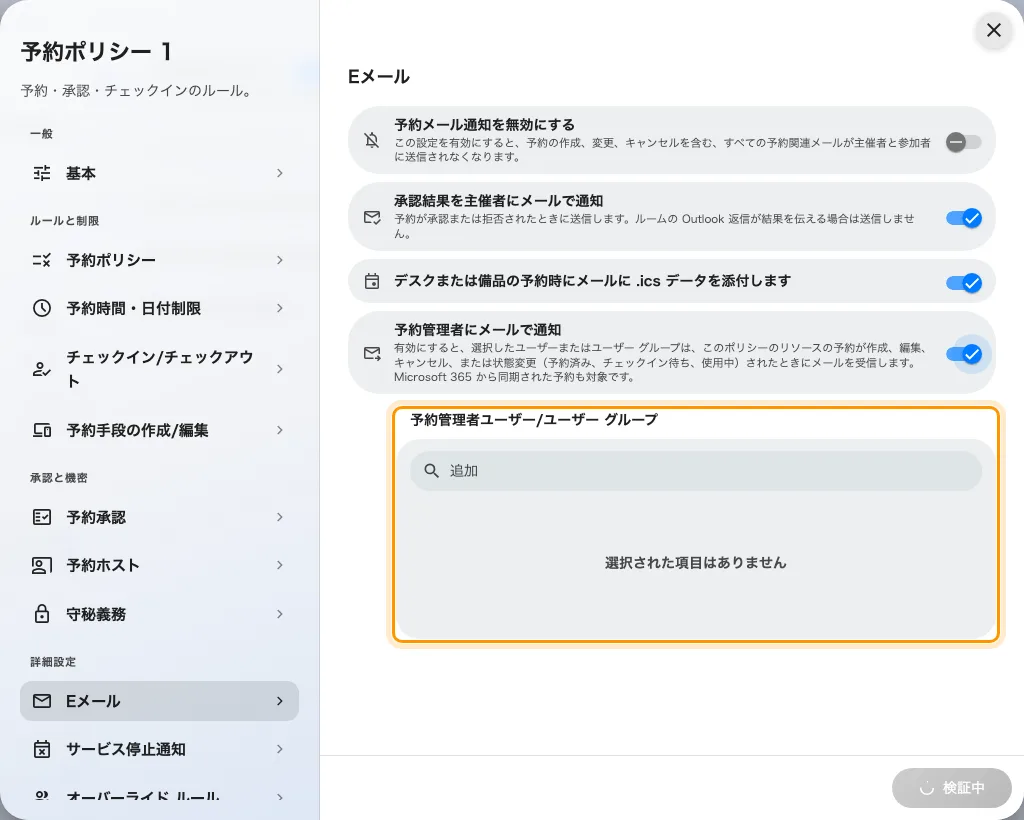
「予約管理者にメールで通知」をオンにし、通知先のユーザーまたはユーザーグループを 1 件以上選択します。
- 予約管理者にメールで通知をオンにします。
- 予約管理者ユーザー/ユーザー グループで通知を受け取るユーザーまたはグループを 1 件以上選択します。この一覧には予約管理者権限を持つアカウントおよびグループのみが表示されます(宛先が未選択の場合は通知メールは送信されません)。異動や休暇時にも通知が途切れないよう、個人ではなくユーザーグループの指定をおすすめします。
指定した管理者には、対象リソースの予約で次のイベントが発生するたびに自動メール(予約されたリソース、主催者、日時、メールで表示がオンのカスタム予約項目、管理カレンダーへのリンクを含む)が送信されます。
- 予約の確定:予約が初めて確定状態になったときに 1 回送信されます(Web・モバイルアプリでの社内予約、確定したゲスト予約、承認を通過した予約、Microsoft 365 から同期された予約を含みます)。
- 予約の変更:予約の日時、リソース、詳細が編集されたときに送信されます。
- 予約のキャンセル:予約が取り消されたときに送信されます。
この通知は予約メール通知を無効にするとは独立して動作するため、一般利用者への確認メールを止めつつ管理者への通知だけを維持できます。予約確定の前に管理者による審査・承認を必須にしたい場合は、予約の前に承認を必須にするを設定してください。
3. 主催者と参加者への予約メールを無効にする
予約メール通知を無効にするをオンにすると、このポリシーのリソースにおける予約の作成・変更・キャンセル時の主催者および参加者向けメールがすべて停止します。
- デスクや備品におすすめ:毎日のフリーアドレス予約で確認メールが増えすぎるのを防げます。
- 会議室ではオフのまま運用:オンにすると、招待された参加者にルームの場所を含む会議招待メールが届かなくなります。
4. 承認結果メールを設定する
承認結果を主催者にメールで通知は、承認者が予約申請を承認または却下した際に、主催者へ結果通知メールを送信するスイッチです。
この設定は予約承認を有効にしたポリシーでのみ機能します。Exchange のリソースメールボックス連携で Outlook 側の自動返信がすでに結果を伝えている場合を除き、オンのままにします。
5. デスクや備品の予約メールへの .ics 添付を制御する
会議室の予約メールには常にカレンダー招待が含まれます。デスクまたは備品の予約時にメールに .ics データを添付しますは、デスクや備品の予約メールにも .ics カレンダーデータを添付するかどうかを切り替えます。
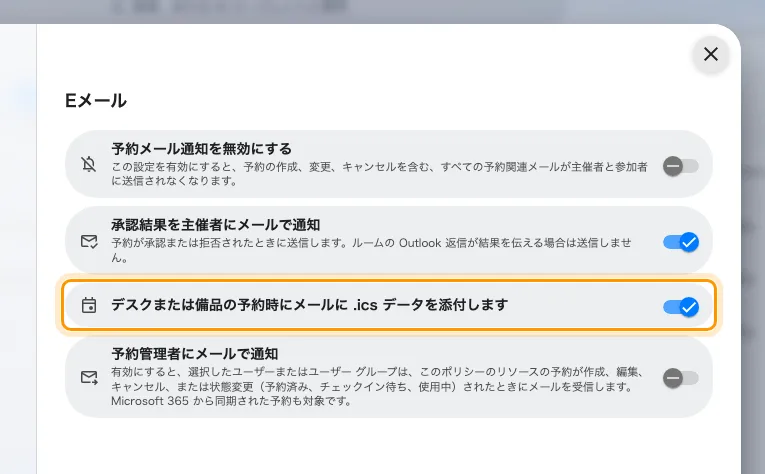
デスクや備品の予約メールに .ics カレンダーデータを添付するかどうかを設定します。
- オンにする:数週間先まで席を確保し、Outlook や Google カレンダーに予定を表示したい場合。
- オフにする:毎朝フリーアドレス席を予約する運用で、カレンダーがデスク予約で埋まるのを防ぎたい場合。
6. サービス停止通知を設定する
左側ナビゲーションの詳細設定の下にあるサービス停止通知では、リソースをサービス停止(メンテナンス閉鎖)にした際、影響を受ける既存予約の主催者へメールを送るかどうかを設定します。
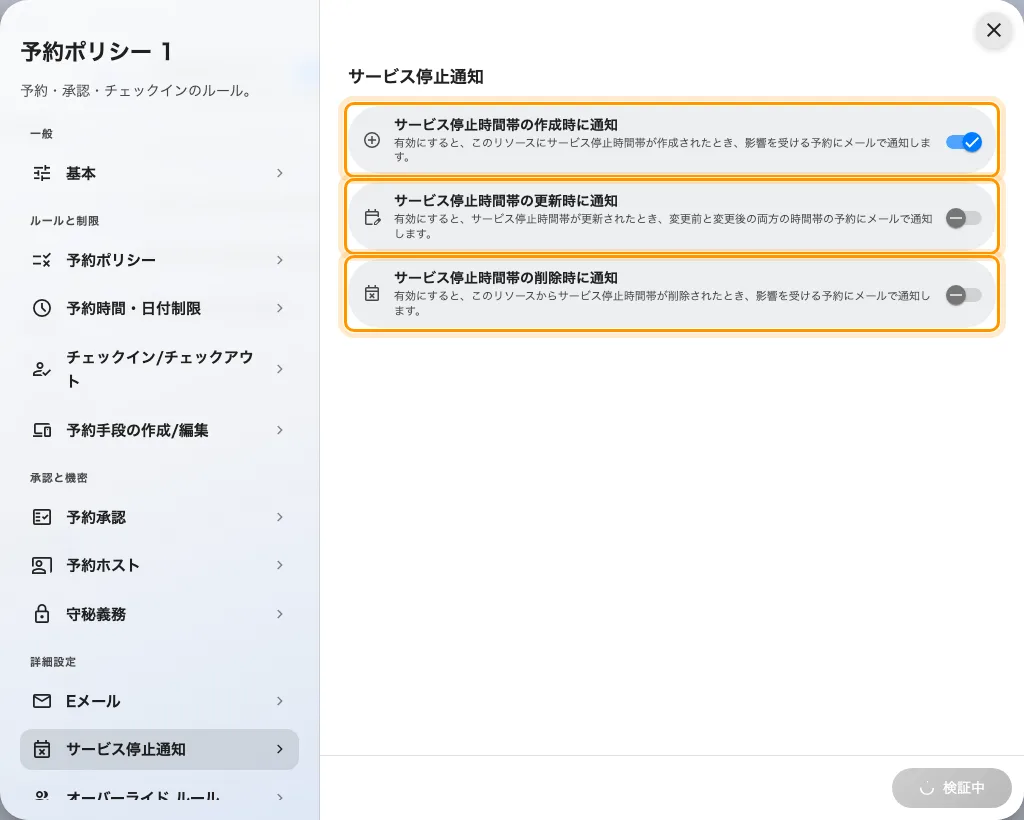
「詳細設定」配下の「サービス停止通知」ページで、停止時間帯の作成・更新・削除時の通知を個別に切り替えられます。
- サービス停止時間帯の作成時に通知:既定でオン。新しく登録した閉鎖期間と重なる予約の主催者へメールを送ります。
- サービス停止時間帯の更新時に通知:閉鎖の日時が変更された際、変更前後の時間帯にかかる予約の主催者へメールを送ります。
- サービス停止時間帯の削除時に通知:閉鎖が予定より早く解除された際、影響を受けていた予約の主催者へメールを送ります。
7. 保存して動作を確認する
- ポリシー編集画面の右下にある保存をクリックします。
- テスト用アカウントで対象リソースを予約します。
- 主催者への確認メール、参加者への招待メール、および予約管理者への通知メールが設定どおり届くことを確認し、予約をキャンセルして取消通知も確認します。
他の画面で管理される関連設定
- 承認依頼の通知:承認待ちの予約を承認者に知らせる通知は、予約の前に承認を必須にするで設定します。
- 定期的な予測・サマリーレポート:管理者へ毎日・毎週・毎月配信する PDF・表計算レポートは、今後の予約の予測を管理者へメールで届けるで設定します。
- ゲスト予約メールの CC 通知:公開ゲスト予約の確認メールを社内アドレスへ CC 転送する設定は、各ページのゲストへのメールを編集するで行います。
- チェックイン・未出席リマインダー:開始前や未出席時の主催者向けリマインダーは、組織全体の設定として予約の前後で関係者にリマインダーを送るで管理します。
- メール文面と送信元アドレス:件名・本文の変更はOffision メールの文面を変える、独自 SMTP の設定は自社のアドレスからメールを送るを参照してください。