

デバイス
壁や天井のハードウェア。ドアパネル、センサー、それらを動かすコントローラー。
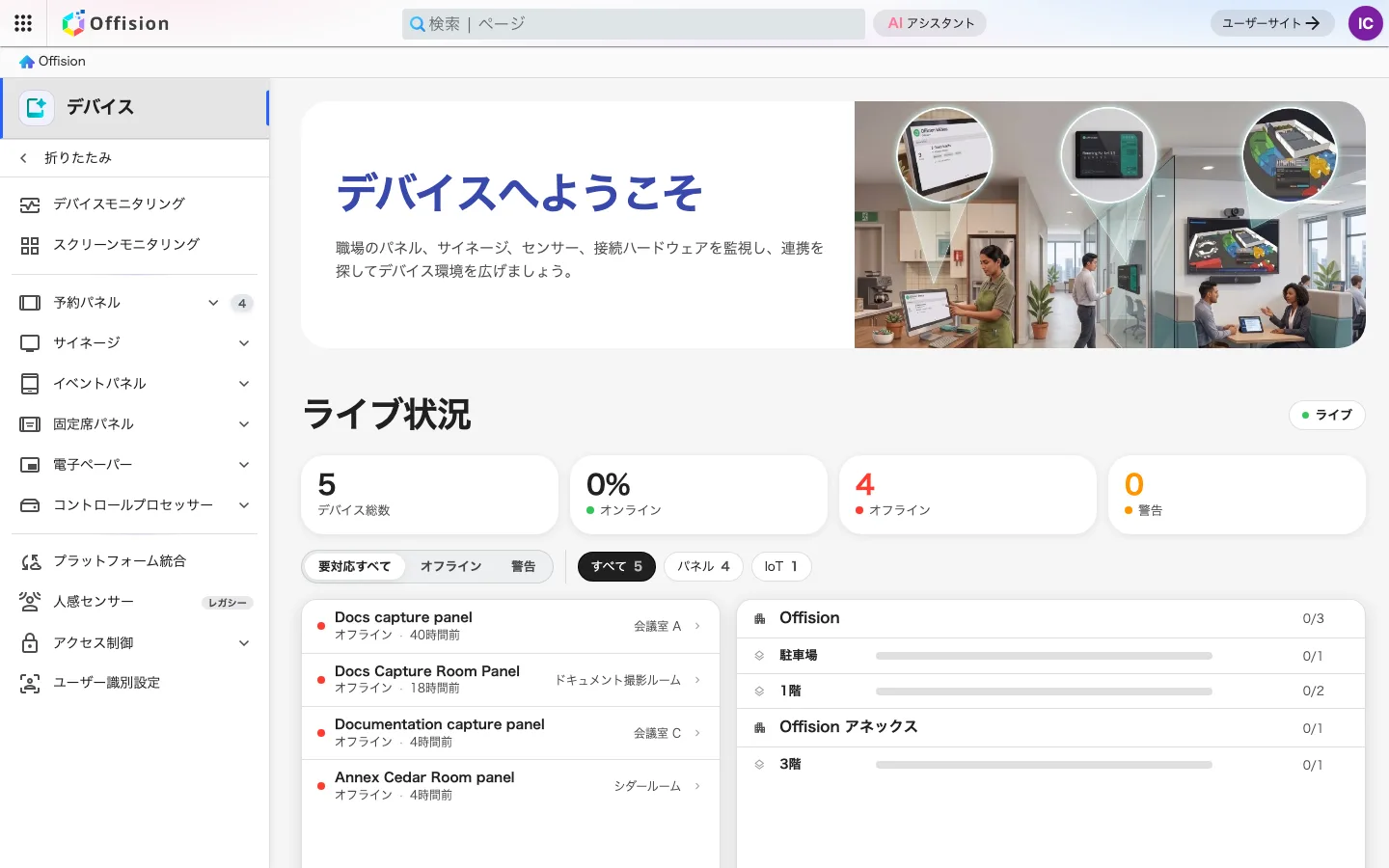
デバイスは、Offision が動くハードウェアと、そこから返ってくる状態です。会議ルームの外のタッチスクリーン、天井のセンサー、ラックのコントローラー。コンソールがここで果たす役目は、どれが生きているかを知っていることです。
パネルは自分では何も持たない
多くの人が「デバイス」と言って思い浮かべるのは、ドア横の画面でしょう。Offision は Crestron、Qbic、IAdea、Neat、iPad、そして一般的な Android / Windows タブレットを同じように扱います。パネルを登録し、ルームと紐づけ、パネル設定を割り当てる。
理解しておく価値があるのはこの設定です。パネルはローカルにほとんど何も保持しません。ボタン、求める本人確認の方法、壁紙、省電力の挙動はすべて、ほかのパネルと共有する名前付きの設定から来ます。つまり 1 台を変えたつもりが 20 台変わります。1 台だけ違う動きにしたいなら、いま乗っている設定を編集するのではなく、その 1 台に専用の設定を与えてください。
ルームの大きな画面そのもの
ルームの奥にある画面は、たいてい別のものが握っています。Crestron AirMedia のレシーバー、Microsoft Teams Rooms のデバイス、Zoom Room。どれも自前のデジタルサイネージ設定を持っていて、どれもそれを Offision に向けられます。一日の大半を参加コードの表示に費やしていたディスプレイが今日の予定を映し、誰かが投影を始めればすぐに自分のもとへ戻る、というわけです。
だからといってその機器が Offision のデバイスになるわけではありません。管理はそのまま相手側にあり、Offision は「映せと言われたアドレス」にすぎません。3 つのブランドで揃っていないのは、止められる理由のほうです——Teams Rooms のデバイスは、そもそも機能が現れる前に Pro ライセンスを要求します。
ドアの前で起きること
パネルはステータスランプではありません。そこから、予約した会議へのチェックイン、空いているルームのその場での確保、会議の早期終了、同じ建物のほかのルーム探しができます。探せる範囲はフロアではなく建物です。
その前に、パネルは相手が誰かを尋ねることがあります。社員カード、PIN、QR コード、顔、あるいは何も聞かない。同じ建物の 2 台が違うものを求めることもあります。求める本人確認はハードウェアではなく設定に属しているからです。
ドアの鍵
ルームが自分のものだとパネルが言うことと、ドアが開くことは同じではありません。鍵そのものを Offision の下に置けば、ルームの外のパネルが解錠できます——パネルがすでに求めた本人確認が、そのまま人を通すものになります。作業の大半はコンソールではなく、鍵自身の設定ページで行います。
センサーと、止まっている機器
在室センサーと空気質センサーも同じ場所に報告します。クラウドに自分では届かない AV 機器は、ローカルネットワーク上のコントロールプロセッサーが代わりを務めます。共通するのは死活監視です。デバイス一覧があるのは、静かに応答しなくなったパネルを、廊下に立った誰かが見つける前にオフラインとして表示するためです。
ここで扱わないこと
パネルが守るルール — チェックインが必要か、臨時利用でルームをどれだけ押さえられるか — はリソース側、予約のものです。またロビーやフロアの空き状況、お知らせを映す画面はパネルではありません。それはサイネージです。