

どの部屋が場所に見合っているかを見る
フロアプラン上のヒートマップで会議室やデスクの利用状況を視覚的に把握し、稼働率ランキングやピーク時間帯を分析してスペースの有効活用を評価します。
リソース使用分析 ページでは、フロアプラン上のヒートマップや全社ランキングを活用して、オフィスのスペース稼働状況を直感的に把握できます。利用頻度の高い部屋や空室が目立つエリア、混雑するピーク時間帯を分析するのに適しています。
管理画面の 予約 › 分析 › リソース使用分析 を開きます。
リソース使用分析を開く1. 稼働率の計算モードと条件の選択
ページ上部のコントロールで、稼働率の算出方法と分析対象を指定します。
- 営業時間モードと 24 × 7 モード:
- 営業時間(推奨):リソースごとの営業時間内に発生した予約分数を、利用可能な営業時間枠で除算して算出します。オフィス運用の実態に即した数値を測定できます。
- 24 × 7:夜間や休日を含む対象期間全体の分数で除算して算出します。
- 対象期間: プリセットまたは日付指定で集計期間を選択します。
- リソースタイプ: 全体、ルーム、デスク、備品、駐車場、その他 から選択します。ルームとデスクは利用パターンが大きく異なるため、個別に分析することをおすすめします。

計算モード切り替え、対象期間、リソースタイプの選択バー。
2. フロアプランヒートマップの確認
フロアセレクターから確認したいフロアを選択すると、ヒートマップが描画されます。
- データ指標: 件数、合計時間、合計分数、割合(パーセンテージ) のいずれかに切り替えてヒート表示の基準を変更できます。
- カラーバンド: 緑から赤へのグラデーションで相対的な混雑度を示します。左下の凡例に各色が示す具体的な数値範囲が表示されます。
- サマリーパネル: 選択フロアの集計値(全体の稼働率=合計予約時間÷合計営業時間、リソース総数、予約総数、最も利用されたリソース、最も利用が少なかったリソース)が表示されます。
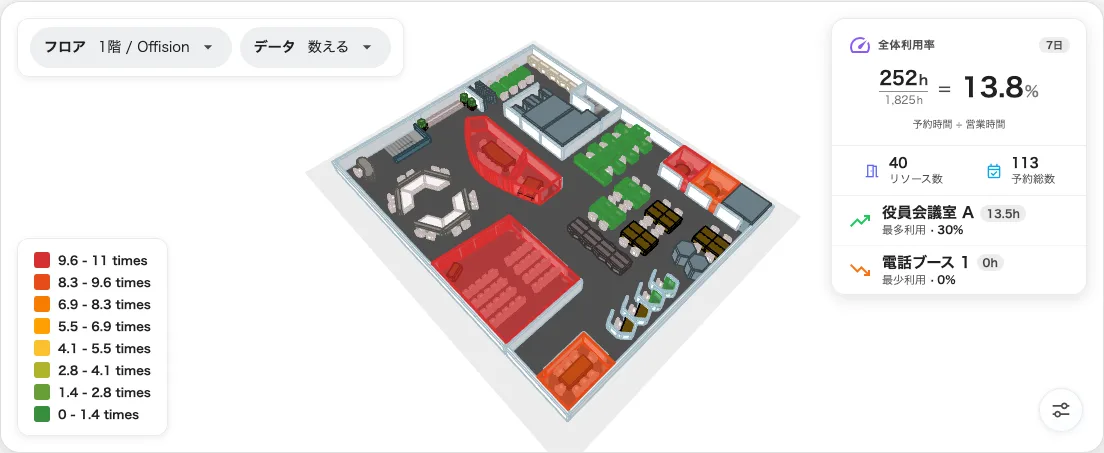
色分けされたフロアプランヒートマップとサマリーパネル。
3. 分析カードとランキングの活用
フロアマップの下部には、選択されたリソースタイプと期間における全社的な傾向を示すカードが並びます。
| カード | 内容 | エクスポート |
|---|---|---|
| 使用傾向 | 予約件数(棒グラフ)と予約時間(折れ線グラフ)を日・週・月単位で表示 | 不可 |
| リソースランキング | 予約件数順にトップ10のリソース、時間、稼働率を表示 | 可能(全件出力) |
| 上位ユーザー | 予約件数の多いユーザーのランキングを表示 | 可能 |
| 上位ユーザーグループ | 部署やグループごとの予約実績を集計 | 可能 |
| ピーク時間 | 日付と時間帯(0〜23時)ごとの混雑度ヒートマップ | 不可 |
リソースランキングと上位ユーザー
リソースランキング、上位ユーザー、上位ユーザーグループ の各カードには列の表示選択機能があり、出力したい項目を整理したうえで エクスポート をクリックして Excel ファイルとしてダウンロードできます。
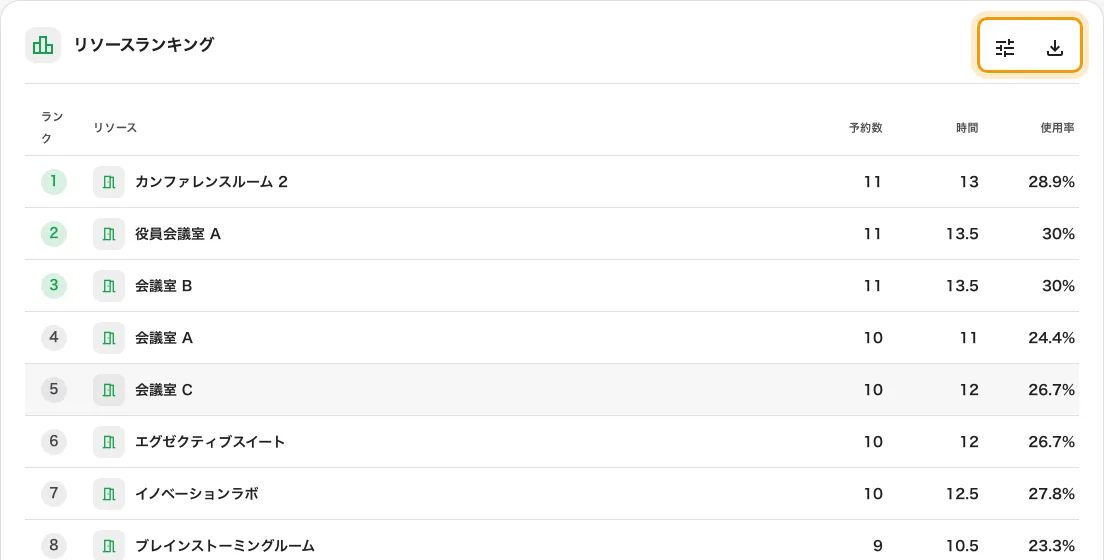
列選択とエクスポート機能を備えたリソースランキングカード。
ピーク時間ヒートマップ
ピーク時間 カードは、時間帯ごとの予約集中度を可視化します。横軸は対象期間内の各日付、縦軸は1日の時間帯です。色が濃いセルは予約が集中している時間帯を示します。セルをクリックすると、その時間帯の予約一覧を確認できます。
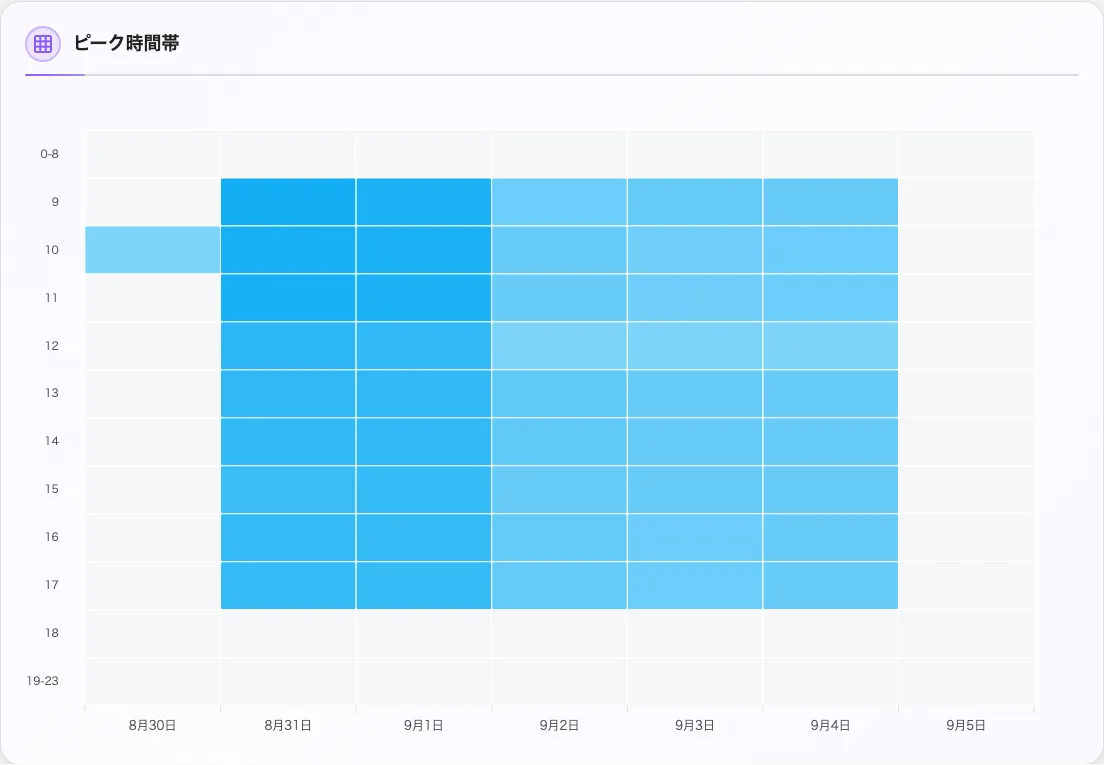
日付と時間帯ごとの利用集中度を示すピーク時間ヒートマップ。
4. 設定の確認と検証
集計結果を検証する場合:
- 直近の実績が把握できている1週間を選択します。
- 計算モードを 営業時間 に設定します。
- よく使われている会議室の稼働率を確認します。もし頻繁に予約されている部屋の稼働率が想定より著しく低い場合は、その部屋の営業時間が過大に設定されていないか確認してください。
留意事項
- 予定時間と実際の在室: 本レポートの数値は予約スケジュールに基づきます。実際の入退出や空予約の状況を把握するには、ノーショーの判定基準 および センサーによる実際の在室確認 をご覧ください。
- 特定リソースの単独分析: 1部屋ごとの詳細な時間帯分析を行う場合は、対象リソースで絞り込みが可能な 予約分析 をご利用ください。
- 多角的なクロス集計: 部門とリソースタイプなど、任意の2軸を掛け合わせた分析は 会議室の利用レポートを読む をご利用ください。