

どのレポートがどの疑問に答えるか
知りたいこと — 会議室の混み具合、来ない人は誰か、どの部署が最も予約しているか — から、それに答える 1 つの分析ページへ。各ページの絞り込み条件とエクスポート形式もあわせて。
予約メニューには「レポート」に見えるページが 10 個ありますが、どれも「そのレポート」ではありません。それぞれ答える疑問が違うので、メニューからではなく疑問から始めて、そのために作られた 1 ページを開いてください。入口はダッシュボード、残りは 分析 と ログ の下 — ただし メールレポートだけは 設定 の下にあります。
ダッシュボードを開く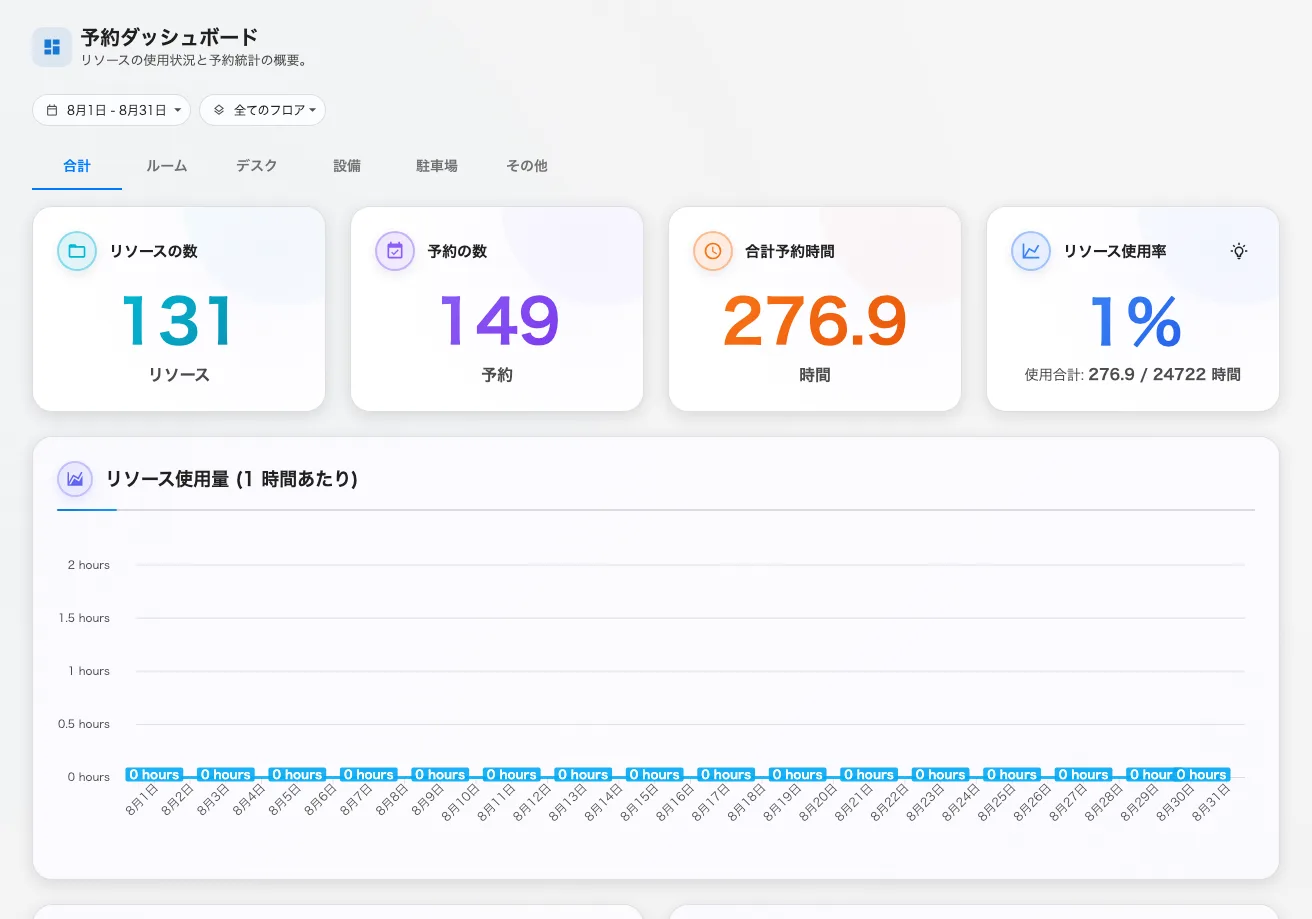
ダッシュボード——4 つの数字、次にグラフ。
| 知りたいこと | 開くページ | 得られるもの |
|---|---|---|
| いま全体がどうなっているか、1 画面で | ダッシュボード | リソース数・予約数・予約時間・利用率の 4 つの数字と 4 つのグラフ。期間、フロア、リソース種別タブ。エクスポートなし。 |
| どのフロアや部屋を増やす/減らすべきか | リソース使用分析 | フロアプランのヒート表示、利用トレンド、リソースランキング、トップユーザー、ピーク時間。ランキングカードごとに エクスポート(Excel)。 |
| 前四半期の全ルームの利用状況が要る | リソース使用分析 › リソースランキング › エクスポート | 期間 前四半期、ルーム タブ: 1 ルーム 1 行で予約数・時間・使用率。予約のなかったルームも含む全ルーム。 |
| 予約して来ないのは誰か | 未出席分析 | 未出席率、ユーザー別・リソース別の未出席ランキング、イベントログ。カードごとに エクスポート(Excel)。 |
| 部署や個人ごとの利用量は | ユーザーリソース利用 | 自分で組むピボット。任意の 2 軸を 行 と 列 に置き、予約数と時間を数える。ダウンロード(Excel)。 |
| 同じ予約データをいろいろな切り口で見たい | 予約分析 | 1 つのデータセットに 7 つのビュー: タイムライン、スナップショットマップ、利用マップ、日別ヒートマップ、3 つの表。フィルターは 7 つすべてを絞り込みます。表は エクスポート(Excel)。 |
| この ルームが何時に混むか知りたい | 予約分析 | 一つのルームに絞り込んでから 毎日のヒートマップ を読みます。縦が時間、横が日付。ヒートマップを一つのリソースまで絞り込める唯一のページです。 |
| 経営層向けの資料が要る | 報告 | 名前の付いた 9 つの指標が各 1 ページ。分析レポートのダウンロード で全部を 1 つの PDF に。 |
| 一度きりの質問がある | 迅速な洞察 | 「予約が最も多いフロアは?」と普通の言葉で聞いて答えを読む。フィルターもエクスポートもなし。 |
| ログインせずに数字を送ってほしい | メールレポート | 閲覧ページではなく購読。過去の予約のサマリーを毎週・隔週・毎月・四半期ごとに、またはこれからの予約の予測をメールで届ける。 |
| 予約そのものを表計算ファイルで欲しい。 | 管理カレンダー › エクスポート | 分析ではありません。画面にある予約を、選んだ項目ごとに 1 列ずつ、XLSX、XLS、CSV で。上限は期間ではなく、ファイルが持つ行数です。 |
| あの会議を誰がキャンセルしたのか | 予約ログ | すべての予約に対するすべての操作と、誰が・どこから行ったか。ダウンロード(Excel)。 |
| なぜこの人のポイントが尽きたのか | ポイント使用履歴 | 消費 1 件が 1 行 — 誰が、どの予約で、いくら。ダウンロード(Excel)。 |
来訪者管理、チケット、サービスの各モジュールにも、同じ形の ダッシュボード がそれぞれのメニューの先頭にあります — 数字、次にグラフ。こちらと同様、どれもエクスポートはできません。来訪者側には専用のレポート対応表があります。
フィルターの違い
期間の絞り込みは 迅速な洞察 以外のすべてのページにあり、数字がおかしいと感じたら最初に確認するべきものです。違うのは 2 つ目のフィルターです。予約のページはたいてい フロア で絞り、来訪者管理のダッシュボードは 建物 で絞ります — 来訪者はフロアではなく建物に属するからです。ダッシュボード、リソース使用分析、未出席分析 にはリソース種別の帯 — 合計、ルーム、デスク、設備 など — があります。
知っておく価値のある例外が リソース使用分析 です。そのフロアの選択はページの絞り込みではなくマップの操作で、下にあるランキング、推移、上位ユーザー、ピーク時間は、どのフロアを表示していても組織全体の数字です。ここだけが営業時間 / 24 × 7 の切り替えを持ち、その切り替えは他の率のレポートにも引き継がれます。
どのページにも出ないもの
- 現在の状態。 ここにあるのはすべて過去のデータです。いまこの瞬間に部屋が空いているかは、カレンダーとフロアプランマップで見ます。
- まだ終わっていない予約。 未出席はチェックイン期限を過ぎて初めて数えられます — 何が未出席として数えられるか を参照。同じ理由で、今日の利用率は朝より 17 時のほうが必ず高くなります。
- 一括のエクスポート。 Excel のボタンは、そのボタンが付いたカードや表だけを出力します。全体を 1 ファイルにするのは 報告 の PDF です。
- データ配信。 ここにあるエクスポートはすべて、誰かがダウンロードするファイルです。同じ予約と利用のデータは REST API でも取得でき、BI ツールはそちらでスケジュール取得します — 予約・利用データを BI ツールに取り込むを参照してください。