

ルームの説明を予約フォームに出す
ルーム自身の説明を、リソース選択欄の下に控えめな一行として、あるいは注意事項として出せます。利用者アプリのフォームとコンソールのフォームで別々に設定します。
ルームには 説明 があります — プロジェクターは前面の HDMI ケーブルを使ってください、机を動かす前に総務へ連絡を。書くのはリソース側で一度だけ。それを予約する人が読むかどうかを決めるのがこの設定です。
1. 利用者予約フォームを開く
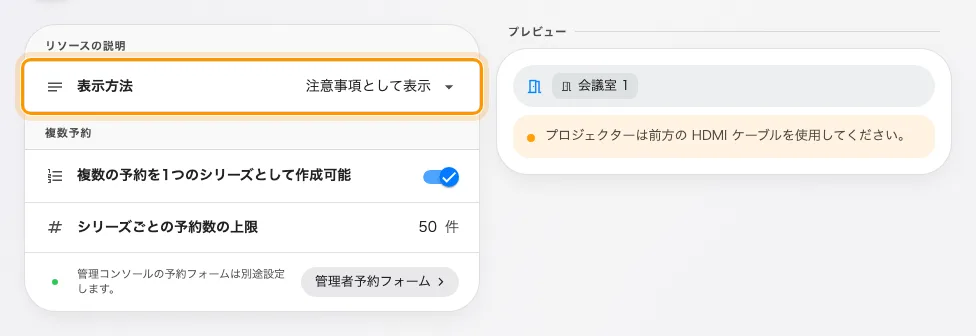
表示方法を注意事項として表示にしたところと、それがフォームに描く通知。
UI カスタマイズ の下、Offision の見た目を決める他のページと並んでいます。ヘッダーの 予約フォームの詳細設定 は、フォームがどの項目を持つかへの入口で、別のページ・別の問いです。
2. どれだけ目立たせるか決める
リソースの説明 の 表示方法 は三つのうち一つです。
| 値 | 予約する人に見えるもの |
|---|---|
| 非表示 | リソースの下には何も表示しません。 説明はリソース側に残り、読むのは管理者だけです |
| 説明を表示 | ルームを選ぶと 選択項目の下に控えめに表示します |
| 注意事項として表示 | 選択項目の下に目立つ注意として表示します — 同じ文章を琥珀色のパネルに、ドットを添えて |
注意事項として表示 はあくまで案内です。保存 を止めることも、予約を止めることもありません。人がよく間違えるもの — ケーブル、扉の暗証番号、原状復帰が必要なルーム — に使い、それ以外は 説明を表示 に。そうしないと通知は読まれなくなります。
複数のルームを選ぶと、それぞれが名前付きで自分の一行を出すので、どの注意がどのルームのものか迷いません。
3. コンソールのフォームにも同じことを
二つのフォームは別々に設定します。ページ自身がそう書いています — 管理コンソールの予約フォームは別途設定します。 その行の隣のピルから、管理カレンダーの 管理者予約フォーム に直接行けます。同じ三つの値を、管理者が予約するフォームに対して持っています。
片方だけ設定するのは妥当な判断です — 自分の会議を予約する社員に向けた注意が、管理者に必要な注意とは限りません — ただしそれは既定ではなく、選択です。
管理カレンダーを開く4. 確認する
説明を書いたルームを、アプリで予約してみてください。ルームを選ぶと下に一行が現れ、説明のないルームに変えると消えるはずです。