

予約目的ごとにカレンダーを色分けする
予約目的ごとに固有の背景色と表示項目を設定し、社内ミーティングや来客対応などの会議種別をカレンダー上で直感的に識別できるようにします。
会議室の予約カレンダーを見る際、どの予約が社内定例会で、どれが重要な来客や役員会議であるかが一目で分かると、空室の調整やフロアの利用状況の把握が容易になります。既定の状態では、すべての予約が同じ色で均一に表示されます。
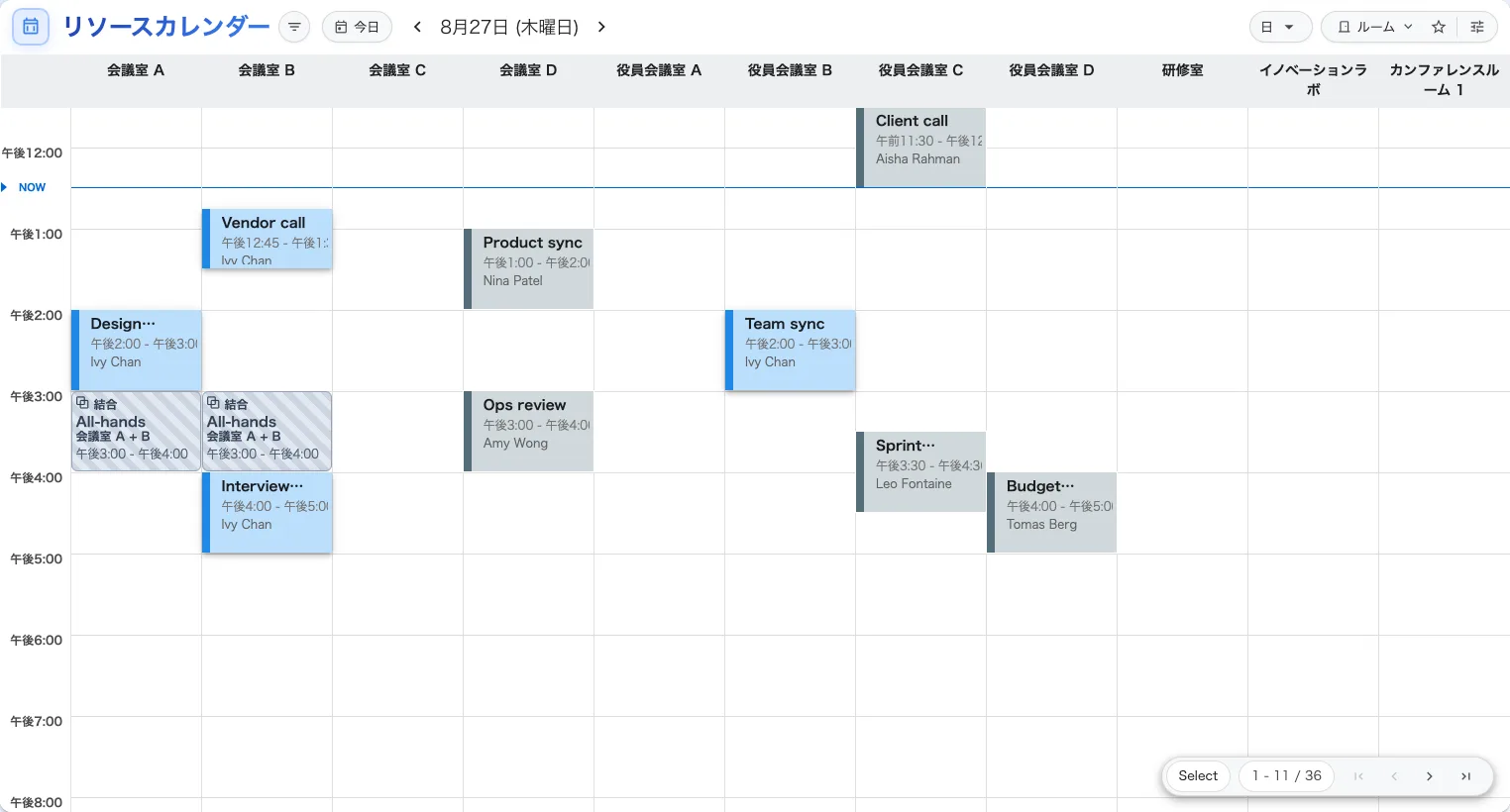
設定前のカレンダー。会議の種類に関わらずすべての予約ブロックが同じ色で表示されます。
予約目的 ごとに固有の色を割り当てることで、同僚や管理者がカレンダーを開いた瞬間に会議の種類を視覚的に判別できるようになります。
1. 予約目的の登録状況を確認する
予約目的設定を開く管理コンソールの 予約 › 予約目的 を開き、目的の一覧を確認します。
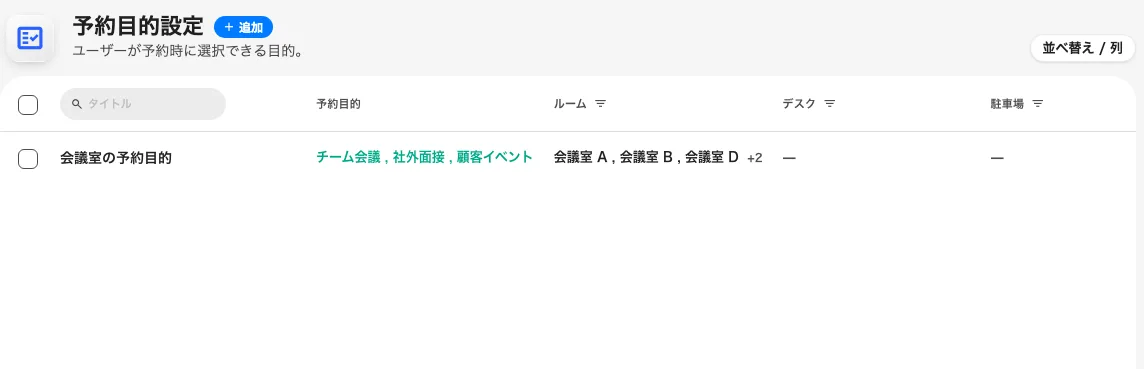
色分けを設定したい予約目的が登録されているか確認します。
まだ予約目的が登録されていない場合は、先に 予約目的で変わること を参照して作成してください。
2. 既定の予約カード色を設定する
リソースカレンダーを開くUIカスタマイズ › リソースカレンダー(一般ユーザーが見るカレンダー画面のレイアウト設定)を開きます。
予約カード セクションにある 色 の設定は、特定の予約目的が指定されていない標準予約の背景色となります。個別の目的カラーを引き立たせるため、ここでは薄いグレーや落ち着いた淡いブルーなどの控えめな色を選ぶことをおすすめします。
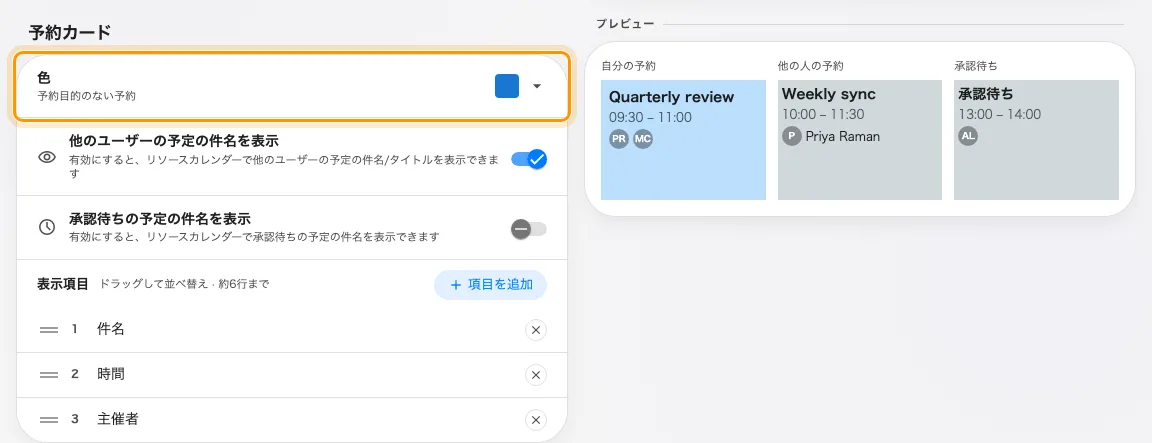
予約カードセクションで、目的が未指定の通常予約に対する既定の背景色を設定します。
3. 予約目的ごとのカードを作成する
予約カードセクションの下にある 予約目的カード を設定します。
- 追加 をクリックして新しいカード設定を作成します。
- 作成されたカード上部の見出し(目的名)をクリックしてメニューを開き、色を設定したい予約目的を選択します。
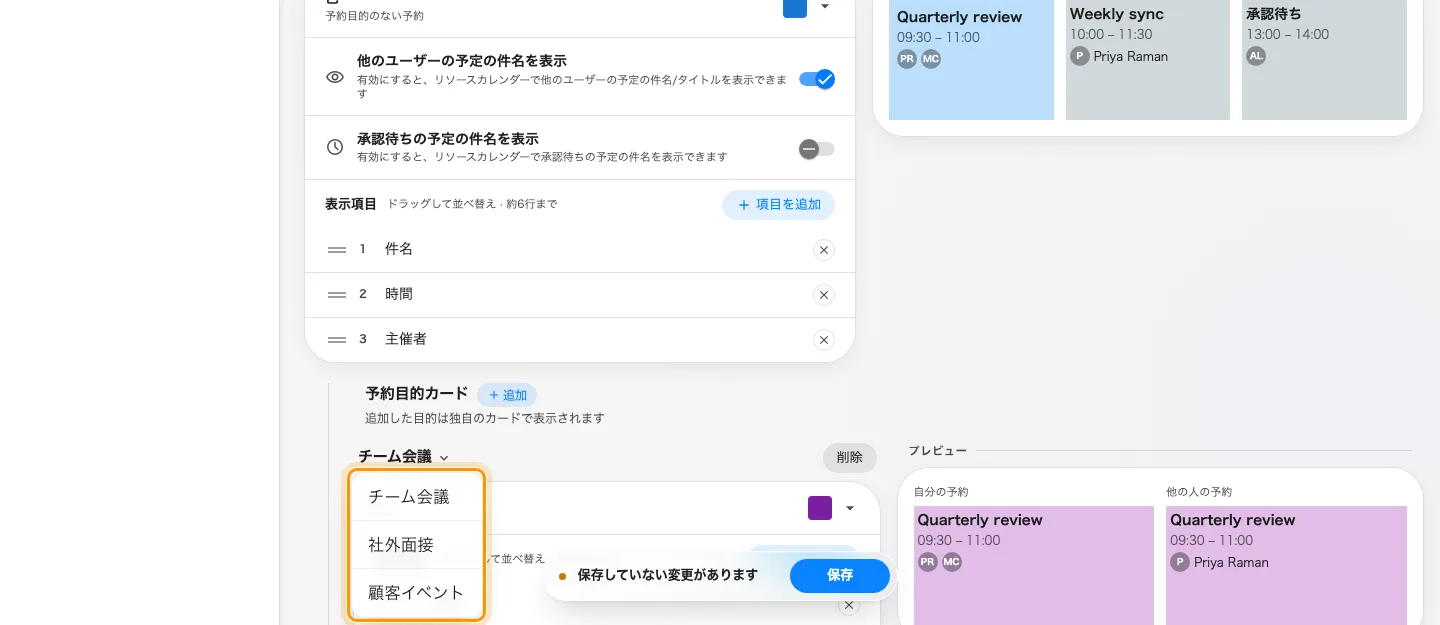
カードの見出しをクリックして対象の予約目的を選択します。
- その目的用の 色 を選択します。右側のプレビューに即座に反映されます。
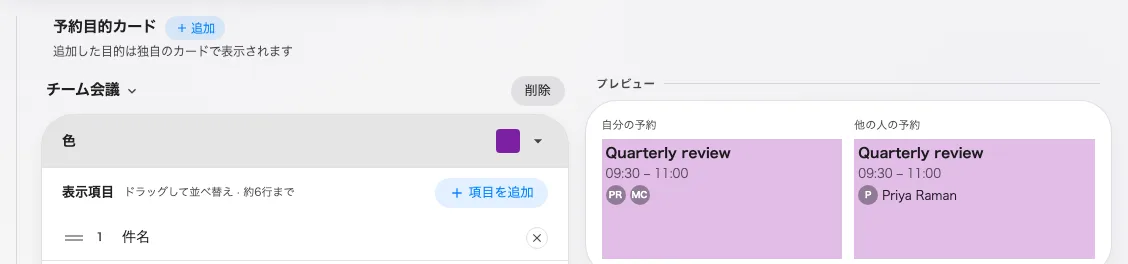
設定した予約目的カードと、右側に表示されるプレビュー表示です。
目立たせたい目的について同様の手順を繰り返します。カードを作成しなかった目的には、手順 2 の既定色が適用されます。
4. カードに表示する項目をカスタマイズする
目的ごとにカードに表示するテキスト項目(フィールド)も個別に変更できます。
- 該当する目的カードの フィールドを追加 をクリックします。
- 予約、人、または カスタムフィールド の中から表示したい項目を選択します。
- フィールドの並び順をドラッグして調整します。
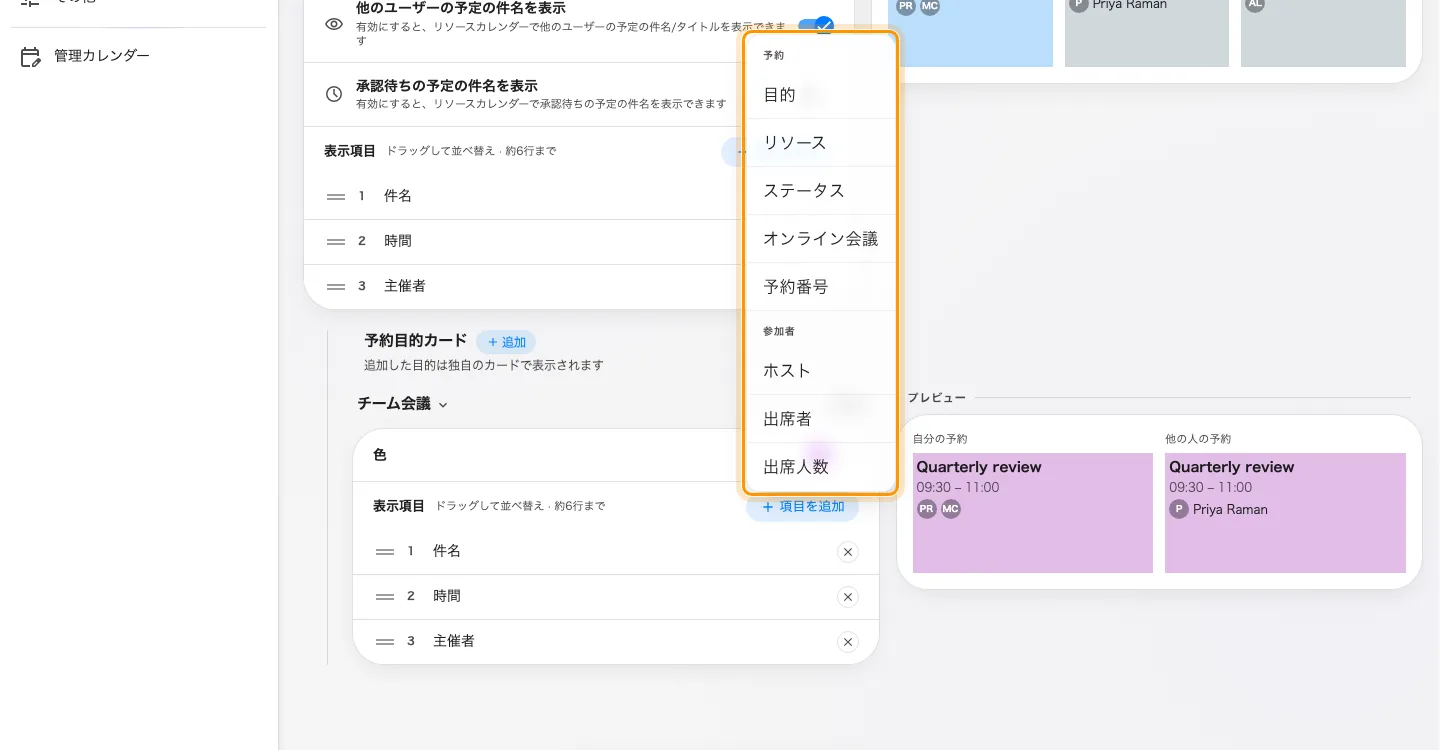
カレンダーブロック上に表示させたい予約項目や主催者情報を追加します。
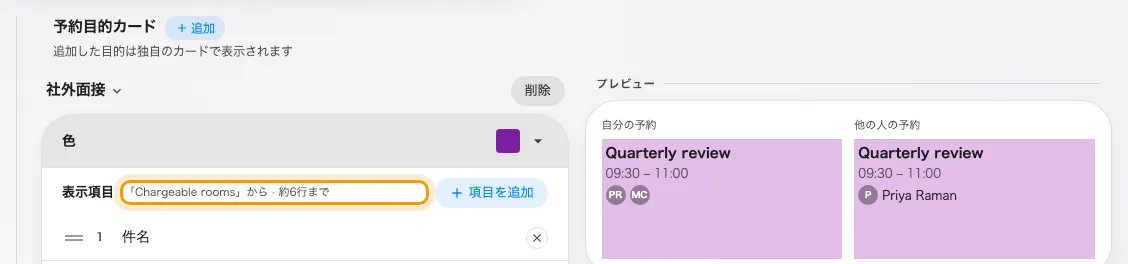
専用フォームが割り当てられた目的では、そのフォーム固有の項目を選択できます。
設定が完了したら、画面下部の保存バーで 保存 をクリックします。
5. 管理コンソールのカレンダーも同様に設定する
管理コンソールの管理カレンダー画面は、ユーザーポータルとは別に設定します。
管理カレンダーを開くUIカスタマイズ › 管理カレンダー を開き、同様の手順で 予約目的カード を設定します。
管理カレンダーでの表示特徴:
- 管理者には、誰が予約したかに関わらずすべての予約ブロックが目的カラーで表示されます。
- ブロックの左端にある縦線ストライプは予約の進行ステータス(予約済み、チェックイン待ち、利用中)を表しており、目的カラーと併せて表示されます。
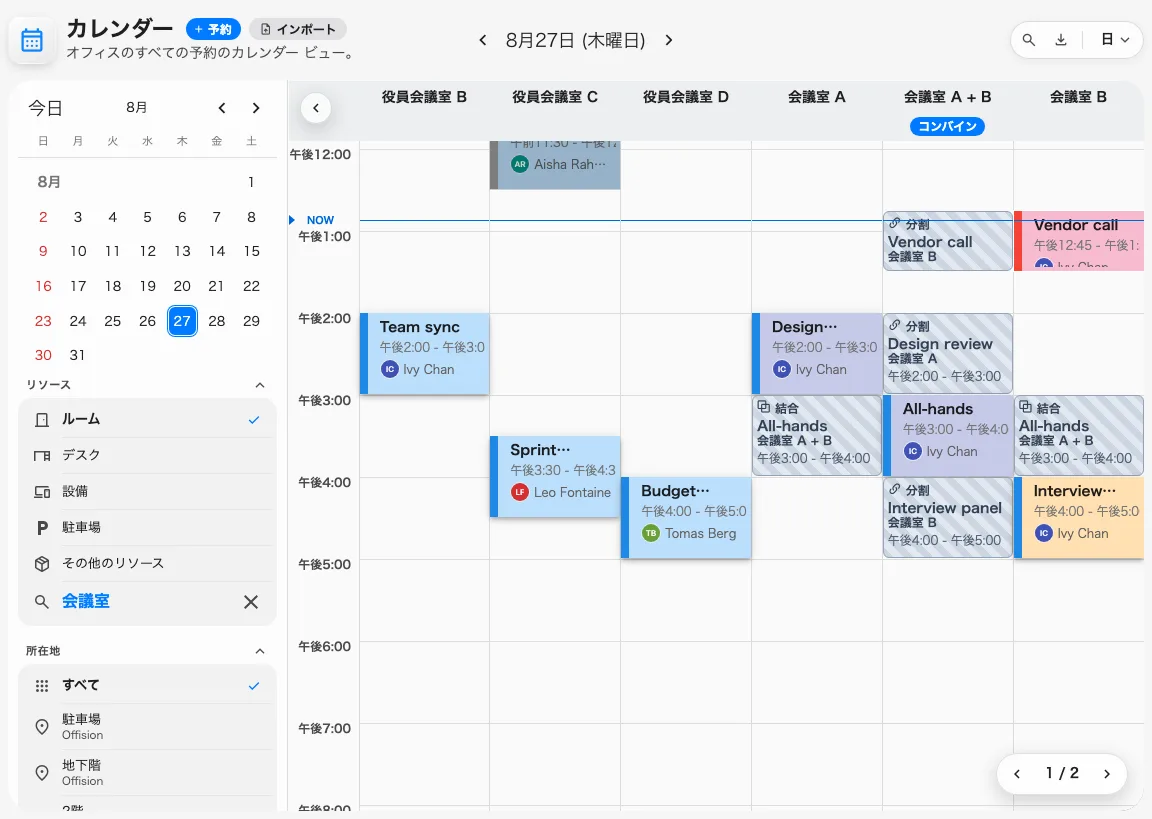
管理カレンダーでの色分け表示。ブロック左端の線でステータスも同時に確認できます。
6. 表示を確認する
設定完了後、ユーザーポータルの予約カレンダーを開いて確認します。
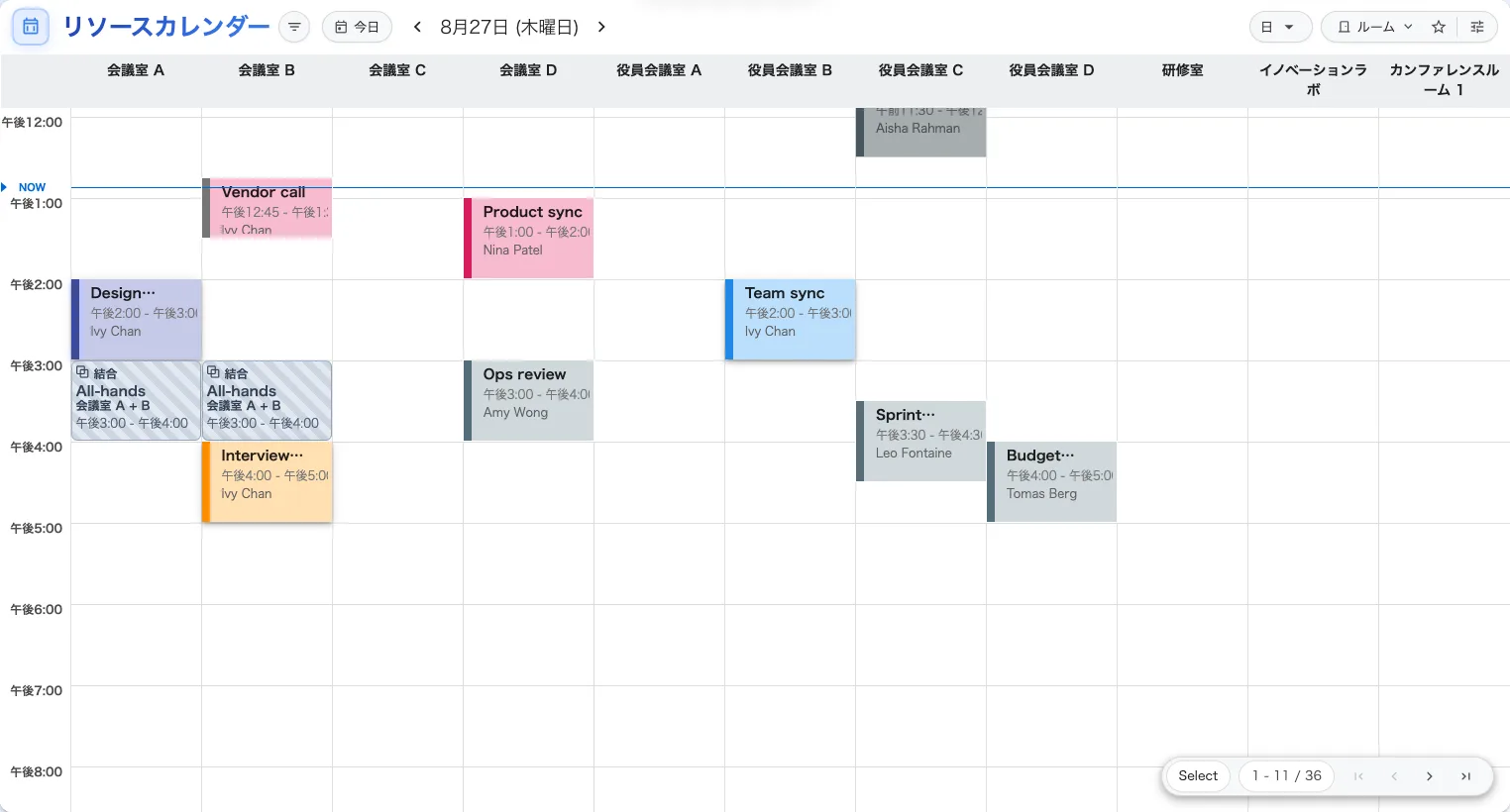
設定後のカレンダー。目的ごとに異なる色で直感的に見分けられるようになります。
確認項目:
- 色分けした目的の予約が、どのユーザーのアカウントから見ても指定した色で表示されていること。
- 目的が設定されていない予約が既定の落ち着いた色で表示されていること。
- 承認待ちの予約が専用の保留スタイルで表示されていること。
留意点
- 目的の選択: 予約作成時に利用者が予約目的を選択します。また、会議室の設定で既定の目的を指定しておくことも可能です。
- 会議室パネル: 部屋の外の予約パネルの表示デザインは、デバイスプロファイル内の個別設定で管理されます。
- カスタマイズの全項目: カレンダー表示に関するすべての設定項目一覧は UIカスタマイズ設定リファレンス を参照してください。