

予約ステッカーを印刷して貼る
机や扉に貼る QR コードを作る手順 — 三つのサイズ、四つの印刷解像度、フロア全体を一度に用意する方法、そしてスキャンで何ができるかを決めるポリシー設定。
リソースのステッカーは、一つの机、あるいは一つのルーム専用に印刷された QR コードです。家具に貼ってしまえば、それがそのリソースの予約画面そのものになります。スマートフォンさえあれば、机を今すぐ取る、予約を確定する、時間を足す、使い終わって返す — すべてがそこでできます。壁にパネルは要らず、何かをインストールする必要もありません。
だからこれが、ホットデスクと小さなルームの標準的な答えになります。リソース一つごとにパネルを付けるほどの価値がない場所です。
1. スキャンで何ができるかを決める
ステッカー自体はどのリソースでも同じものです。スキャンして 何が起きるか は、そのリソースの予約ポリシーが決めます。印刷する前にここを決めてください。
予約ポリシーを開く決めるのは六つの設定です。各項目の詳細はリソースポリシー設定一覧 にありますが、ここで重要なのはそれぞれがステッカーのどの機能を止めるかです。
- ユーザーポータルからの予約を許可 — オン・オフを決める設定であり、スキャンでの予約そのものを止められる唯一のものです。スキャンするとスマートフォンでポータルが開くので、ステッカーはユーザーポータルという手段に乗っています。その手段をオフにすると、ステッカーも一緒に止まります。リソースをどこから予約できるかを決めるを参照してください。
- チェックインが必要 — これがなければ確定すべきチェックインが存在せず、スキャンは予約・延長・終了だけになります。有効にすると、無断キャンセルが机を一日中押さえてしまうのを防ぐ最も安価な手段になります。
- アーリーチェックアウトを許可 — 今すぐ終了 を表示します。無効にするとスキャンではリソースを早く返せなくなり、ホットデスクでは価値の大半が失われます。
- 延長予約を許可 — 延長 を表示します。
- 出席者がユーザーポータルでチェックアウトまたは予約延長を行い、QR コードでチェックインできるようにする — 予約に関わる全員が操作できるのか、主催者だけなのかを決めます。共有の机ではあまり問題になりませんが、秘書が押さえたルームでは、実際にその場にいる人が何かできるかどうかを左右します。
- ユーザーポータルのチェックイン IP 制限 — 最も慎重に考えるべき設定です。印刷されたコードは変わらないので、写真に撮れば自宅からでもスキャンできます。チェックインを社内のアドレスに限定することが、それを止める唯一の方法です。
2. リソースのステッカーを開く
デスク(または スタンダードルーム、その他のリソース一覧)を開き、リソースを選びます。右側に開くパネルに 予約ステッカー の行があり、そのリソース専用のコードが小さく表示されています。
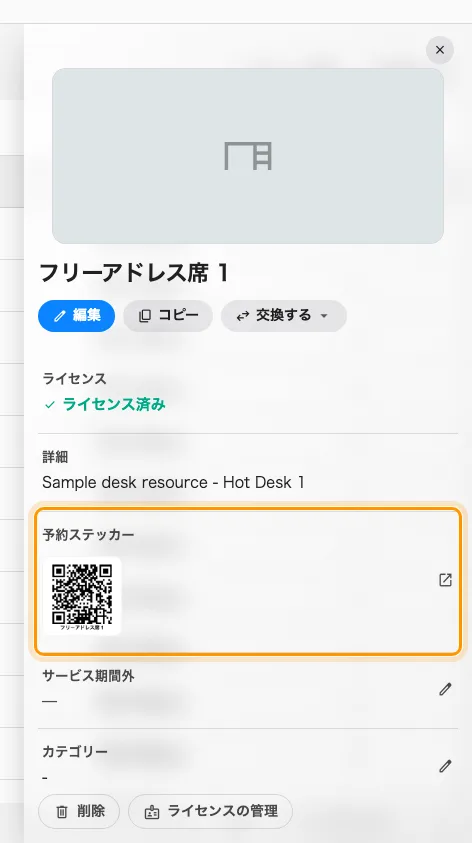
机の予約ステッカーの行。表示されているのはその机の実際のコードです。
3. サイズを選ぶ
三つあります。
- QRコードのみ — 白地にコードとリソース名だけ。自作のラベルやネームプレート、他社製のプラカードに差し込むときに使います。
- 小 — 正方形の机用ステッカー。
- 大 — Please scan / before usage と書かれた縦長の扉用ポスター。
開いた時点で適切なほうが選ばれています。机なら 小、それ以外は 大 から始まります。
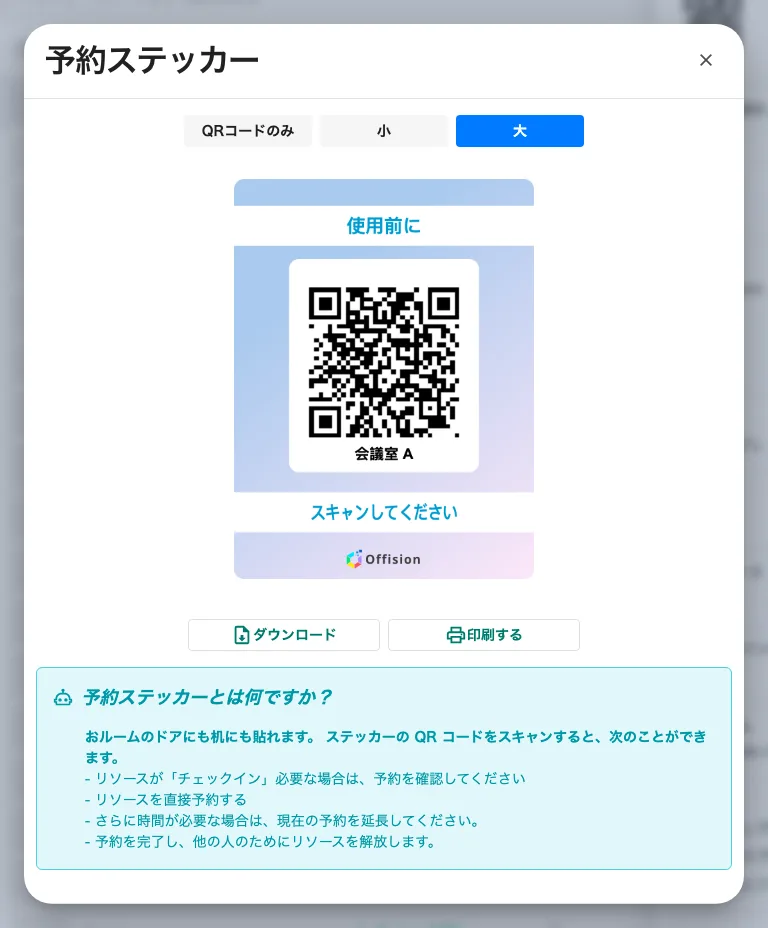
ルームの大サイズのステッカーと、そのコードでできることの一覧。
4. ダウンロードまたは印刷する
ダウンロード と 印刷する はどちらも解像度を尋ねます — 96、150、300、600 DPI。これは画質のためだけの数字ではありません。解像度はファイルに書き込まれるので、プリンターが紙に合わせて引き伸ばすのではなく、設計どおりの実寸で印刷されます。理由がなければ既定値のままにして、フロア全体を刷る前に一枚だけ試してください。
拭き掃除に耐える材質に印刷してください。机のコードは扉のコードよりもはるかに多く触られ、寄りかかられ、その周りを掃除されます。
5. フロア全体を一度に用意する
机が五つならリソースごとの操作で十分ですが、百なら耐えられません。リソース一覧の上部にある QRコード管理 が同じ作業を一括で行います — リソースの静的 QR コードをダウンロードおよび再生成。
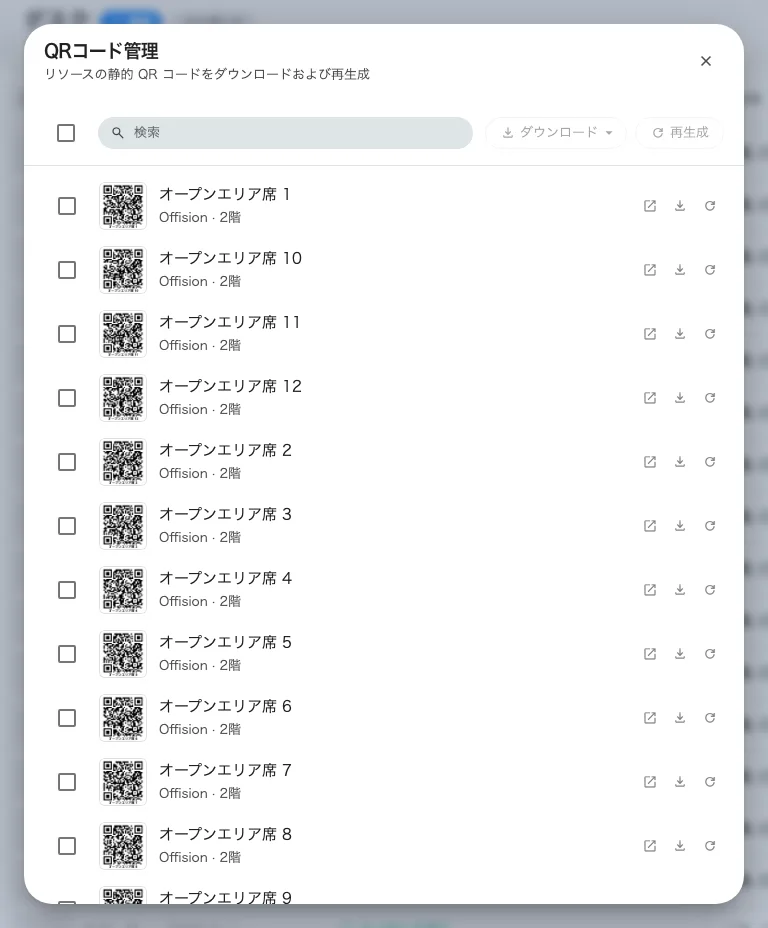
QRコード管理。検索して選び、すべてのステッカーを一つのファイルとして受け取ります。
検索するか全選択し、大・小・QRコードのみ を選んでダウンロードすると、選択した分がまとめて一つのアーカイブになり、リソースごとに一枚の画像が入ります。印刷業者にはこのファイルを一つ渡すだけで済みます。各行には ステッカーを表示 と個別のダウンロードもあるので、一台だけ間違えたときにも対応できます。
6. 貼る
- 机 には小さな正方形のコードを、使用中でも見える場所に貼ります — 天板の縁やモニターアームであって、ノートパソコンで隠れる中央ではありません。
- ルーム には縦長のコードを、扉の横、目の高さ、外側に貼ります。中に入るかどうかを決める人が、入る前にスキャンできなければ意味がありません。
7. 動作を確認する
自分のアカウントと普通のスマートフォンで、一枚スキャンしてみてください。空いている机なら予約を促し、すでに自分が予約している机ならそのままチェックインされます。想定と違うことが起きた場合、その原因はスキャンした時点のリソースの状態です — 机やルームのステッカーをスキャンしてチェックイン・チェックアウトするにすべての結果がまとめてあります。
この記事が扱わないこと
- そもそも誰がそのリソースを予約できるか。 これはリソースに設定するチームスペースで、対象外の人がスキャンすると拒否されます — 部署に専用のルームを割り当てる を参照してください。
- パネルの画面に出るコード。 あれはリソースではなくパネルに属する、切り替わる別のコードです — QR コードでのチェックインと、その場にいることの証明を参照してください。
- スキャン時に居場所を証明させるかどうか。 GPS チェックインとその半径は別に設定し、ステッカーではなくアプリに適用されます。
- チェックインの受付時間。 どれだけ早く、どれだけ遅くまでスキャンが有効かはチェックインポリシーの一部です — チェックインと無断キャンセルの仕組みを参照してください。