

予約フォーム リファレンス
予約時に何を聞くかを決める画面。オフにしたり並べ替えたり名前を変えたりできる標準の項目のすべてと、自分で足した項目のすべての設定。
予約フォームを組み立てる画面。オフにしたり並べ替えたり名前を変えたりする標準の項目と、自分で足す項目がここにある。ある予約が自分のどのフォームを使うことになるかは別のところで決まる — 予約はどのフォームを使うのかを参照。
予約フォームを開く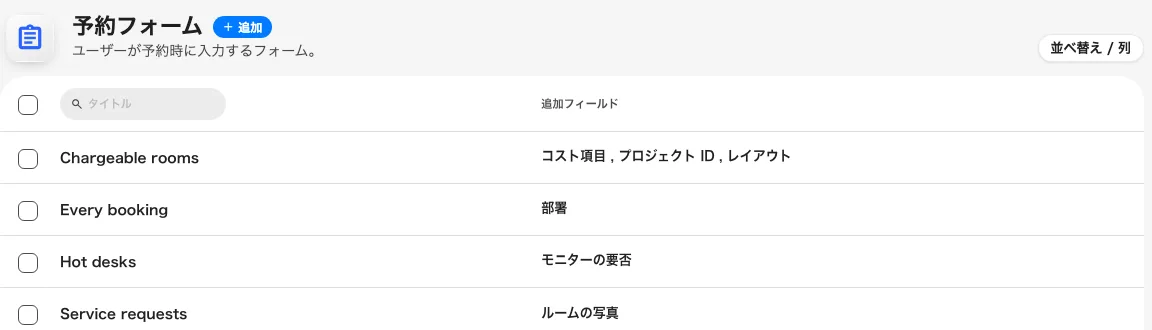
フォーム一つにつき一行。そのフォームが足す項目が横に並ぶ。
フォームそのもの
エディタは設定から開く。項目リストの上にこの三つが並ぶ。
| 設定 | 何をするか | いつ変えるか |
|---|---|---|
| タイトル | 一覧と、そのフォームを使う各リソースでの名前 | 項目ではなく、対象となるリソースの集まりで名付ける。項目は変わるが、集まりは変わらない |
| ブランチ管理 | フォームを組織の一つのブランチに限定する | 各ブランチが自分のフォームを運用するマルチブランチのサイトでのみ。ブランチ管理のライセンスがあるときだけ出る |
| デフォルト表示フォーム | リソースを選ぶ前に見えるフォームにする | ほぼどこでも通用する質問を持つフォーム一つにだけオンにする。サイトで一つのフォームしか持てない |
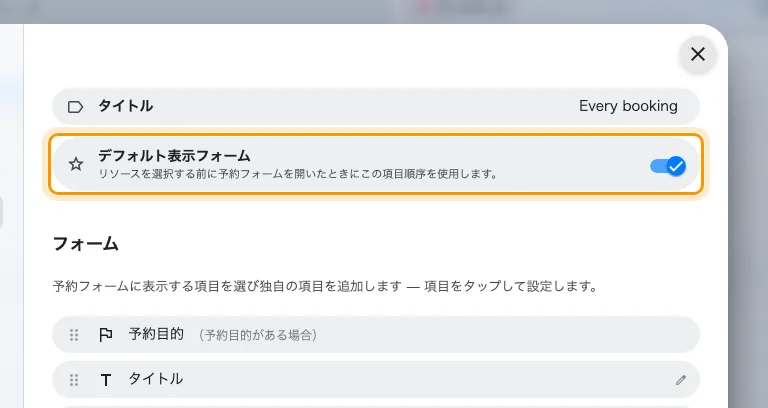
デフォルト表示フォーム。これを持つ唯一のフォームで。
エディタのレールの残りは、リソースの種類ごとに一ページ — ルーム、デスク、設備、駐車場、その他 — で、それぞれこのフォームに割り当てられたリソースの数を持つ。フォームを対象のスペースに結び付けるのはそこ。
設定の下が項目リスト。標準の項目と足した項目のすべてが、予約フォームに出る順で並ぶ。ドラッグで並べ替え、項目を選んで設定し、自分の項目はフィールドを追加から。
標準の項目
どのフォームにもある項目。並べ替えしかできないものと、選ぶと小さなエディタが開くものがある。
| 項目 | 変えられること | 備考 |
|---|---|---|
| 予約目的 | 順番のみ | リソースに予約目的があるときだけ出る |
| タイトル | どこに出るか、プライベート予約を許可、そして名前 | 予約の件名 |
| 期間 | 順番のみ | |
| リソース | 順番のみ | |
| 手動参加者数 | 手動参加者数を表示、そして 手動参加者数を必須にする | リソースがルームのときだけ出る。必須は項目が表示されているあいだだけ効き、Web のフォームだけでなくパネル、モバイルアプリ、予約 API のどこでも強制される |
| オンライン会議 | どこに出るか | |
| サービス | 順番のみ | 予約サービスがあるところだけ |
| 主催者 | 順番のみ | 代理ユーザーがいるところだけ |
| 参加者 | どこに出るか、そして別名 | |
| ホスト | どこに出るか、そして名前 | リソースポリシーがホストの招待を許し、かつその種類のリソースでこの行のスイッチが入っていること。隠れているホストは、ポリシーが何と言おうと必須にはならない |
| 来訪目的 | 順番のみ | 来訪管理があるときだけ |
| メモ | どこに出るか、そして名前 | 予約の自由記述欄 |
項目がどこに出るか
リソースの種類ごとに五つのスイッチ。ルーム予約時に表示、デスク予約時に表示、設備予約時に表示、駐車場予約時に表示、その他の予約時に表示。メモ・オンライン会議・ホストは五つすべてを持つ。
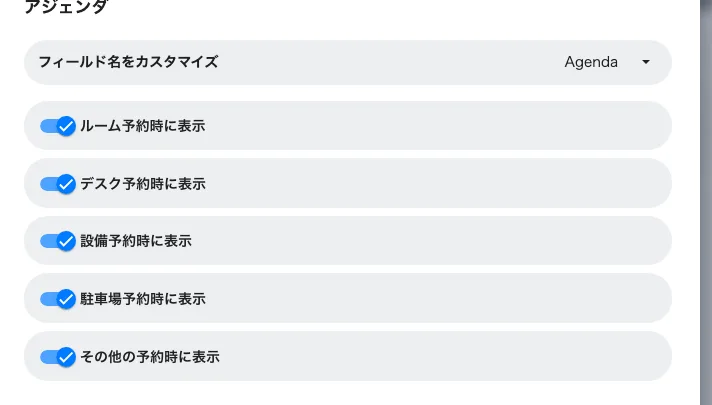
メモ。リソースの種類が五つとも選べる。
タイトルと参加者は例外で、デスク・設備・駐車場も一覧には並ぶがオフに固定されている。タイトルと参加者リストが意味を持つのはルームか「その他」のリソースだけだからだ。だからデスクの予約はフォームが何と言おうとどちらも聞かない。ホストにはこの制限がなく、五つとも有効で、五つとも初期値はオンだ。
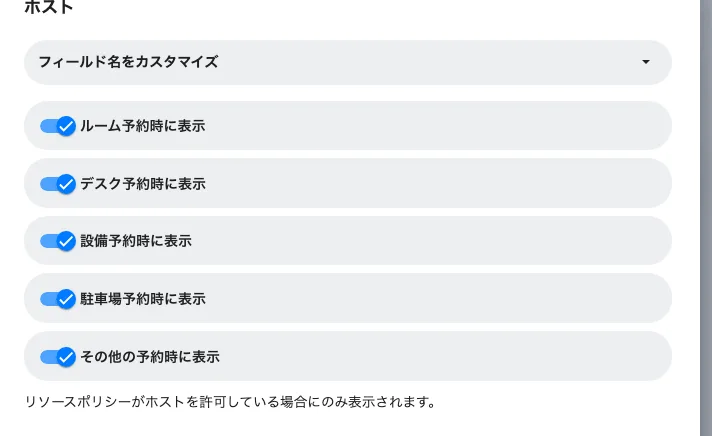
ホスト項目。同じ五つのスイッチと、専用の名前。リソースポリシーの許可は引き続き必要。
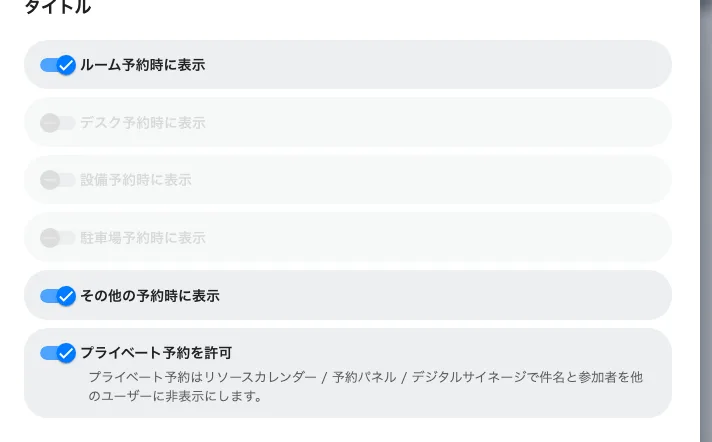
タイトル項目。どこに出るか、そして予約をプライベートにできるかどうか。
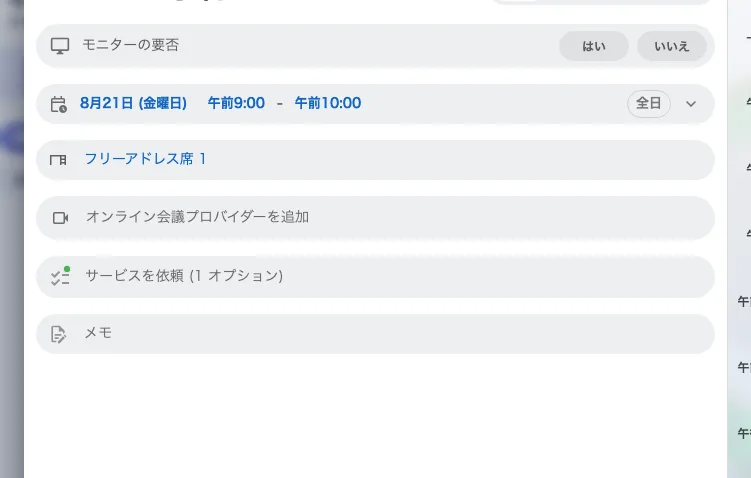
同じサイトでデスクを予約したところ。タイトルも参加者もない。
プライベート予約を許可
タイトルにある設定。件名、メモ、出席者一覧——つまり何の予約かを他の人から隠せるようにする。予約そのものは隠さない。フォームではタイトルの横のプライベート予約として現れる。どの画面から消え、それでも誰が読めるのかはプライベート予約で隠れるものにある。
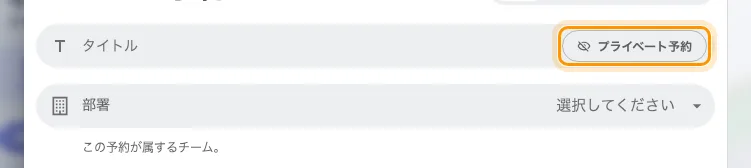
スイッチが生むもの。予約する人が一件ずつ決める。
別名とフィールド名をカスタマイズ
同じ仕事に二つのラベル。標準の項目の言い回しを、働きは変えずに置き換える。参加者では別名、タイトル・メモ・ホストではフィールド名をカスタマイズと呼ばれる。自分の組織の言葉がこちらと違うときに使う — 参加者ではなくゲスト、メモではなくアジェンダ。
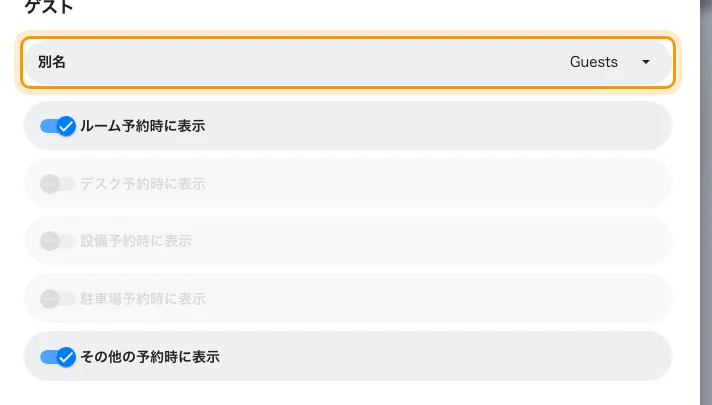
名前を変えた参加者項目。
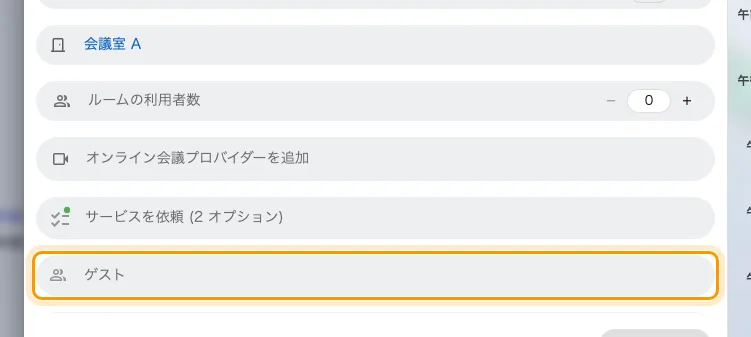
予約フォーム上の、名前を変えた項目。招くのは変わらず参加者。
自分で足す項目
足した項目はどれも同じ設定を持つ。一つを最初から最後まで作る手順はすべての予約でコスト項目とプロジェクト ID を聞く。
| 設定 | 何をするか | いつ変えるか |
|---|---|---|
| タイトル | 予約する人に見える名前 | サイトで使うすべての言語で必ず埋める |
| 詳細 | 項目の下に出る一行のヒント | 名前の言い換えではなく、みんなが間違えるルールを書く |
| アイコン | 項目の横の印 | 見て分かるものを選ぶ。長いフォームで項目を見つける手がかりになる |
| フィールドタイプ | どんな答えを受け付けるか — 下の表を参照 | |
| オプションを選択 | 選択と複数選択の選択肢 | 短い固定のリスト向け。長いリストや共有するリストはデータセットへ |
| データセット | オートコンプリート項目が読む再利用可能なリスト | |
| ファイルタイプ | アップロードを画像・PDF、またはその両方に限る | |
| 必須 | 答えないと予約を保存できない | 後で突き合わせたり集計したりするつもりのものはオンに |
| メールで表示 | 予約確認メールに答えを入れる | |
| ユーザーポータルで表示(リソースタイムライン) | そのリソースの予定を見る同僚が答えを読める | 商業的に機微なものはオフのままに |
| サービススタッフに表示 | サービス要求を実行する人に答えが届く | |
| サービスマネージャーに表示 | サービスマネージャーに答えが届く |
このうち三つは、それを使うフィールドタイプのときだけ出る。選択と複数選択のオプションを選択、オートコンプリートのデータセット、二つのアップロード系のファイルタイプ。
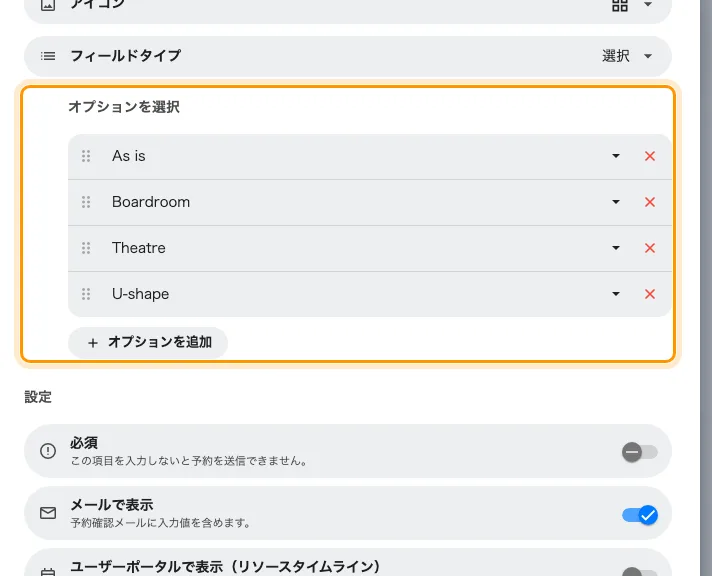
選択の項目。選択肢は項目そのものに並ぶ。
必須と詳細は、予約する人が実際に出会うもの。答えないと保存できない印と、その下の案内の一行だ。
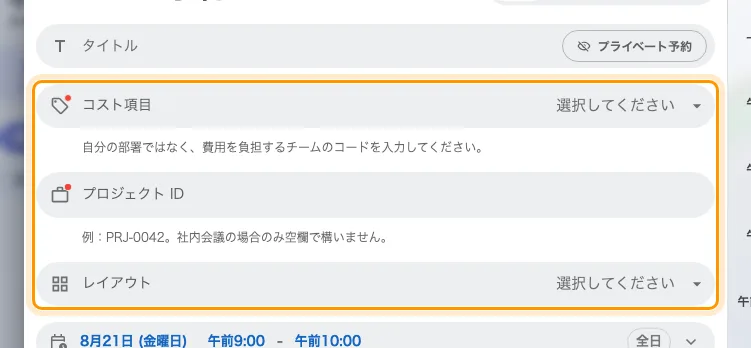
足した項目が三つ。赤い印の付いた二つは空欄にできない。
四つの表示スイッチが何と言おうと、答えは必ず予約の詳細、承認画面、予約のエクスポートには届く — 項目ごとに一列。
フィールドタイプ
| フィールドタイプ | 受け付けるもの |
|---|---|
| テキスト | 一行の自由記述 |
| リッチテキスト | 書式付きの段落 |
| 数字 | 数値。先頭のゼロや接頭辞が落ちるので PRJ-0042 のような識別子には向かない |
| 電話番号 | 電話番号 |
| 日付 | カレンダーの日付 |
| 時刻 | 時刻 |
| 日付と時刻 | 両方 |
| はい/いいえ | スイッチ一つ |
| 選択 | 項目に設定した選択肢から一つ |
| 複数選択 | その選択肢から複数 |
| オートコンプリート | データセットの一件を、入力しながら検索して選ぶ |
| ファイルをアップロード | 受け付ける種類のファイルを一つ |
| 複数のファイルをアップロード | 複数のファイル |
選択がピルの列として出るのは、選択肢が三つ以下で、しかも一行に収まる短さのときだけ。四つ目が増えるか、はみ出すほど長いラベルがあると、ドロップダウンになる。これは選択肢そのものから決まり、スイッチはない。幅はラベルが実際に占める量で判断されるので、日本語や中国語の選択肢は同じ文字数の英語のおよそ二倍と数えられる。
ここで決まらないこと
- **予約がどのフォームを使うか。**三つの経路が決めるが、そのどれもこの画面にはない — 予約はどのフォームを使うのかを参照。
- **そもそも誰が予約できるか。**フォームではなくチームスペースとリソースポリシー。
- **ホスト項目がそもそも出るかどうか。**決めるのは二つの関門で、この画面はその片方にすぎない。リソースポリシーもホストを許している必要がある。
- **審査する人が自分の項目を読めるかどうか。**リソースポリシーが専用のスイッチを持つ。
- **リソース自身の説明。**それはフォームではなくリソースのもので、選択欄の隣に出すかどうかは UI カスタマイズの設定 — ルームの説明を予約フォームに出すを参照。
- **来訪者フォーム。**来訪管理には専用のフォームビルダーがあり、項目もデータセットも共有しない。