

座席とルームを別々の予算から消費する
座席と会議室に別々のポイントユニットを設定することで、毎日の座席予約が会議室の利用枠を消費しないように分離して運用する方法を説明します。
座席と会議室で同じポイント枠を共有していると、フリーアドレスの日常的な座席予約によって、大切な会議のためのポイントが不足してしまうことがあります。座席専用のポイントユニットを作成することで、座席用ポイントと会議室用ポイントを完全に独立して管理できます。
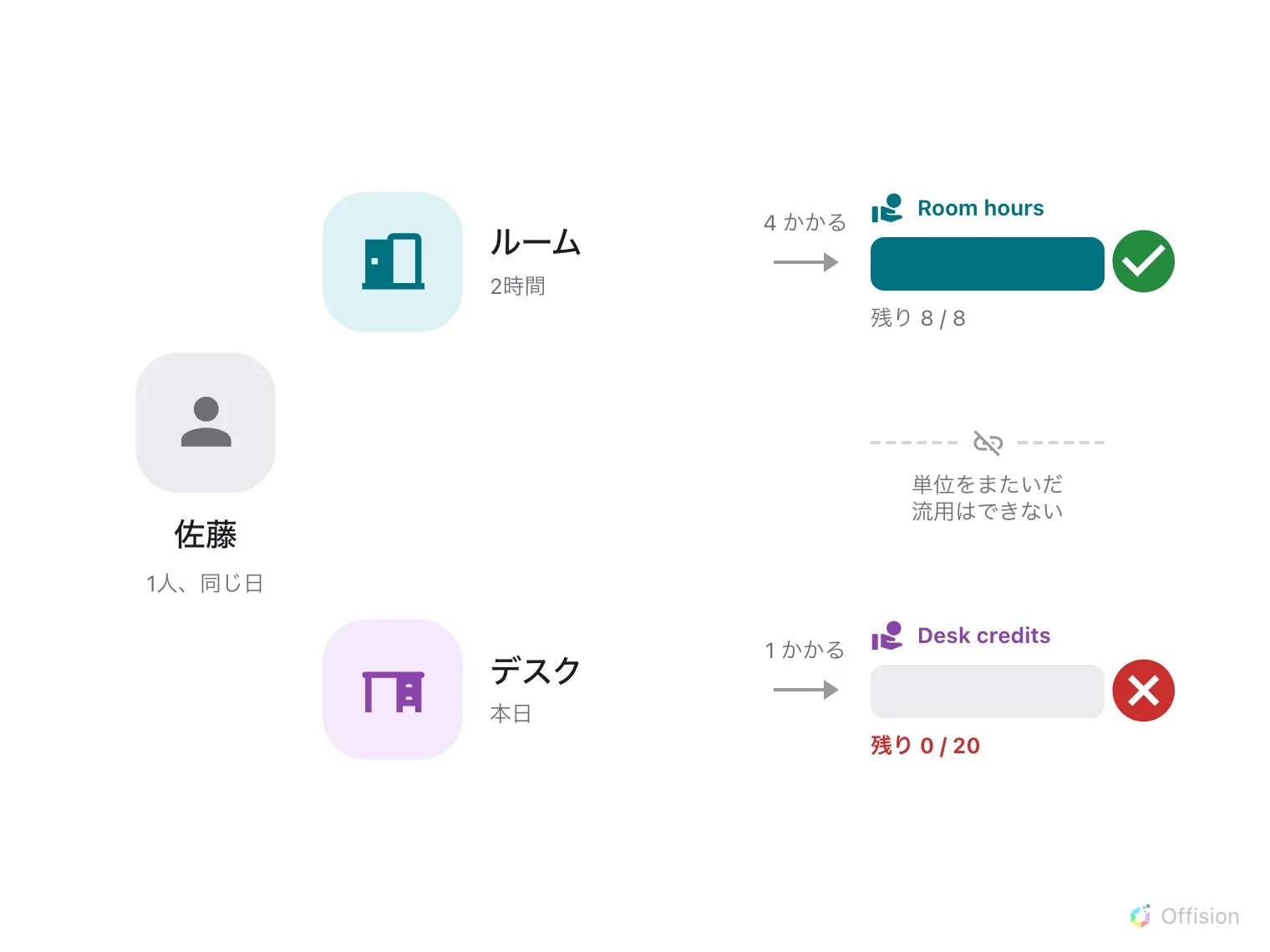
ポイントユニットは独立した予算として機能します。Desk credits がゼロになっても、Room hours には一切影響しません。
ポイントユニット同士は残高を相互に融通できないため、座席ポイントを使い切っても会議室の予約には影響せず、逆に会議室を多く利用した月でも座席の予約が妨げられることはありません。
1. リソース種別ごとにポイントユニットを作成する
ポイントポリシーを開く- 予約 > 設定 > 予約ルール > ポイントポリシー を開きます(サイドバーにない場合は もっと見せる を選択)。
- ポイントユニット タブを選択します。
- 追加 をクリックし、予算ごとにユニットを作成します。
- 会議室用(例: Room hours)
- 座席用(例: Desk credits)
- 保存 をクリックします。
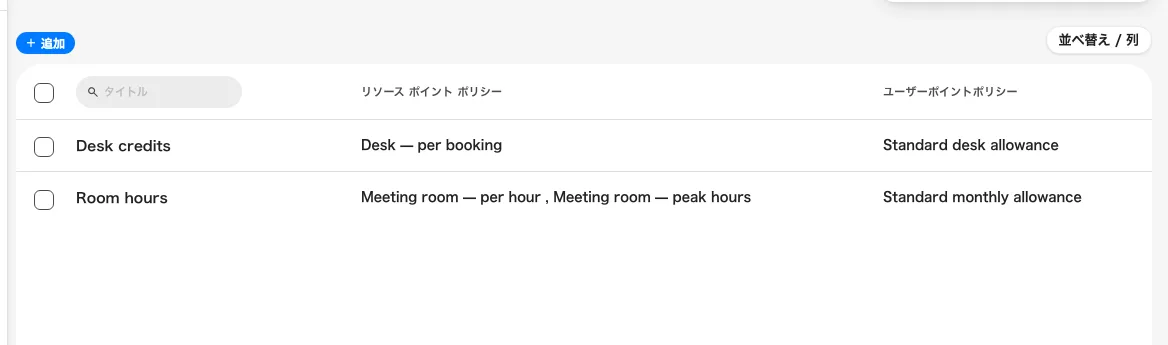
ポイント設定画面で 2 つの独立したユニットを作成した状態。
2. リソースポイントポリシーで消費レートを設定する
各リソースを予約した際に消費するポイントを設定します。
- リソースポイントポリシー タブを開きます。
- 会議室用のポリシーを追加します。
- タイトル: 例: 会議室ポイントポリシー
- ポイントユニット: Room hours を選択
- 課金単位: 1時間あたり を選択
- 座席用のポリシーを追加します。
- タイトル: 例: 座席ポイントポリシー
- ポイントユニット: Desk credits を選択
- 課金単位: 予約あたり を選択
- 保存 をクリックします。
3. ポリシーをリソースに割り当てる
作成したポリシーをそれぞれの対象リソースに紐付けます。
- 会議室用ポリシーを開き、左側ナビゲーションの 関連リソース > ルーム を選択します。
- 対象の会議室を選択して保存します。
- 座席用ポリシーを開き、関連リソース > デスク を選択します。
- 対象の座席を選択して保存します。
1 つのリソースには 1 つのポイントポリシーのみ割り当て可能です。1 回の予約で会議室と座席の両方を含む場合、それぞれのユニットから同時に消費され、両方の残高が足りている必要があります。
4. ユーザーに両方のポイントを付与する
利用者が両方のスペースを予約できるよう、各ユニットのポイント枠を付与します。
- ユーザーポイントポリシー タブを開きます。
- 会議室用ユニットのポリシーを追加し、月ごとの付与ポイント数を設定します。
- 座席用ユニットのポリシーを別途追加し、月ごとの付与ポイント数を設定します。
- それぞれのポリシーを対象のユーザーまたはユーザーグループに割り当てます。
5. 動作を確認する
- ユーザーアプリで会議室の予約画面を開き、消費ポイントが Room hours で表示されることを確認します。
- 座席の予約画面を開き、消費ポイントが Desk credits で表示されることを確認します。
- 座席ポイントがゼロのユーザーでテストし、座席は予約できなくても会議室は正常に予約できることを確認します。
各予算の利用実績は、予約 > レポート > ポイント消費履歴 でユニットごとに絞り込んで確認できます。