

何日先まで予約できるかを制限する
ルームが使っているポリシーに予約可能期間を設定し、何か月も先までカレンダーが埋まってしまうのを防ぎます。約5分。
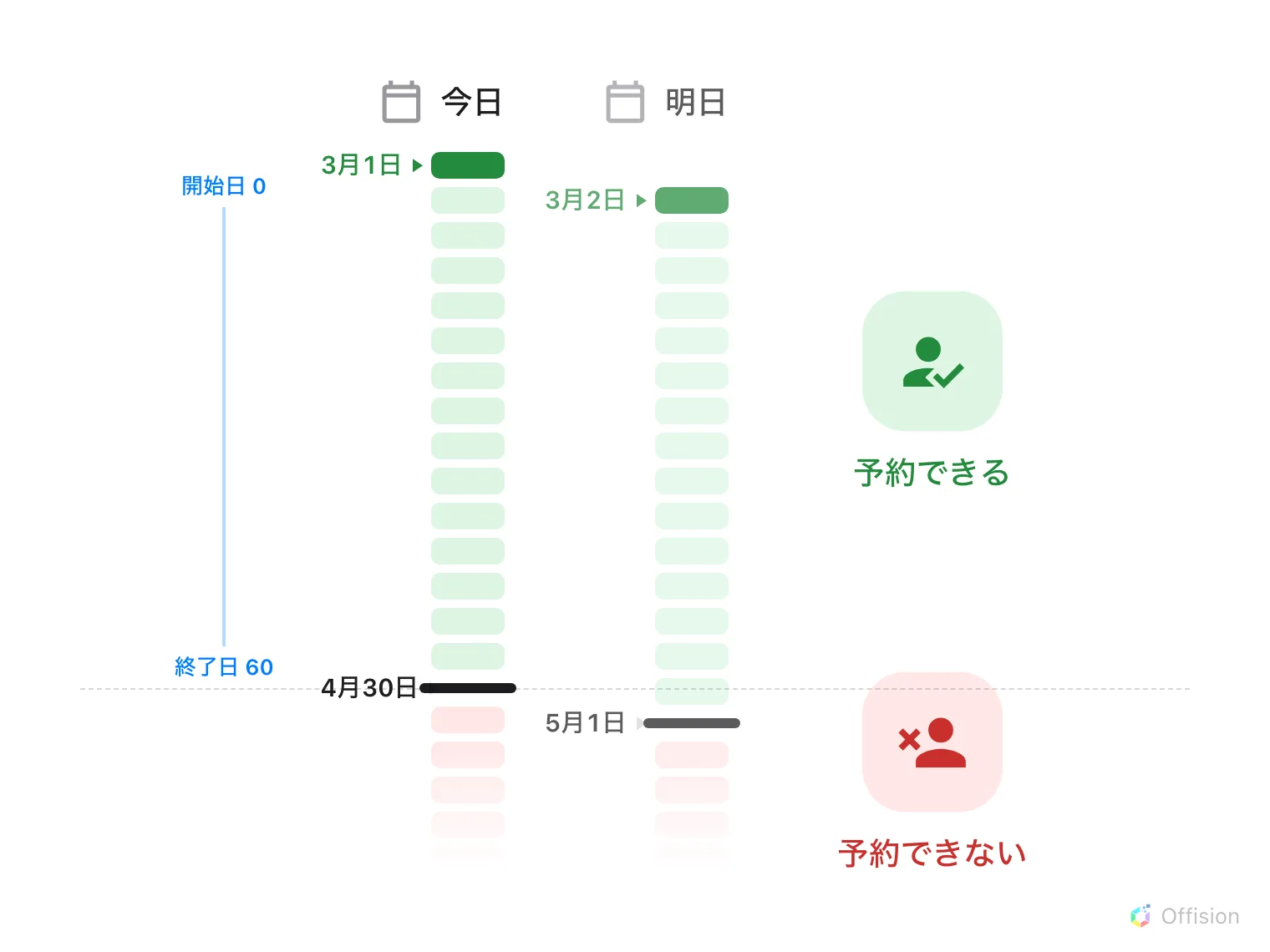
予約可能期間の両端はどちらも今日からの日数で数えるため、期間全体が毎日 1 日ずつ前へ動きます。
1. 対象のルームが使っているポリシーを開く
ポリシーは1室ごとではなく、会議室全体・デスク全体といった空間の種別に対して設定します。ここでの設定はそのポリシーに割り当てられた全リソースに適用されるため、一覧の先頭ではなく、目的のルームが実際に使っているポリシーを開いてください。
予約ポリシーを開くポリシーを選ぶと右側にパネルが開くので、編集 を選びます。行をクリックしただけでは選択されるだけです。エディターはこの 編集 ボタンの先にあり、ここが最も探されやすい場所です。
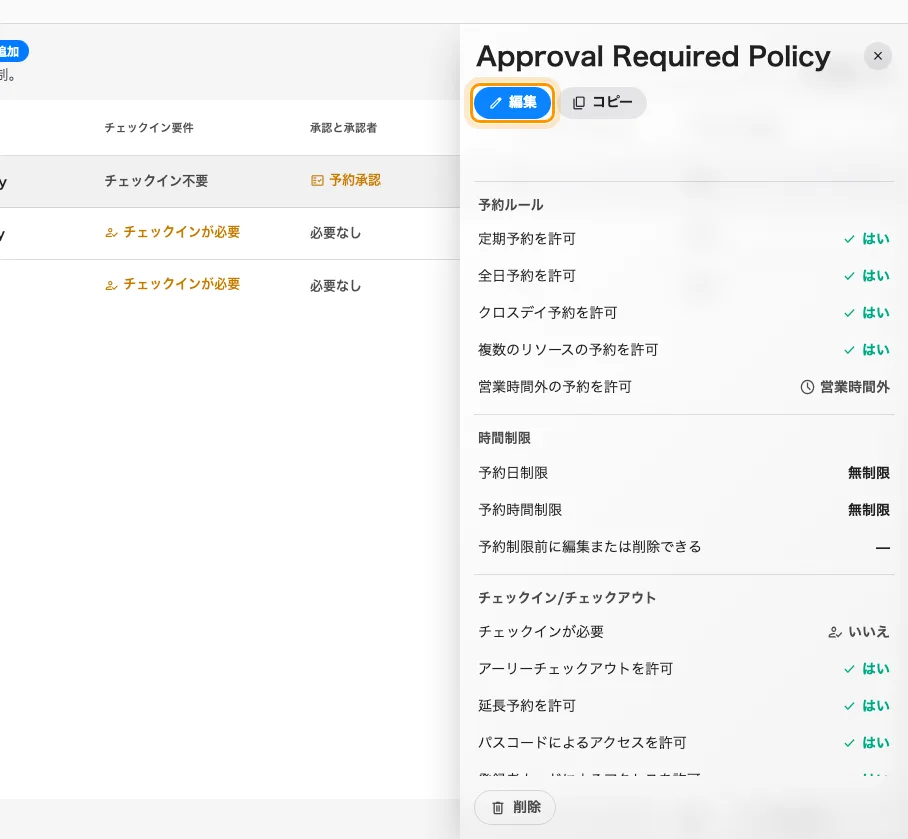
ポリシーを選ぶとパネルが開き、上部に編集があります。
2. 予約の制限ページへ移動する
エディターには左側に独自のページ一覧があります。予約時間・日付制限 —— 上から3番目 —— を選んでください。この記事で扱う設定はすべてこのページにあります。
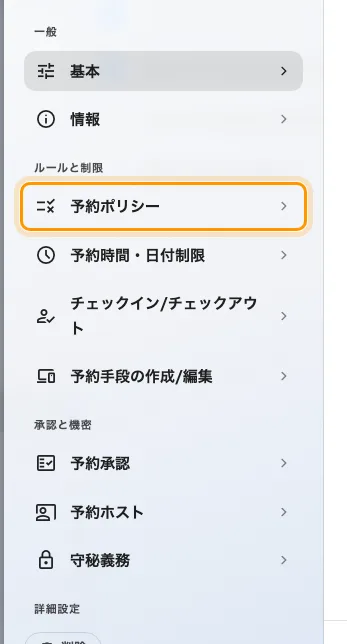
ポリシーエディターのページ一覧。
3. 予約可能期間を設定する
予約日付の範囲を制限 をオンにします。2つの項目が表示され、どちらも今日からの日数 です。月や週の単位はありません。
- 開始日 (例: 今日 = 0) — 予約できる最も早い日。
0は今日です。会議と会議の間に準備が必要なルームでは大きくします。 - 終了日 (例: 1 か月 = 30) — 予約できる最も先の日。2か月なら 60 です。
期間は日ごとに繰り上がります。新しく予約できるようになった日が何時に開放されるかはリリース時間 で決まります。既定の0時は、取り合いになるルームでは変更する価値があります。始業時刻にしておけば、予約のために深夜に起きる必要はありません。
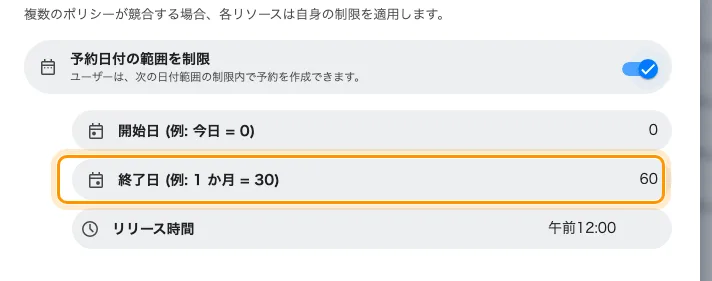
2か月の予約可能期間 — 開始日 0、終了日 60。
オフのままでも上限は残ります。その場合は365日にフォールバックします。入力できる最大値は1095です。
複数のルームがそれぞれ別のポリシーに属する予約では、最も厳しい値 —— 最も遅い 開始日 と最も早い 終了日 —— が適用されます。
特定のグループ —— たとえば管理職 —— だけ本当に長い期間が必要な場合は、全員の期間を広げるのではなく、そのグループに上書きルールを与えてください。管理職だけ先まで予約できるようにするを参照してください。
4. 日付が固定なら絶対的な締切を足す
「2か月より先は不可」には予約可能期間が適しています。一方「年度末より先は不可」のように動かない境界には向きません。その場合は同じページの下にある特定の日付より前の予約を許可する と 特定の日付以降の予約を許可する を使います。どちらも日数ではなくカレンダー上の日付と時刻を指定し、両方を同時に満たす必要があります。
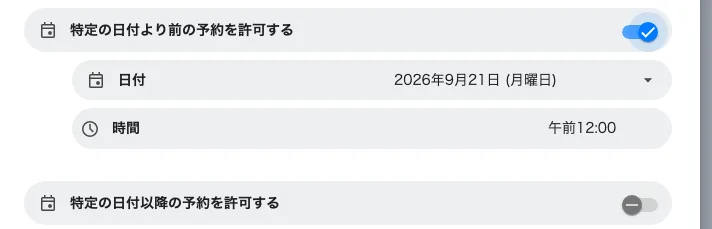
2つの絶対的な締切。上をオンにした状態。
5. 同じ枠に希望が集中するなら開放時刻をずらす
ページ下部の 予約時間帯制限 が解決するのは、何日先まで予約できるかではなく、ある期間が いつ 予約可能になるかです。専用の一覧が開き、時間帯 を追加すると 4つの項目が現れます。
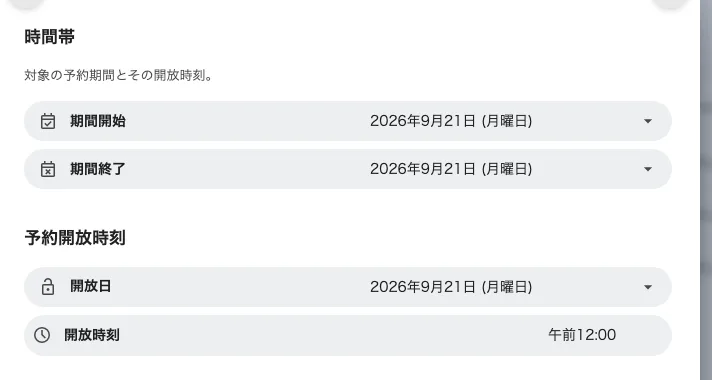
1つの時間帯 —— 対象の期間と、その期間が開放される時刻。
学期や四半期がまるごと取り合いになり、1日ずつ小出しに開くのではなく告知した時刻に全員へ一斉に開きたい場合に使ってください。仕組みとしては重いので、予約可能期間だけで足りるなら不要です。
6. 動作を確認する
一般ユーザーとしてサインインし、対象のルームを期間の外 —— 上記の設定なら61日目 —— で予約してみます。先に日付を指定し、後からルームを追加してください。その順序でメッセージが表示されます。
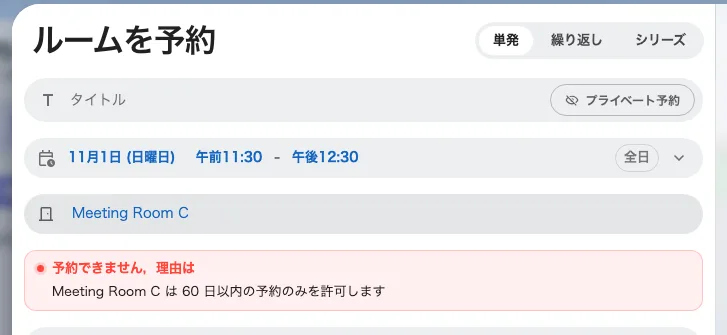
期間外に置いた予約。予約ボタンは押せません。
期間外のメッセージが出るか、ルームを選んだ時点でその日付が選べなくなるか、どちらでも正しく効いています。そのまま予約できてしまう場合は、そのルームは編集したポリシーとは別のポリシーに属しています。