

過去の予約のサマリーを管理者へメールで届ける
過去 1 週間・2 週間・1 か月・四半期の予約実績(予約の多い主催者、稼働率の高い会議室、不参加数など)を集計し、PDF と表計算ファイルを添付した定期メールを自動配信します。
予約記録サマリーメールを設定すると、経営層や施設管理者は過去のワークスペース利用実績を定期的に把握できます。Offision は過去 1 週間、2 週間、1 か月、または暦の四半期の実績を自動集計し、サマリー、PDF レポート、詳細な Excel 表計算ファイルを添付したメールを配信します。
1. メールレポートの画面を開く
メールレポートを開く管理コンソールのナビゲーションで 予約 を展開し、設定(必要に応じて さらに表示)から メールレポート を選択します。
一覧には登録済みの購読設定が表示されます。フロア担当者向けの週次レビューや経営層向けの四半期サマリーなど、複数の購読を個別に設定できます。
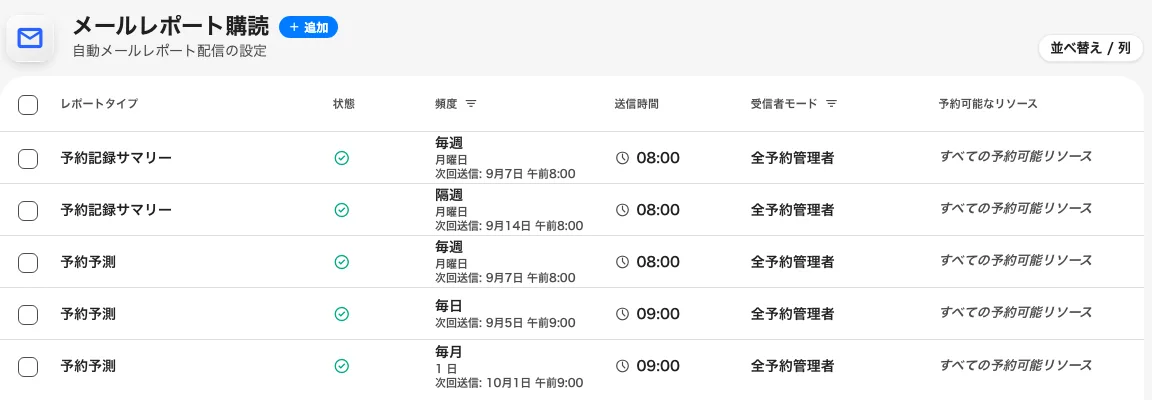
メールレポート購読一覧画面。
2. サマリー購読を新規作成する
新規登録 をクリックして設定ダイアログを開きます。
- レポート タブで、予約記録サマリー カードを選択します。(今後の予約を予測したい場合は、今後の予約の予測を管理者へメールで届ける を参照してください。)
- サイドナビゲーション上部のステータスボタンで、購読の有効・停止をいつでも切り替えられます。
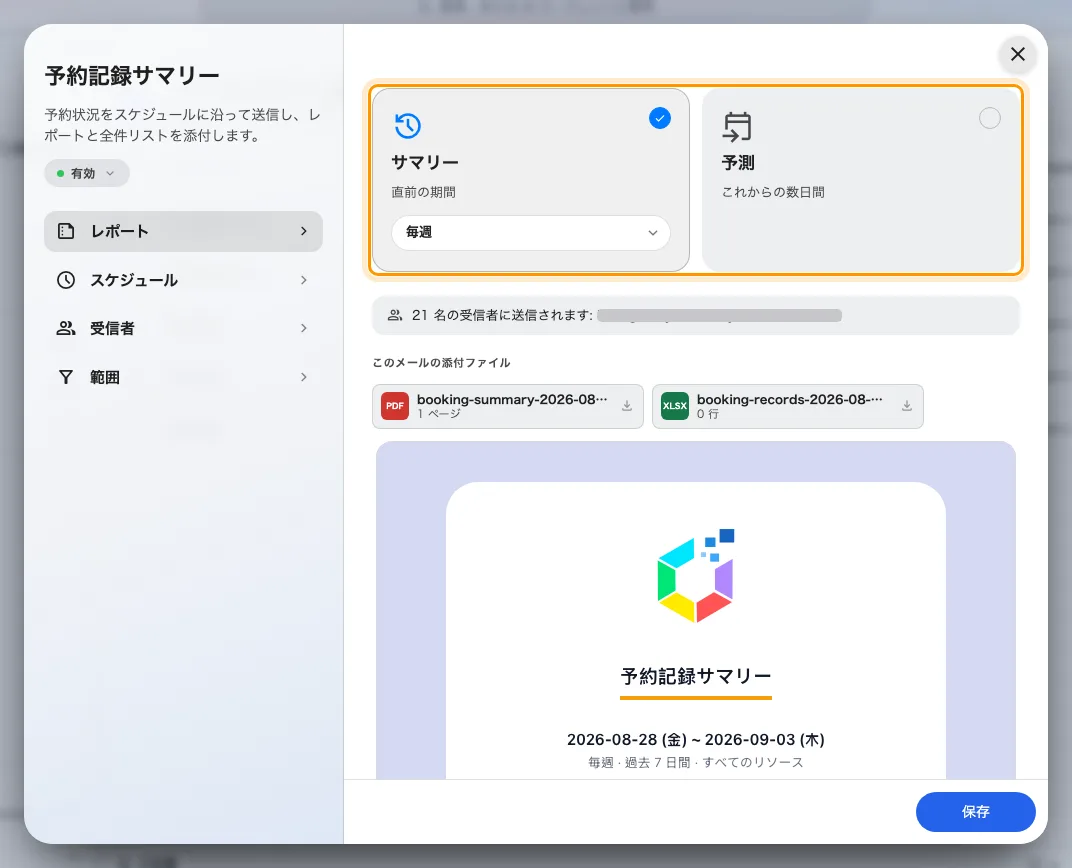
予約記録サマリーを選択したレポート設定画面。
3. 配信頻度と対象期間を選択する
カード内の頻度ピルをクリックして配信間隔を選択します。
| 頻度 | 送信タイミング | 集計対象期間 |
|---|---|---|
| 毎週 | 指定した曜日 | 過去 7 日間(全日) |
| 隔週 | 2 週間ごとの指定曜日 | 過去 14 日間(全日) |
| 毎月 | 指定した日付(1〜28 日) | 過去 1 か月分(前日締め) |
| 四半期 | 1月・4月・7月・10月の指定日 | 前の暦四半期(Q1〜Q4) |
スケジュール タブで以下を設定します:
- 送信時刻:システムタイムゾーンに基づき、正時に実行されます。
- 次回送信一覧:今後 4 回分の送信予定日と対象期間をプレビューできます。
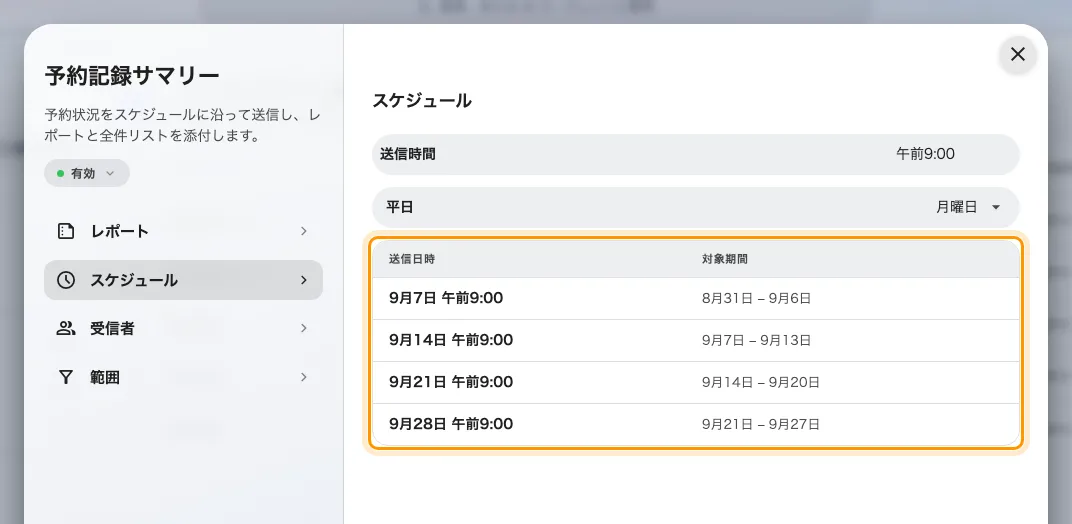
次回送信予定日と対象期間の確認画面。
4. 受信者を指定する
受信者 タブで送信先を選択します。
- すべての予約管理者:予約管理者 または 全体管理者 権限を持つ全ユーザーへ自動配信されます。担当者の異動時にも再設定は不要です。
- 受信者を指定:特定のユーザーやユーザーグループを個別に追加します。
5. 対象リソースの指定とプレビュー
- 範囲:すべての予約可能リソース を選択するか、オフにして特定の会議室や座席のみを対象に指定します。
- プレビュー:レポート タブで実際のメール本文、対象受信者数、添付ファイルのプレビューを確認します。
- 内容を確認し、保存 をクリックします。
6. 今すぐ送信でテストする
一覧から購読を選択し、右側パネルの 今すぐ送信 をクリックします。設定された受信者へテストメールが直ちに配信されます。
届くメールと添付ファイル
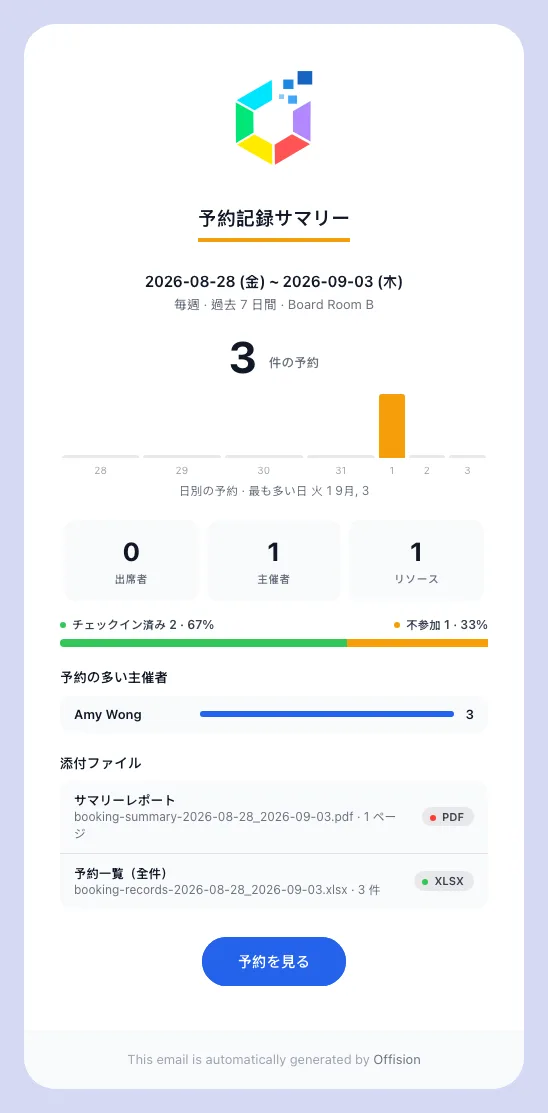
予約実績サマリーメールの表示例。
サマリーメールには以下の情報が含まれます:
- サマリー件数:期間中の総予約件数と前期間との比較。
- 日別件数:期間中の日別予約件数とピーク利用日。
- 参加実績の内訳:チェックイン済み、チェックインなし(通常利用)、不参加(No-show) の割合。
- 利用の多い主催者とリソース:予約頻度の高いユーザーと稼働率の高い会議室。
- 添付ファイル:
booking-summary-<start>_<end>.pdf:経営報告に適した 1 ページのサマリー PDF。booking-records-<start>_<end>.xlsx:期間中の全予約の詳細を一覧化した Excel ファイル。
トラブルシューティング
- メールが届かない:受信者が 予約管理者 または 全体管理者 の権限を持っているか確認し、迷惑メール設定を確認してください。
- 購読が停止している:ステータスが 無効 になっていないか確認し、有効 に設定してください。
- 件数が 0 件で届く:対象期間内に予約がなかった場合でも、定期ジョブが正常に実行されたことを確認するために 0 件のメールと空の表計算ファイルが届きます。