

Offision のメール文面を変更する
同じ編集欄でメールテンプレートを選び、言語とスマートフォン表示を確認します。チェックインとノーショーのリマインダーには予約フィールドと操作ボタンを設定できます。
1. メールを選んで確認する
システム設定からメールテンプレートを開きます。テンプレートを検索するかカテゴリから選ぶと、一覧の横にプレビューが表示されます。編集を選ぶと同じ左欄が設定に切り替わり、プレビューはそのまま残ります。戻る矢印で一覧に戻ります。狭い画面では編集またはテンプレートとプレビューを切り替えます。
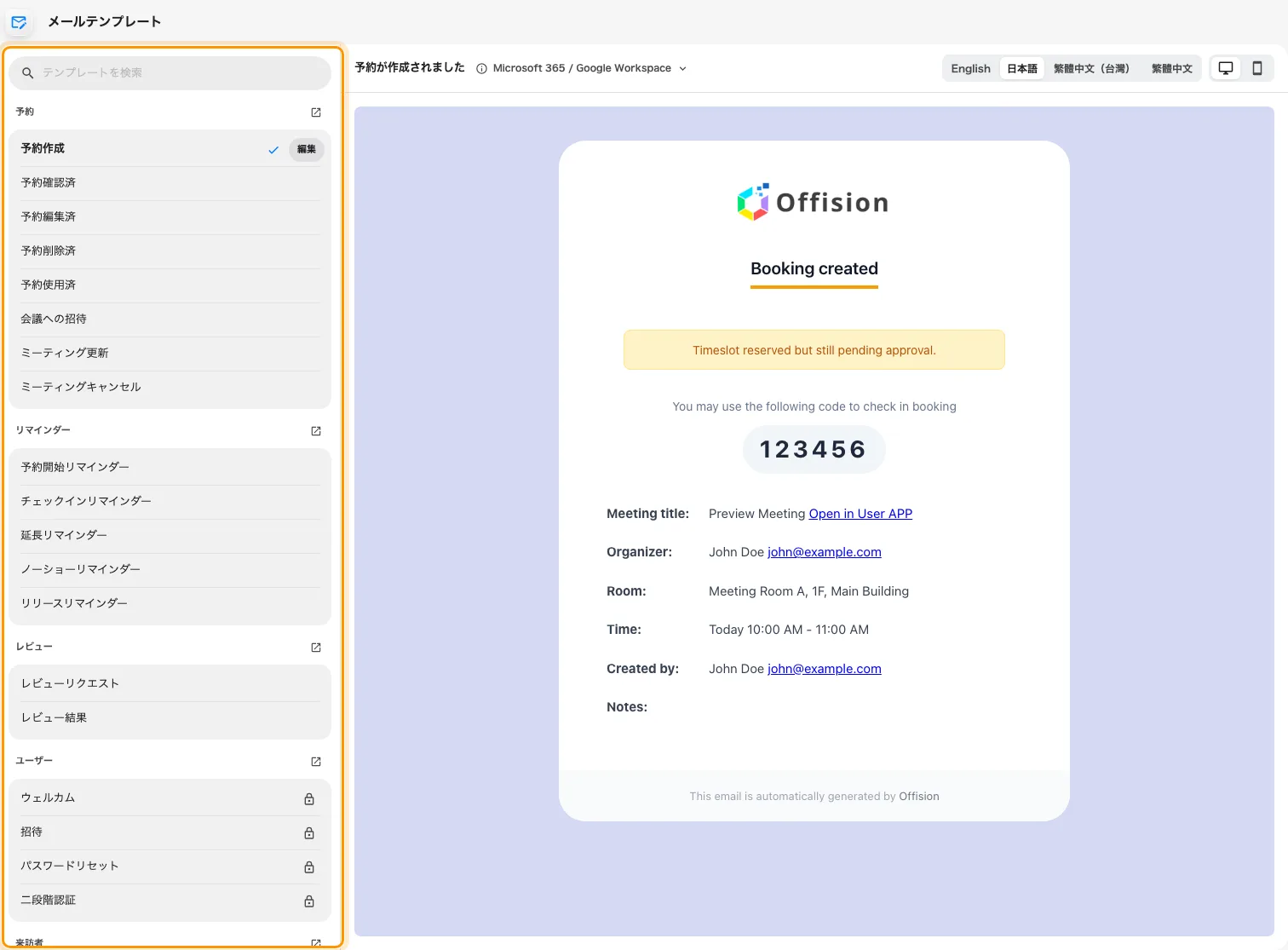
左欄で検索してメールを選び、横のプレビューで確認します。
ようこそ、招待、パスワード再設定、メール認証、サインインコードなどはシステムテンプレートです。文言は固定で、確認のみ可能です。以前保存した独自の文言も使われません。システムの制限を参照してください。
2. 件名とメッセージを編集する
通常のテンプレートはタイトルプリセットから選ぶか、カスタマイズでカスタムタイトルを入力します。メッセージの各行もプリセットかカスタムメッセージを使います。プレビュー上部で編集する言語を選び、会社が送信する各言語を入力してください。
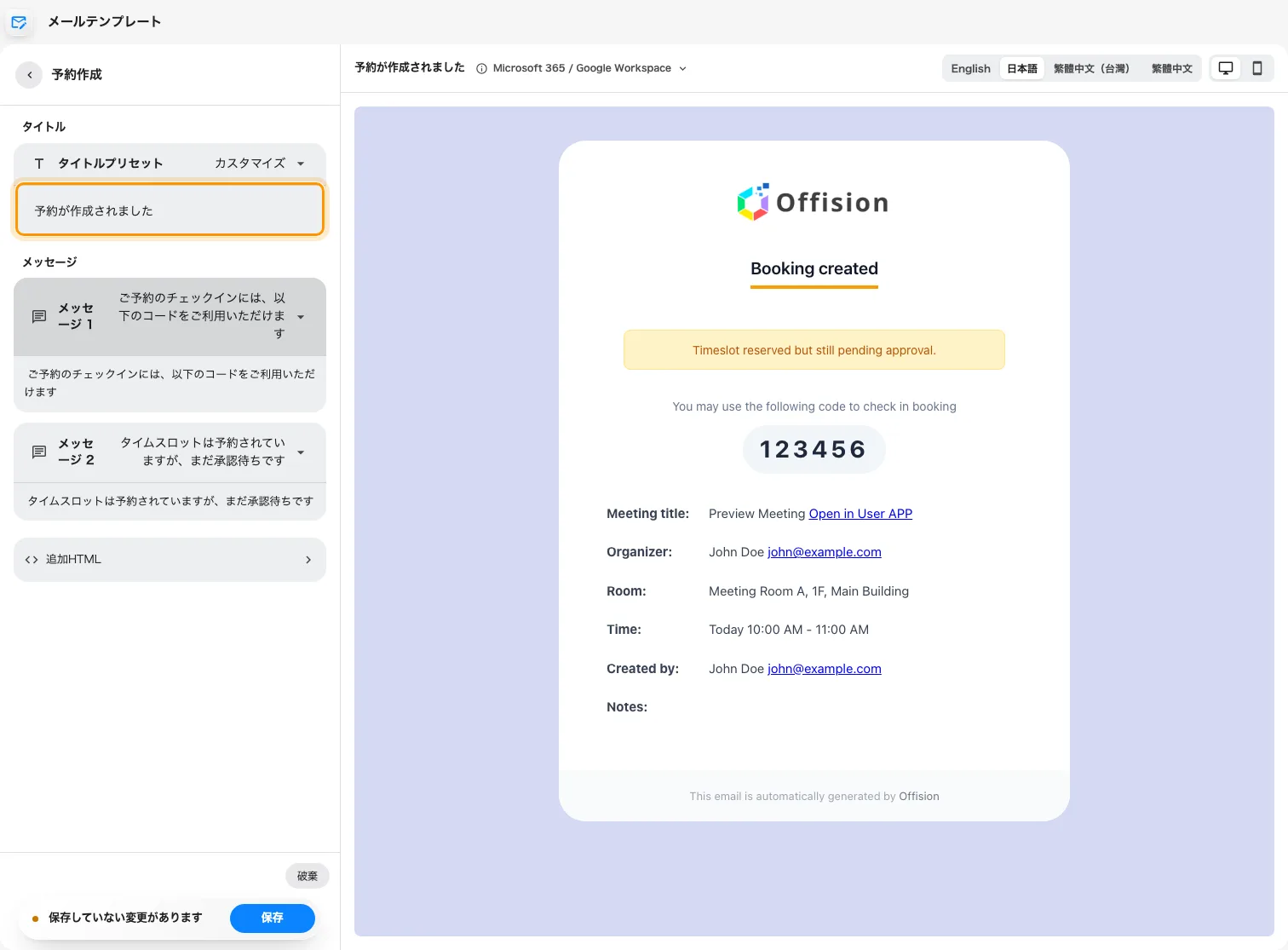
左欄でカスタムタイトルを編集し、横に同じメールを表示します。
追加HTMLを開くと、このメールの末尾に内容を追加できます。基本的な書式を使い、スクリプトや高度なスタイルに依存しないでください。全メール共通のフッターはメール設定で設定します。
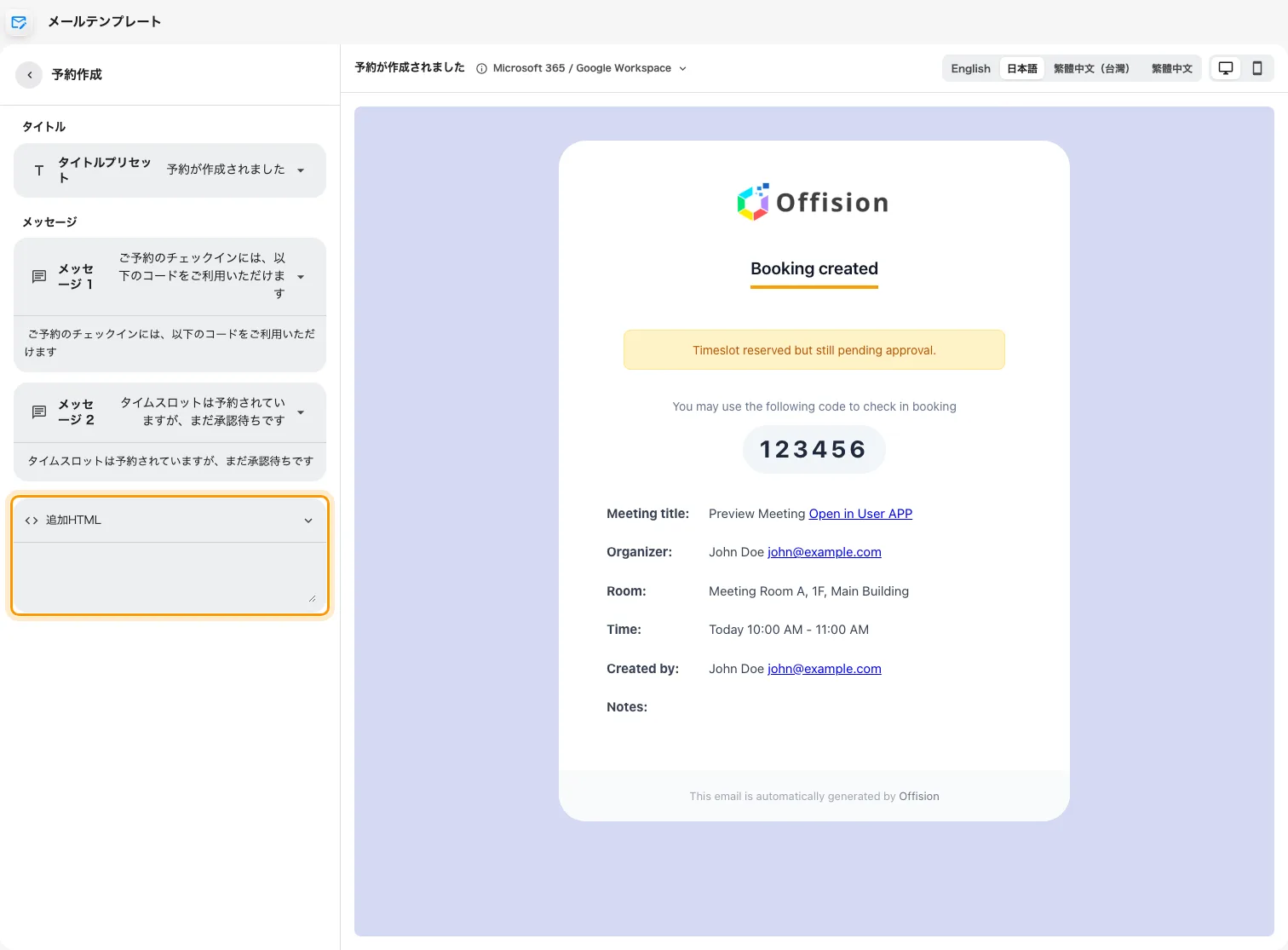
文言と追加HTMLを同じ編集欄で設定します。
通常の文言を元に戻すには最初のプリセットを選びます。破棄は最後の保存後の変更だけを取り消します。
カスタム文言の言語欄を空にすると、その言語の文言は元に戻らず表示されなくなります。メールは受信者の画面言語ではなく会社のメール言語を使い、第2のメール言語を設定すると両方が1通に入ります。会社の言語設定を確認してください。
3. チェックインとノーショーの文面を書く
チェックインリマインダーまたはノーショーリマインダーの編集を選び、自分で書くを有効にします。この2種類では言語別の件名と書式付きの本文を編集できます。フィールドから主催者名、メールアドレス、予約の件名、リソース、予約日時、自動解放までの分数、予約リンクを挿入します。送信時に実際の予約の値が入ります。利用できないフィールドは保存前に削除してください。キャンセルリンクはチェックインリマインダーだけで使えます。
予約の概要と予約詳細ボタンの表示を選びます。チェックインリマインダーには予約キャンセルボタンもあります。署名は既定、自分で書く内容、なしから選べます。デフォルトに戻すでリマインダーの内容と構成を戻し、保存して適用します。サンプル予約ではルームとデスクの例を切り替えられます。
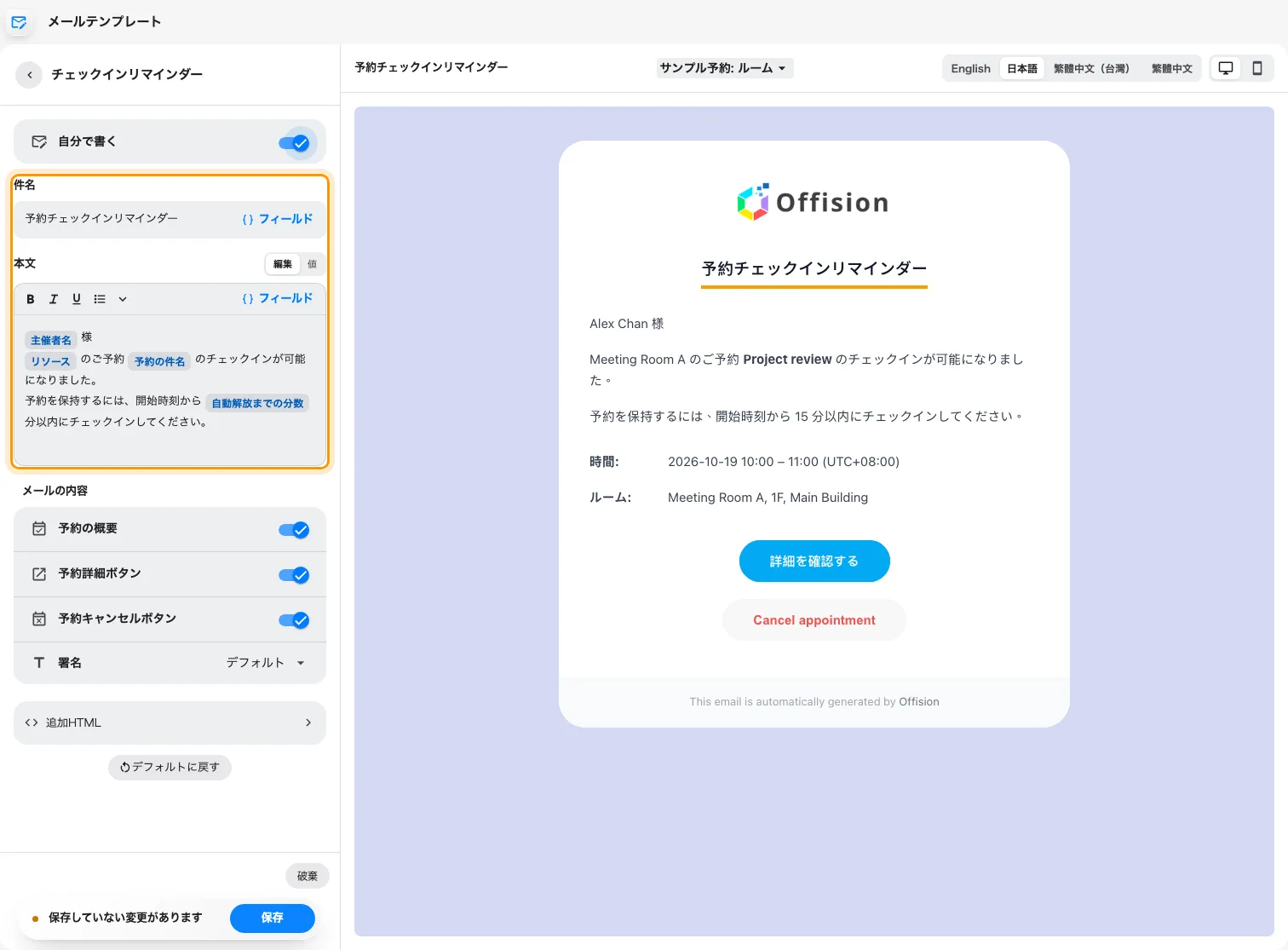
予約フィールド、概要、操作ボタンを選び、リマインダーのサンプルを横で確認します。
これは文面と構成の設定です。送信の有無はリマインダーで、チェックイン期間と自動解放はリソースの予約ポリシーで設定します。
4. 確認して保存する
編集後にプレビューが更新されます。言語とパソコン/スマートフォン表示を切り替え、読み込み完了を待って確認します。表示はサンプルで、メールは送信されません。
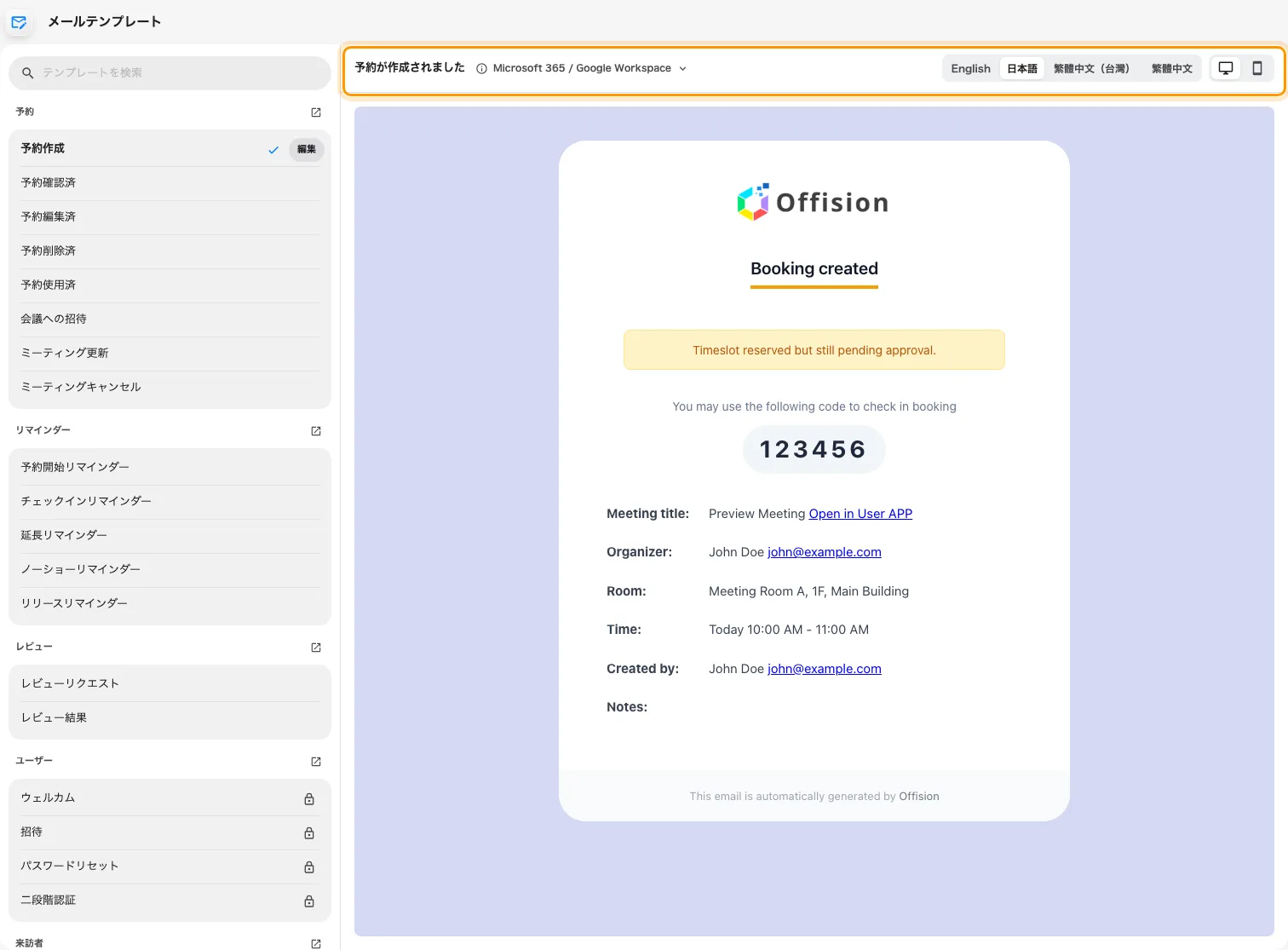
プレビュー上部で言語とパソコン/スマートフォン表示を切り替えます。
保存で適用し、破棄で未保存の変更を取り消します。編集中に画面を離れると、変更の破棄を確認する場合があります。実際の通知を試し、メール履歴と受信トレイを確認してください。
カテゴリの矢印は送信設定を開きます。送信者とブランド表示は別設定です。Microsoft 365 と Google Workspace のカレンダー招待は各サービスが送信するため、画面の注意を開いて対象を確認してください。