

ルームの並び順を変更する
ユーザーポータルの初期並び順と管理カレンダーの独立した並び順を設定する方法を説明します。おすすめ優先度、場所、容量、および管理者個人の表示設定について解説します。
ルーム一覧はドラッグ&ドロップによる任意の手動並び替えではなく、システム側のソート条件によって順序が決まります。表示順には主に以下の 3 つの要素が関わります。
- UI カスタマイズで設定する組織全体の既定並び順。
- 特定の会議室を優先表示するおすすめ優先度。
- 利用者がユーザーアプリ側で個別に選択するソート設定。
1. ユーザーポータルの既定の並び順を設定する
ユーザー画面でフィルターを適用する前の初期並び順を設定します。
- 設定 > UIカスタマイズ > その他 を開きます。
- 並べ替え ドロップダウンを探します。
- 基準とするソート項目を選択します。
- おすすめ優先度: 優先度数値が高い会議室を上位に表示します(初期値)。
- お気に入り: 各ユーザーがお気に入り(スター)登録した会議室を先頭に表示します。
- 最終予約時間: 直近で予約された順に並べ替えます。
- 場所: 建物名順、フロア表示順、会議室名順の階層でまとめます。
- 名前: 会議室名称の五十音・アルファベット順。
- 容量: 収容人数が小さい順から大きい順へ並べ替えます。
- 利用可能: 現在空いている会議室を優先して先頭に配置します。
- 保存 をクリックします。
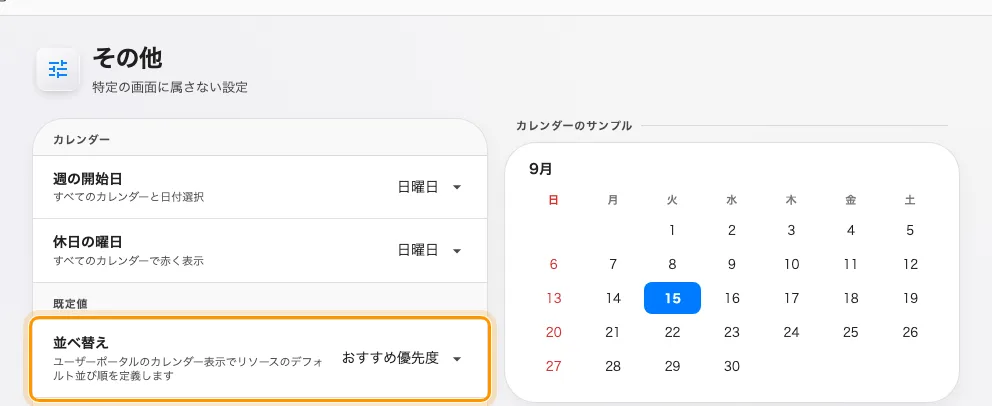
UI カスタマイズの並べ替え設定画面。
2. おすすめ優先度で特定の会議室を上位にする
特定の会議室を一覧の上部に固定したい場合は、会議室ごとのおすすめ優先度を使用します。
- 予約 > ルーム を開き、優先度を上げたい会議室を選択します。
- 設定パネルの おすすめ優先度 を 0(最低)から 5(最高)の間で設定します。
- 保存 をクリックします。
全体の並べ替え基準が おすすめ優先度 に設定されている場合、この数値が高い会議室が全ユーザーの画面で優先的に上位に表示されます。
3. 「場所」による並び順の仕組み
ソート条件に 場所 を指定した場合、単なる五十音順ではなく以下の階層順序で整列されます。
- 建物: 建物名称順。
- フロア順序: ディレクトリ設定で各フロアに割り当てた表示順序番号。
- 会議室名: フロア内の会議室名称順。
フロアの順番が想定と異なる場合は、会議室ではなく ディレクトリ > 建物 のフロア設定で表示順序番号を見直してください。
4. ユーザー個人の並び替え設定
管理コンソールで設定した既定順は、あくまで最初の初期状態です。利用者がアプリ内の ソート メニューから好みの順序を選ぶと、ブラウザにその選択が保存され、次回以降は個人設定が優先されます。
特定のユーザーから「ルームの順序がおかしい」と問い合わせがあった場合は、そのユーザー自身がアプリ内のソート条件を変更していないか確認してもらってください。
5. 管理カレンダー専用の並び順を設定する
管理コンソールの予約カレンダーには、ユーザーポータルとは独立した初期並び順を設定できます。
管理カレンダーを開く- 設定 > UIカスタマイズ > 管理カレンダー を開きます。
- 列 セクションで デフォルトの並び順 を設定します。
- おすすめ優先度
- 場所
- 名前
- 容量
- 結合ルームを先に表示
- 単独ルームを先に表示
- 保存 をクリックします。
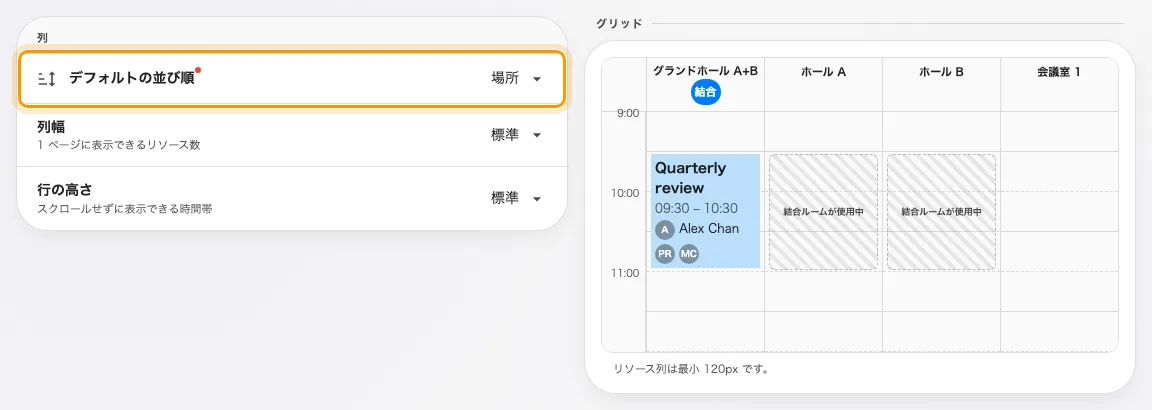
管理カレンダー固有のデフォルト並び順設定。
管理カレンダー画面(予約 > カレンダー)上でも、ミニカレンダーとリソース一覧の間にある並び替えドロップダウンから管理者個人用の表示順をいつでも変更できます。この選択はログイン中のアカウントに保存され、他の管理者の画面には影響しません。
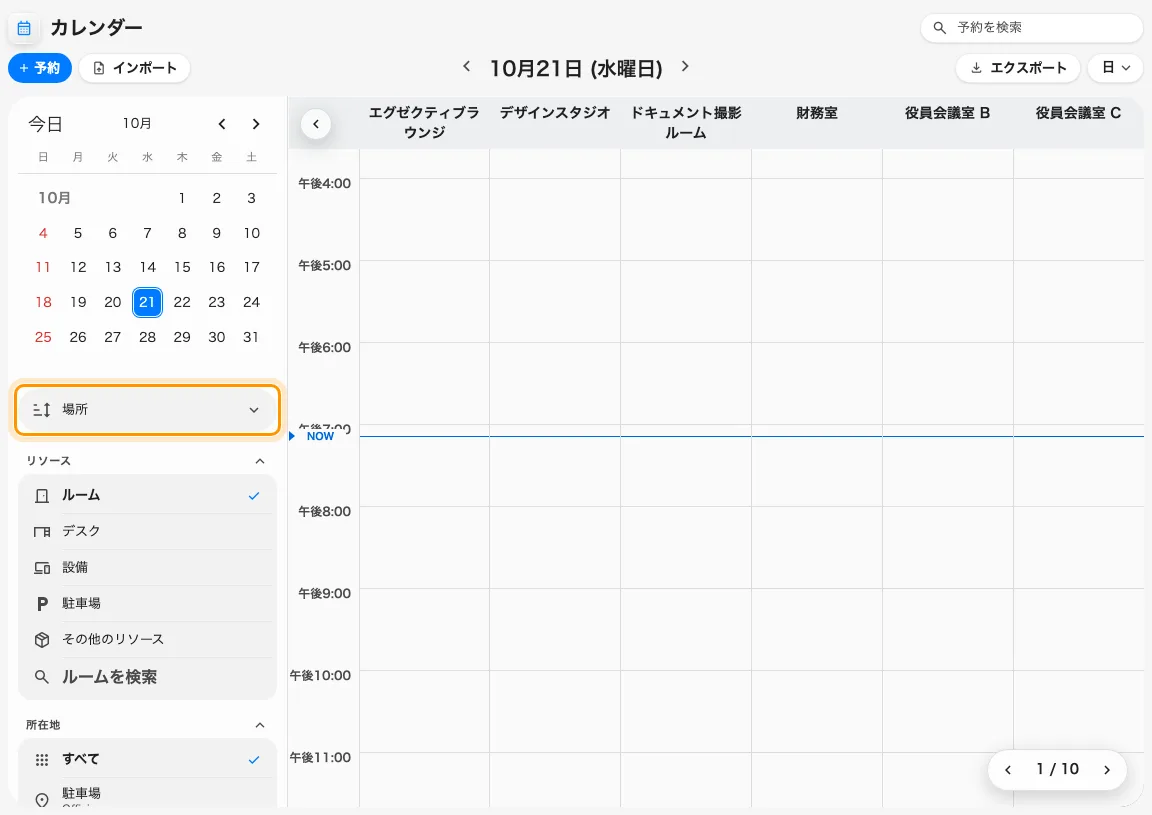
管理カレンダーの個人用並び替えセレクター。