

祝日に事業所を休みにする
予約時間スケジュールに祝日を設定し、国の祝日や会社の特別休業日に会議室やデスクを終日予約不可にする方法を解説します。
祝日や会社の特別休業日には、会議室やデスクを予約できないようにする必要があります。予約時間スケジュールに祝日を設定することで、通常の曜日別営業時間にかかわらず、その日全体を終日休止日として予約受付を停止できます。
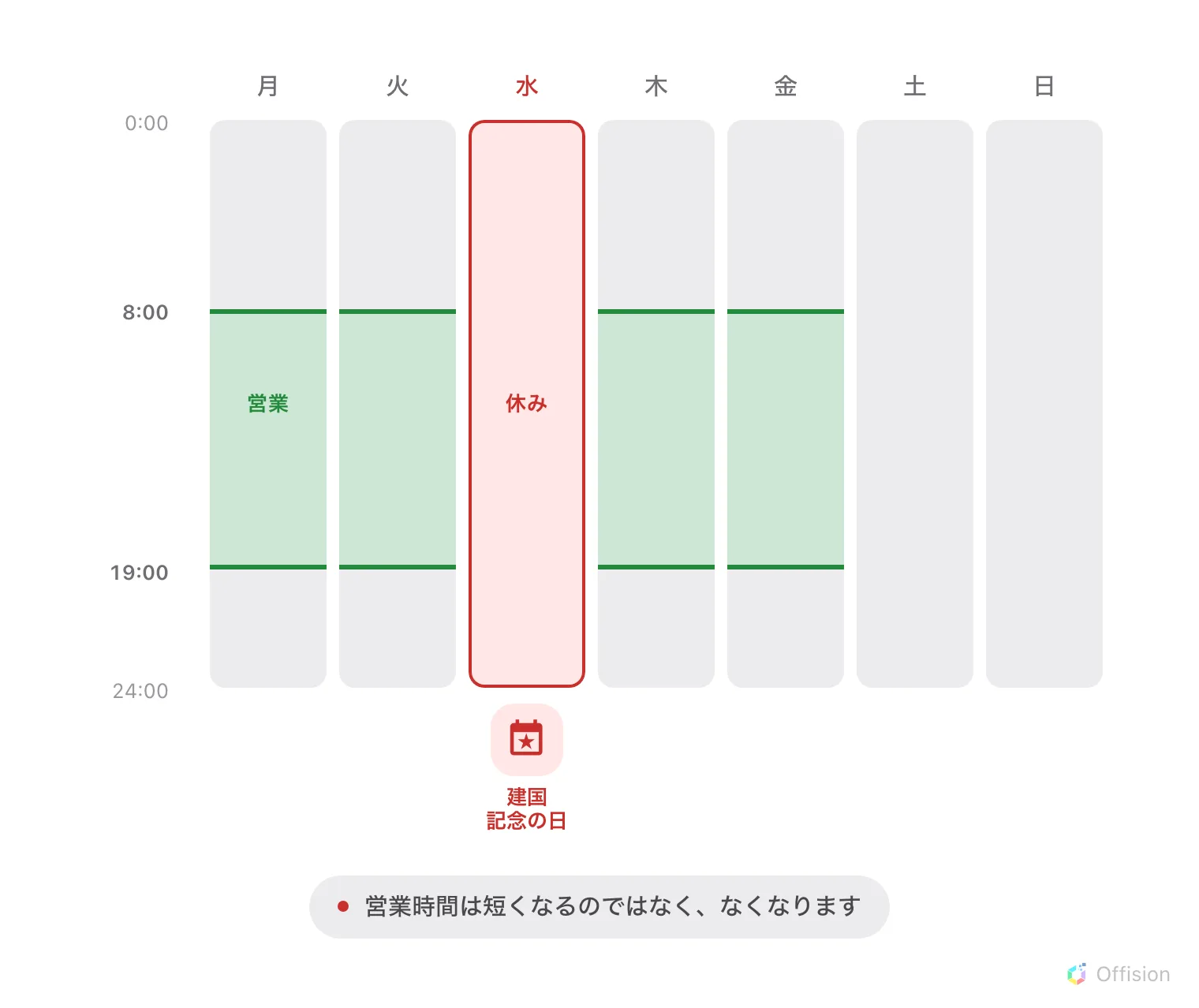
祝日に指定された日は、通常の曜日別営業時間に関わらず終日休止日となります。
1. 休日設定画面を開く
祝日設定は独立した画面ではなく、各スケジュールの編集画面内に用意されています。
予約時間を開く- 管理コンソールで 予約時間 を開きます。
- 編集対象のスケジュールを選択し、編集 をクリックします。
- エディターの左メニューで、休日(設定と推奨時間枠の間にある 2 番目の項目)を選択します。
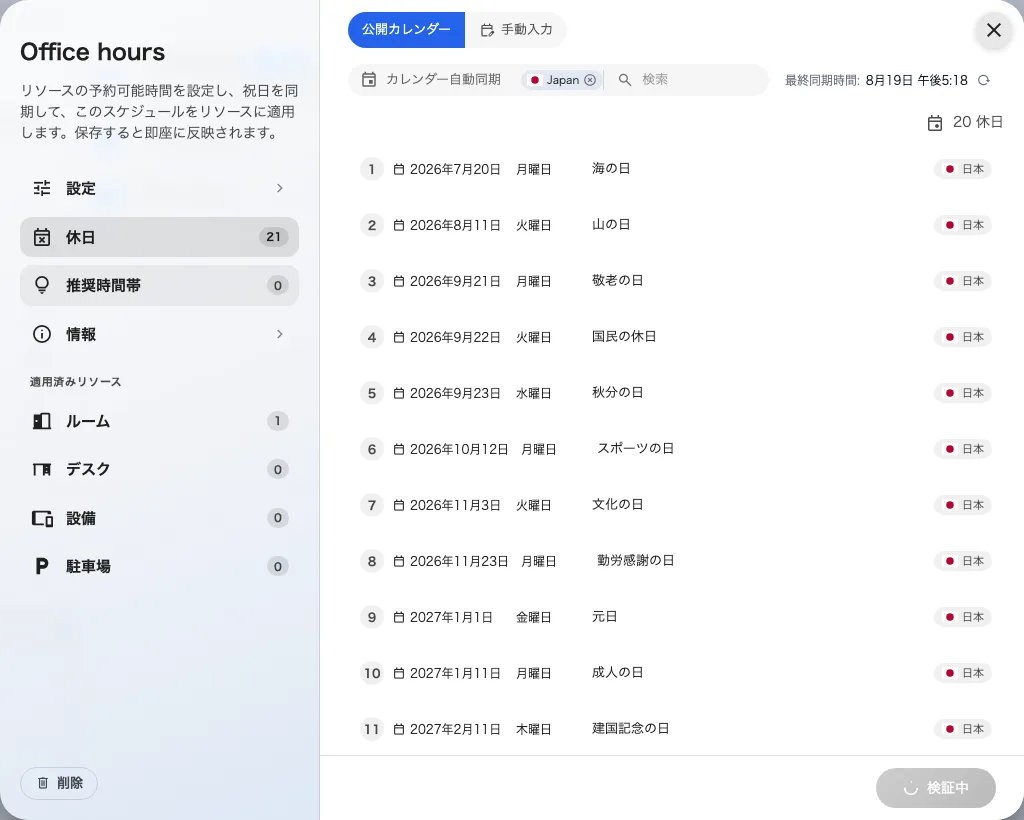
予約時間スケジュールエディター内の休日設定タブです。
この画面には、国の祝日を自動取得する 公開カレンダー と、独自の日程を登録・インポートする 手動入力 の 2 つのタブがあります。両方を併用することも可能です。
2. 国の祝日カレンダーを自動同期する
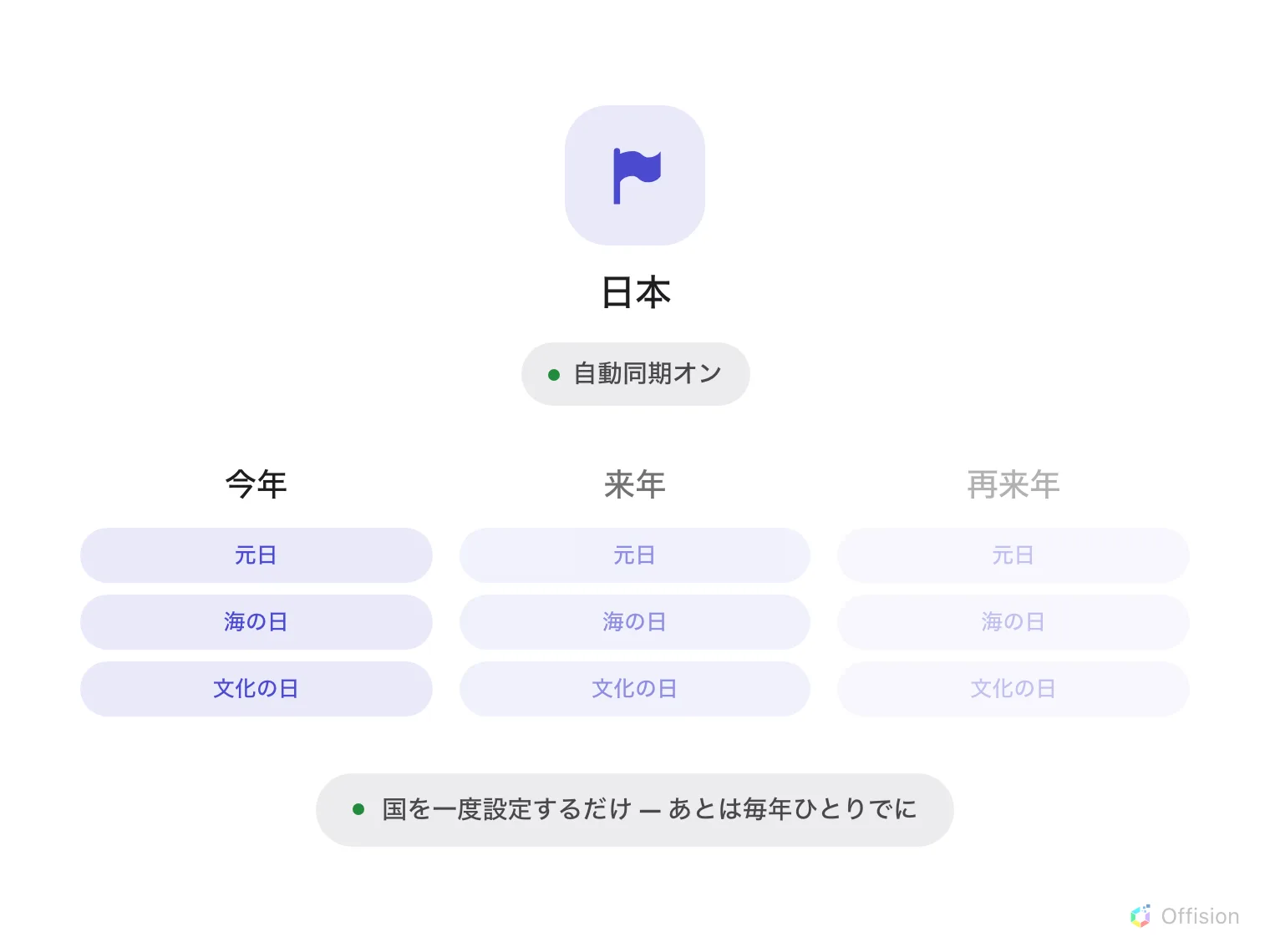
対象の国を一度選ぶだけで、翌年以降の祝日も自動的に反映されます。
- 公開カレンダー タブで、事業所が所在する国を選択します。
- 公開カレンダーを選択して読み込む をクリックします。
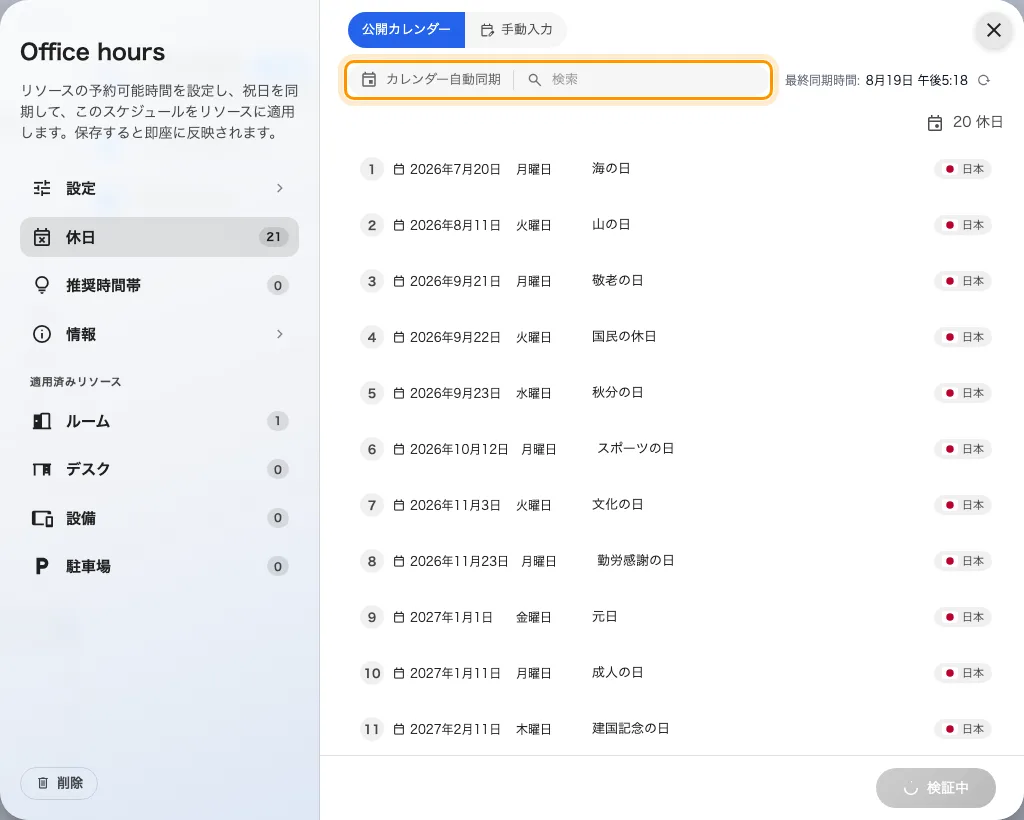
事業所が従う国の祝日カレンダーを選択して読み込みます。
読み込まれた祝日は 自動同期された祝日 リストに 同期済み バッジ付きで表示されます。システムが定期的に更新を行うため、毎年の祝日を手作業で再入力する必要はありません。
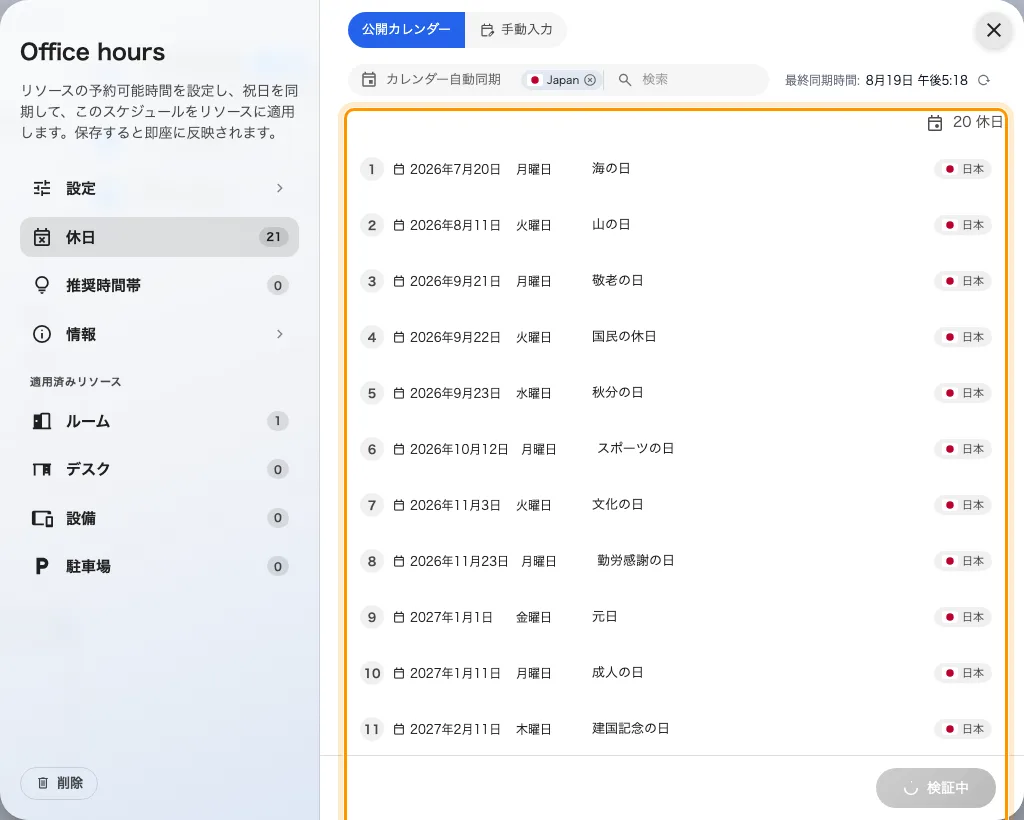
同期された祝日の一覧画面です。国名と祝日名が表示されます。
なお、自動同期されるのは国が定めた公式の全国祝日のみです。地域固有の休日や業界特有の休業日は手動入力で追加してください。
3. 会社の独自休日を .ics ファイルから取り込む
創立記念日や全社一斉休業、年末年始の特別休暇など、公的なカレンダーに含まれない企業独自の休日は .ics ファイルから一括インポートできます。
- 手動入力 タブに切り替えます。
- インポート (.ics) をクリックしてカレンダーファイルをアップロードします。
- イベント名の言語を選択し、既存のものと結合 または 既存のものを上書き を選択して取り込みます。
.ics のインポートは手動入力リストのみを更新し、国の自動同期データには影響しません。
4. 日付を手動で個別追加する
特定の日付を 1 日ずつ追加する場合:
- 手動入力 タブで対象の日付を選択します。
- 表示言語ごとの 祝日名 を入力します。
- 追加ボタンをクリックして保存します。
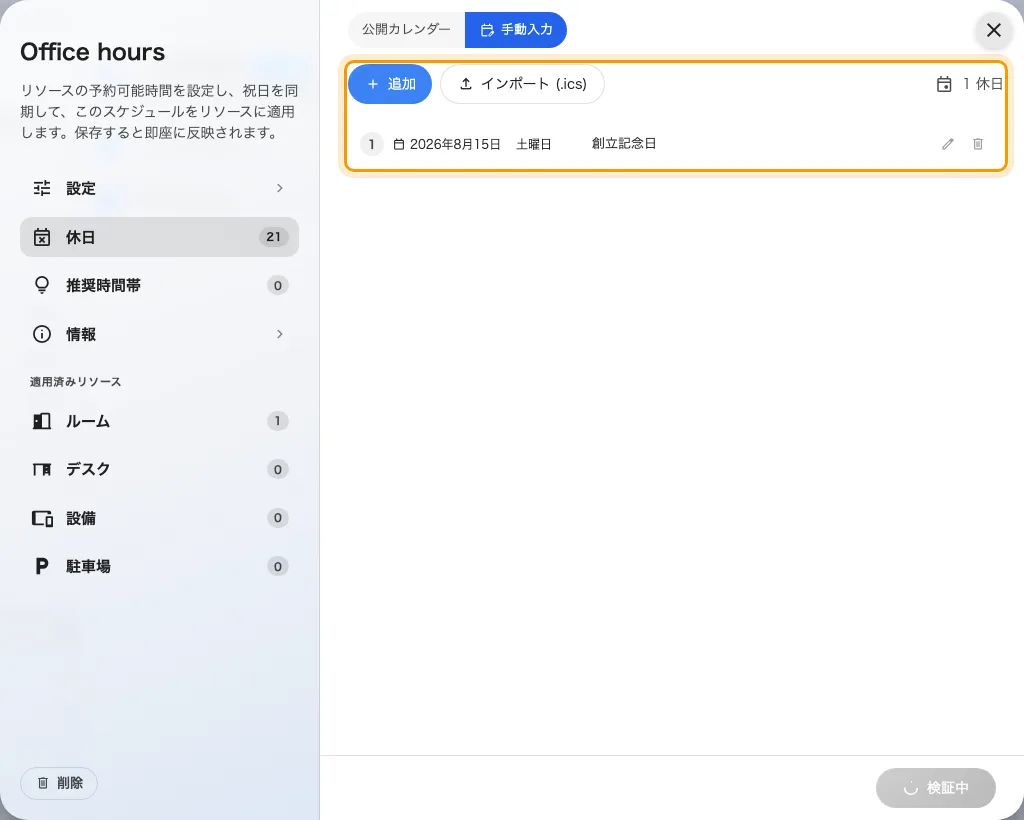
手動入力タブで、独自の休業日やローカル祝日を追加します。
5. 予約ポリシーで時間外予約を禁止する
スケジュールに祝日を追加しただけでは、カレンダー上の営業時間が無効になるだけです。実際に予約をブロックするには、予約ポリシーの設定を連携させる必要があります。
- 予約ポリシー を開きます。
- 該当リソースのポリシーで、営業時間外の予約を許可 が オフ になっていることを確認します。
この設定がオンのままだと、パネルには「祝日」と表示されるものの、利用者は時間外として予約できてしまいます。
6. 設定の動作確認
設定完了後、以下の点を確認してください。
- 追加した祝日の日付で会議室やデスクを予約しようとします。
- 「この時間は営業時間外です」というエラーが表示され、予約が拒否されることを確認します。
- 部屋の外の予約パネルを確認し、祝日当日に休止案内と祝日名が表示されていることを確認します。
祝日の判定は、スケジュールに設定されたタイムゾーン を基準に行われます。
留意事項
- 半日休業の扱い: 祝日設定はその日全体(24 時間)を休止にします。午後のみ休業とするような半日単位の調整は、祝日ではなく週間スケジュールの曜日別時間帯で設定してください。
- 目的別のスケジュール: 予約時間、来訪者受付時間、サービスデスク時間はそれぞれ独立したスケジュールと休日リストを持ちます。
- 推奨時間枠(スロット): 固定時間枠ルールを設定している場合、祝日はスロット候補から自動的に除外されます。
- 祝日のポイント消費レート: ポイント(クォータ)ポリシーでは、祝日専用の消費レートを設定できます。