

予約に何が起きたかをたどる
作成・編集・チェックイン・キャンセルまで、その予約に起きたことのすべてが一つの画面に並びます。相手に予約IDを聞き、貼り付けて履歴を読み、スプレッドシートとしてダウンロードするまで。所要約5分。
誰かの会議が動かされたのに、動かしたと名乗り出る人がいない。予約ログはそれに決着をつける画面です。その予約に起きた作成・編集・チェックイン・延長・キャンセルのすべてが、誰が行い、Offisionのどこから行われたかとともに記録されています。
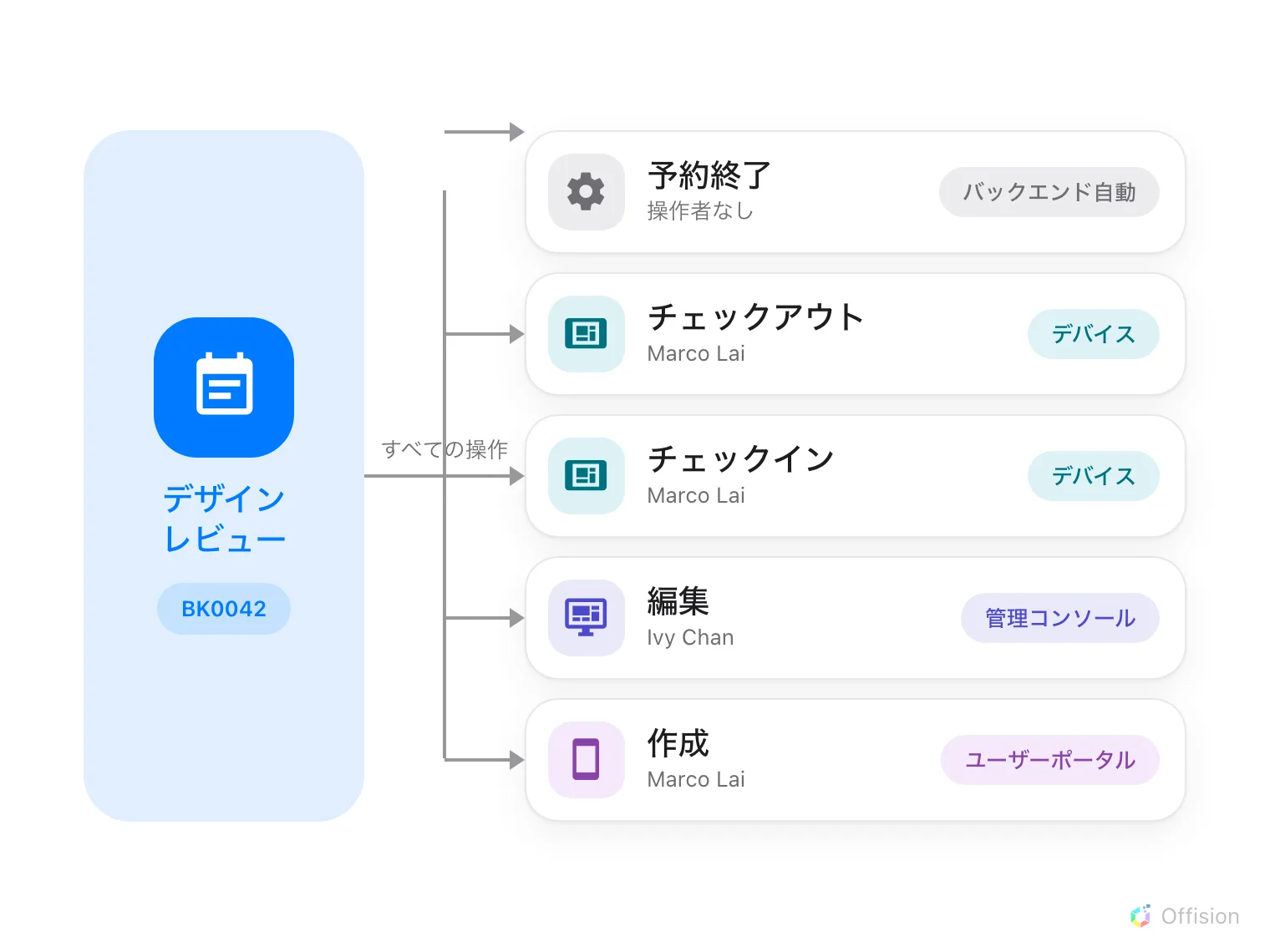
一つの予約IDが、すべての操作を集めます。アプリの利用者、管理コンソールの管理者、ルームパネル、そしてOffision自身の操作まで。
1. 予約ログを開く
予約モジュールの左側の一覧にありますが、ピン留めされた項目ではないため、もっと見せるを選んではじめて予約ログが現れます。
予約ログを開く開くと、日付の絞り込みなしで全社分が最新の操作順に並びます。この最初の画面はOffisionが記録したすべての予約のすべてです。眺める場所ではなく、一件を調べる場所だと考えてください。
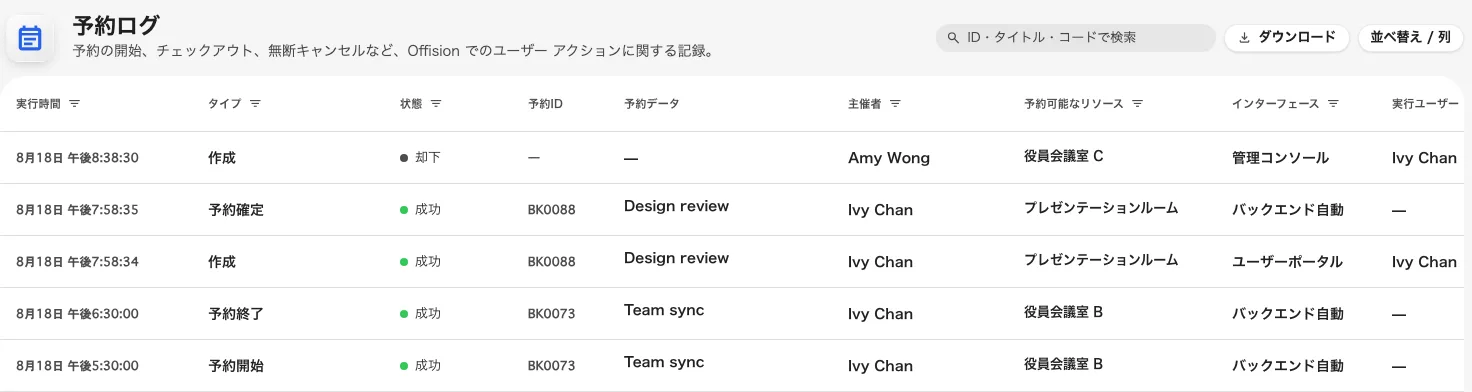
通常の予約ログ。1行が1つの出来事で、最新が上。
2. 予約IDを聞く
すべての予約にBKで始まる予約IDがあります。番号を4桁に揃えたもので、BK0042のようになります。予約が存在する限り変わらず、9999を超えれば桁が増えるだけで、振り直しは起こりません。
この予約IDが重要なのは、予約した本人にも同じものが見えているからです。Offisionアプリの予約の詳細の下のほうに、予約IDという行があります。ですから問い合わせを受けたら、まず聞くべきなのは「どの会議ですか」ではなく「予約IDは何番ですか」です。この一文字列が、どの火曜日のどの大きい部屋かという会話を丸ごと置き換えます。しかも予約が削除された後でも使えるのは、この予約IDだけです。
予約IDが載るのは主催者の画面です。同僚の予約を開くと、部屋と主催者だけの短いカードが表示され、予約IDはありません。招待を転送してきた人ではなく、予約した本人に聞いてください。
3. 予約を見つける
右上の検索欄にはID・タイトル・コードで検索と書かれていますが、実際にはもう少し賢く働きます。3種類のものを受け付け、どれを意味したかを判断します。
| 入力するもの | 見つかるもの |
|---|---|
BK0042、bk 42、あるいは 42 | その予約IDの予約 |
42 | チェックインコードが42の予約も |
| それ以外の文字 | タイトルに含む予約 |
2文字以上入力すると候補が下に現れます。定期予約はシリーズとして並び、その下に個々の日付が字下げして表示されます。一つ選ぶと検索欄のタグになり、下の表はその予約の履歴だけになります。タグを消せば全社分に戻ります。
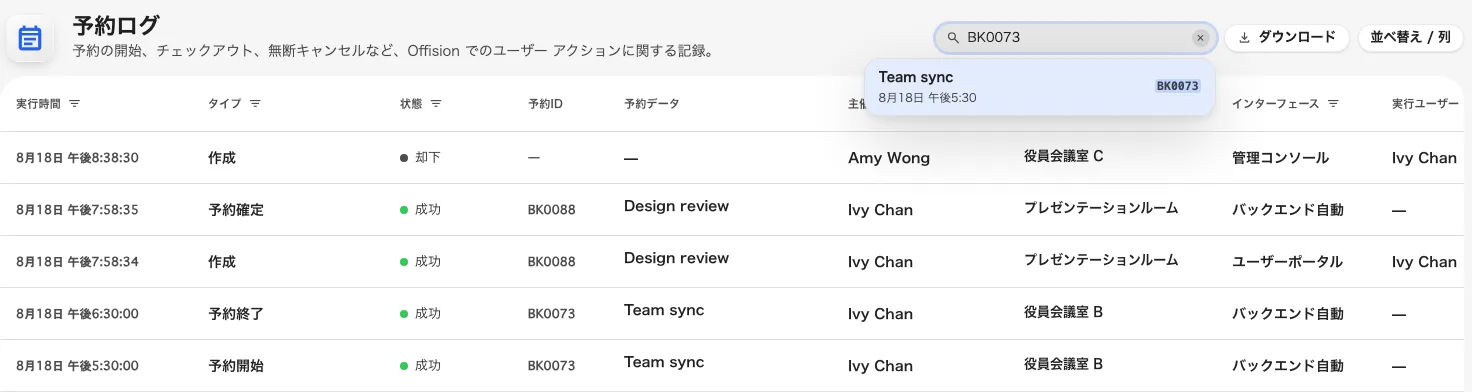
予約IDを貼り付けたところ。該当する予約が現れ、選ぶとログがその予約に絞られる。
入力を省ける方法が二つあります。
- 表の中の予約IDをクリックすると、その予約に絞り込まれます。気になった行から、検索欄に戻らずにその履歴へ入れます。
- 削除された予約にも履歴は残ります。 予約IDで検索すると予約は存在しませんと表示されますが、それを選べば削除された操作までを含めて履歴が読めます。問い合わせの対象は、たいていこの予約です。
4. 履歴を読む
1行が1つの出来事です。並び順は常に最新が上で、並べ替えできる列はありません。ログとして意図的にそうなっています。絞り込みは各列の見出しがそれぞれ持っています。実行時間は日付範囲、タイプ・状態・インターフェースはチェックリスト、残りは人・リソース・デバイスの選択です。
答えの多くは次の4列にあります。
- 実行時間 — 秒単位。ほぼ同時の2つの変更の前後関係まで分かります。
- タイプ — 何が行われたか。創造、修改、消去、チェックイン、チェックアウト、延長、承認/却下。
- 状態 — どう終わったか。成功は緑、エラーは赤の点で、却下と実行中は無色の点です。読む価値があるのは却下で、誰かが試してルールが拒否したという意味です。どのルールかは詳細にあります。
- インターフェース — どこから行われたか。だいたいの言い争いはこの列で決着します。
| インターフェース | 操作の出どころ |
|---|---|
| 管理コンソール | 管理者が管理コンソールから |
| ユーザーポータル | 本人がOffisionアプリから |
| デバイス | ルームパネルから |
| 来訪者アプリ | 来訪者が自分の端末から |
| 部外者アクセス | Offisionのアカウントを持たない人から |
| 外部カレンダー | Microsoft 365 または Google Workspace の同期 |
| サードパーティ API | 外部APIを通じて別のシステムから |
| ワークフロー | 自分で作った自動化から |
| バックエンド自動 | Offision自身から |
覚えておくべきはバックエンド自動です。誰も触っていない予約にも行は増えていきます。予約開始、予約終了、ノーショウとして表示、システムにより却下されました、外部カレンダーから同期。履歴が本人の記憶よりほぼ必ず長くなるのはこのためで、 「何もしていない」と5行の履歴が同時に正しいのもこのためです。
行を選ぶと同じ内容が右側のパネルに開きます。1行だけ読みたいときは、列を増やすより速い方法です。
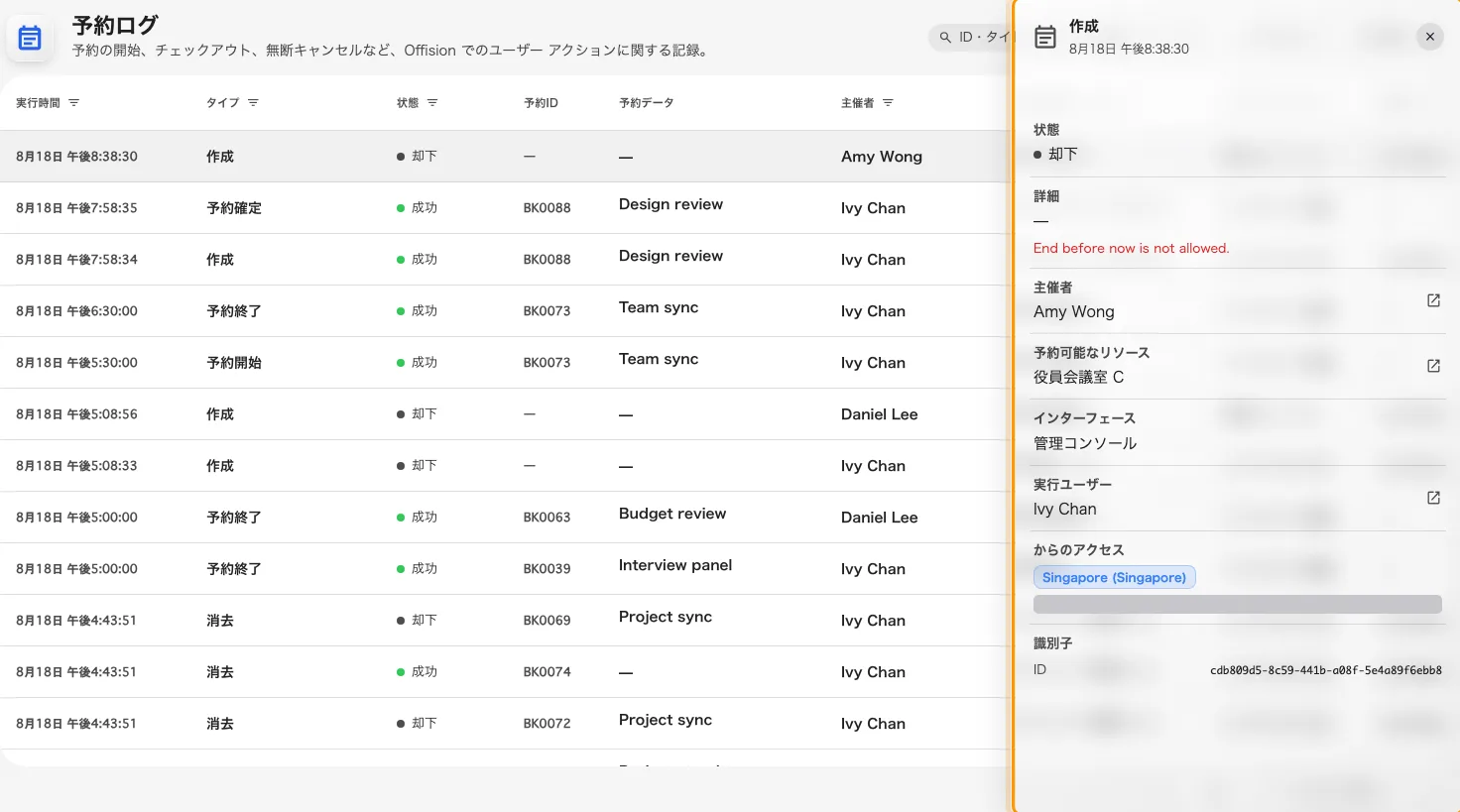
1行をパネルとして読む。
5. 調査に必要な列を出す
並べ替え / 列から出すまで隠れている列が6つあり、そのうち2つが本当に必要なものです。
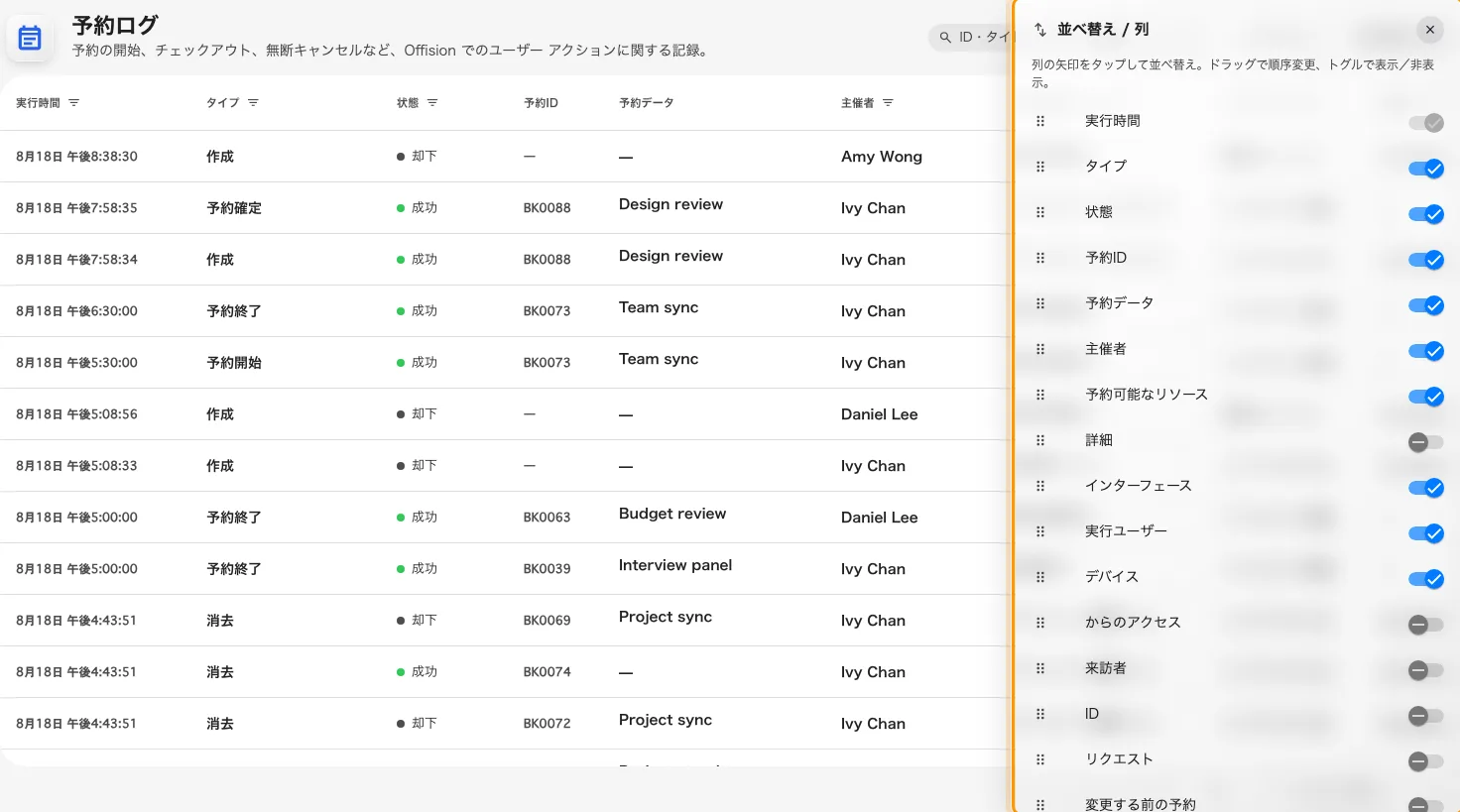
列の選択。ドラッグで並べ替え、チェックで表示。
| 列 | 分かること |
|---|---|
| 変更する前の予約 | その行が変更する前の予約。編集が実際に何を変えたかを知る唯一の方法 |
| からのアクセス | 操作元の都市・国とIPアドレス |
| 詳細 | 説明の全文と、却下された行を拒否したルール |
| 来訪者 | 来訪者が行った場合、その来訪者 |
| リクエスト、ID | 生の指示と行自体のID。サポートに聞かれるもの |
チェックとドラッグの順序はアカウントに保存されるので、別の端末でも同じ並びになります。
6. ダウンロードする
ダウンロードを選ぶと期間の選択が開きます。今週、先月、過去30日間などのほか、2か月分のカレンダーで任意の範囲も選べます。確定ボタンもダウンロードです。選んだ日付と、そのとき設定されている絞り込み(予約のタグも含む)がファイルに入るので、先に予約IDで絞っておけばその予約の履歴だけが得られます。
数行だけ送りたい場合は、行を選んで下から現れるバーのダウンロードを使います。
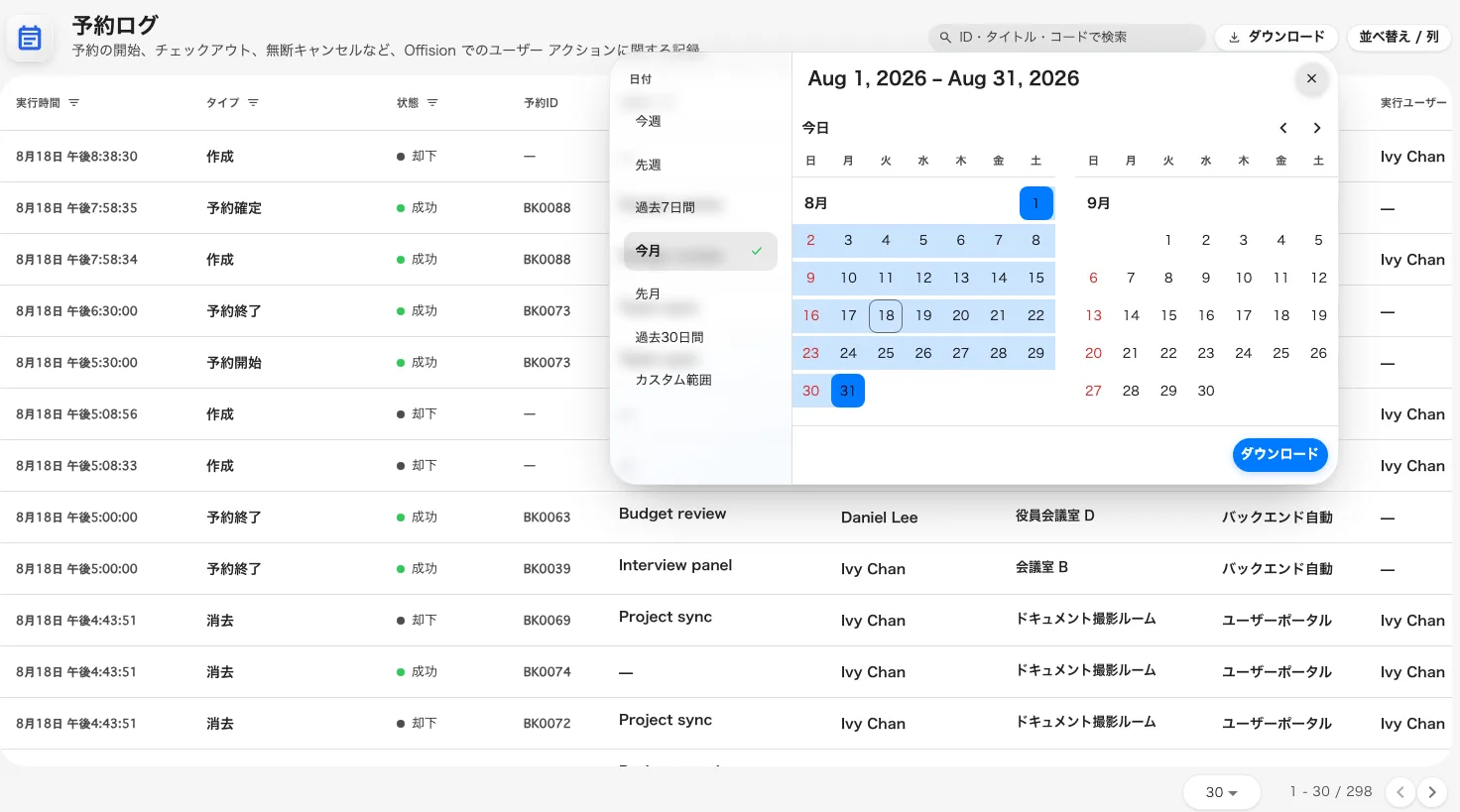
ダウンロードする期間を選ぶ。
7. 目的の予約か確認する
ファイルを開いて2点を確認します。予約IDの列が、相手から聞いた予約IDとすべての行で一致していること。そして最も古い行(いちばん下)が創造であること。そうでなければ、選んだ期間が予約の作成より後から始まっています。日付範囲を消して、もう一度ダウンロードしてください。
予約ログに載らないもの
- サインイン、パスワード、ユーザー管理。 これらは監査証跡で、システム設定にあります。
- 部屋に起きたこと。 記録されるのは予約に起きたことです。部屋の一時停止は行になりません。
- 承認の理由。 決定は承認/却下として現れますが、承認者のコメントは承認の側にあります。
- 変更できるもの。 このページは読み取り専用で、ここから取り消せるものはありません。唯一の修復手段は別の場所にあります — 予約そのものから開く履歴に状態を強制変更があります。予約のステータスが意味するものをご覧ください。