

見ている予約をエクスポートする
管理カレンダーから予約データを XLSX・XLS・CSV 形式で表計算ファイルにエクスポートします。行の集約単位、期間、出力項目の選択と並び替えを行い、プレビューで確認してからダウンロードできます。
管理カレンダーから予約データを XLSX・XLS・CSV 形式の表計算ファイルとして直接エクスポートできます。基本 モードで手軽にダウンロードすることも、詳細設定 に切り替えて行の集約単位、期間、出力項目の選択と並び替えを行い、プレビューで確認してからダウンロードすることもできます。
1. エクスポートダイアログを開く
管理カレンダー上部のツールバーで、表示切り替えメニューの横にある エクスポート をクリックします。
先に 管理カレンダーで予約を検索 し、検索結果件数の横にある エクスポート をクリックして開くこともできます。検索結果から開くと、選択中の期間、キーワード、リソース、ステータスの条件がそのまま引き継がれます。主催者フィルターは引き継がれないため、必要な場合はダウンロード後の表計算ソフトで絞り込んでください。
ダイアログはまず素早く出力できる 基本 モードで開きます。
- 今日、今週、今月、または カスタム の期間を選びます。
- XLSX または CSV を選んで エクスポート をクリックすると、リソース単位で整理された定番の 8 項目(リソース、フロア、開始日、開始時刻、終了日、終了時刻、予約タイトル、主催者(名前))がすぐにダウンロードされます。
- ダイアログ上部の 詳細設定 をクリックすると、左側に設定パネル、右側にリアルタイムのプレビュー表を備えたレポートビルダーに切り替わります(基本 をクリックすればいつでもコンパクトな画面に戻れます)。
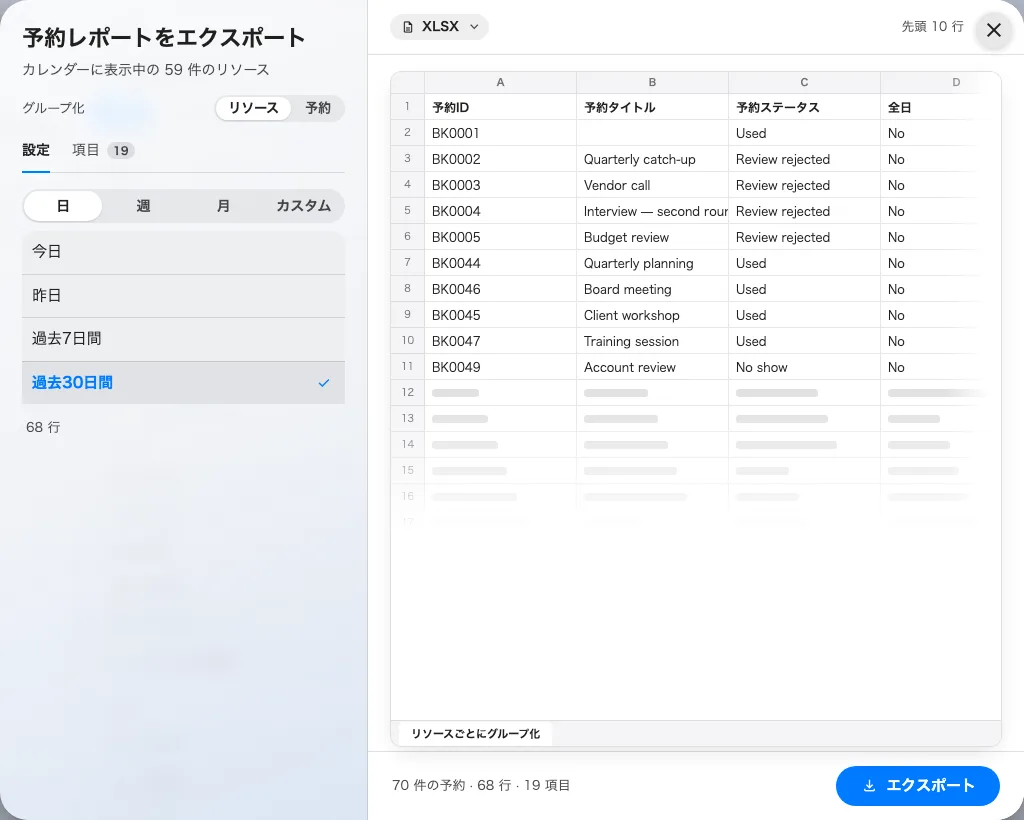
詳細設定モードの予約エクスポートダイアログ。左で条件を設定し、右のプレビュー表で出力内容を確認できます。
2. 行のグループ化単位を選ぶ
詳細設定 モードの グループ化 で、表計算ファイルの 1 行が何を表すかを選択します。
- リソース:予約されたリソースごとに 1 行を出力します。1 件の予約で 3 つのルームを確保した場合、3 行が出力されます。ルームやデスクごとの稼働集計に適しています。
- 予約:予約したリソース数にかかわらず、予約 1 件につき 1 行を出力します。予約されたスペースは リソース数 列と リソース 列にまとめられます。
グループ化 で 予約 を選ぶと、項目 タブでゲスト予約の見積もり列(通貨、合計、デポジット、お支払い金額)も選択できます。
- これらの列には、保存されたゲスト見積もりとゲスト予約ページの支払いルールに基づく金額が出力されます。実際に入金済みであることを示す値ではありません。
- 記録がない項目は空欄になり、ゼロとして記録された値は
0と出力されます。 - グループ化 を リソース に切り替えると、これらの列は出力対象から外れます。
- プレビュー表とダウンロードファイルにはまったく同じ値が出力されます。
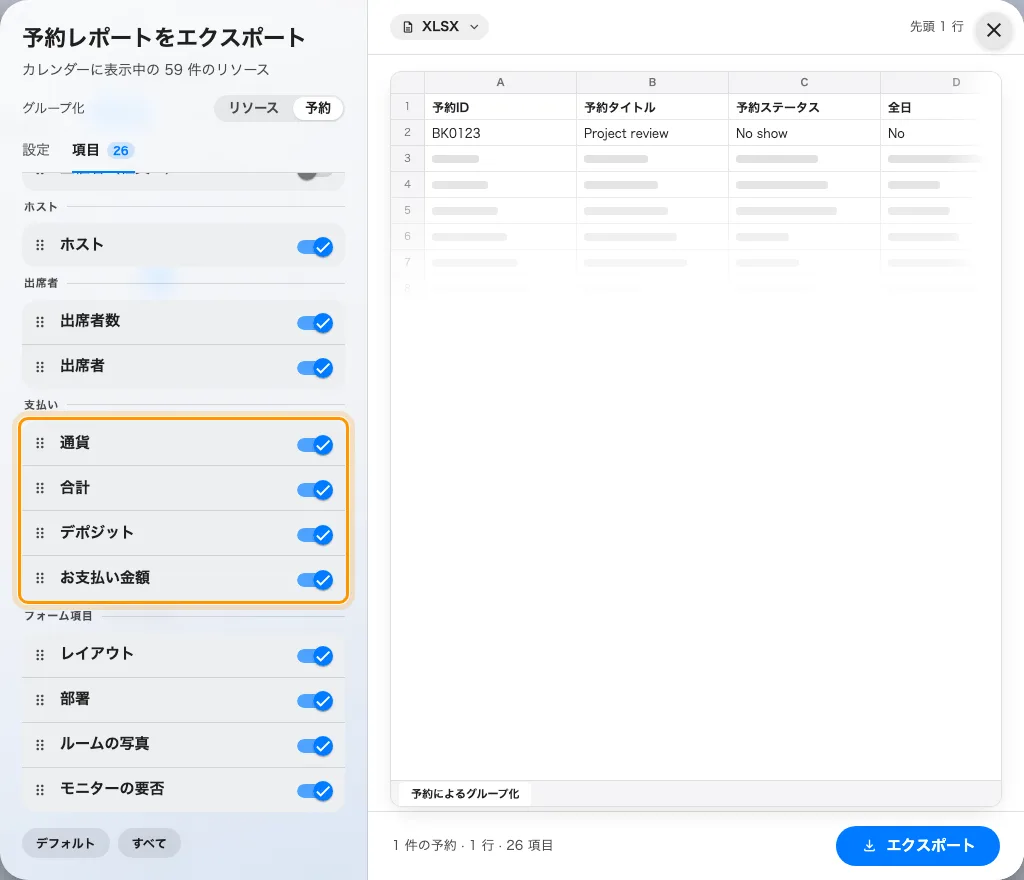
ゲスト予約の見積もり項目は、グループ化で「予約」を選んだ場合のみ「項目」タブに表示されます。
3. 対象期間を選ぶ
詳細設定 モードの 設定 タブで、期間の単位(毎日、毎週、毎月、四半期、カスタム)を選び、定型の期間または開始日・終了日を指定します。
| 期間単位 | 選択できる範囲 |
|---|---|
| 毎日 | 今日、昨日、過去 7 日間、過去 30 日間 |
| 毎週 | 今週、先週、来週 |
| 毎月 | 今月、先月、来月 |
| 四半期 | 今四半期、前四半期、次四半期(暦四半期) |
| カスタム | 任意の開始日と終了日 |
カレンダーの検索欄で予約番号を入力して すべての日付 を検索していても、エクスポートが自動的に全期間になるわけではありません。出力したい予約が含まれる期間をエクスポートダイアログで選択してください。
4. 出力する列を選び並び替える
項目 タブを開き、ファイルに含める列を設定します。
- すべての標準項目(予約情報、リソース、日時、チェックイン・アウト、主催者、ホスト、出席者数、ルームの利用者数)とカスタムの予約フォーム項目が 1 つのリストに並びます。
- 各項目のスイッチで出力のオン・オフを切り替えます。ルームの利用者数 には予約に入力された利用人数が出力されます(未入力時は空欄、
0として保存されている場合は0)。 - 行のハンドルをドラッグ(またはハンドルにフォーカスして Space / Enter キーを押し、矢印キーで移動)すると、先頭列(A 列)を含む任意の位置へ自由に並び替えられます。
- 右側のプレビュー表で列見出しを直接クリックして非表示にすることもできます。
- 予約フォームで標準項目(予約タイトル、備考、ホスト、出席者 など)の表示名を変更している場合、項目リスト・プレビュー・出力ファイルのすべてにフォーム側のラベルが反映されます。対象リソースのフォーム間で異なる名前が使われている場合は
/で連結されます。 - オートコンプリート 型のカスタム項目をオンにすると、
<項目名> (キー)と<項目名> (値)の隣り合う 2 列が出力されます。
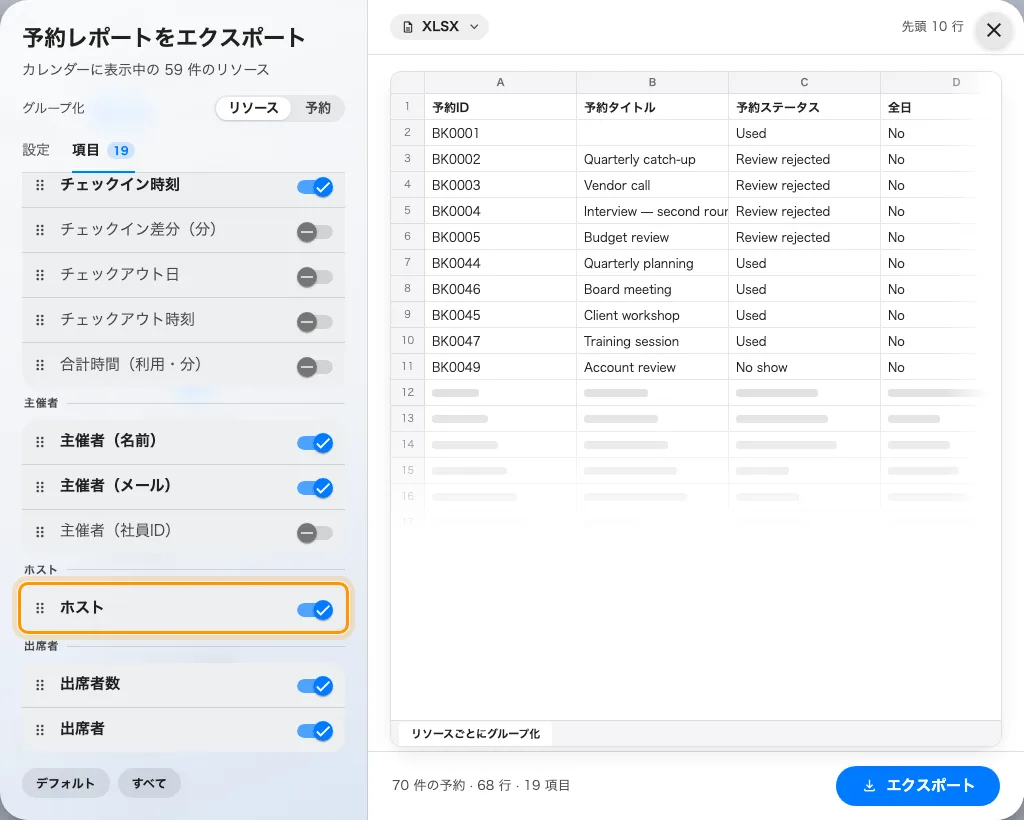
「項目」タブで出力する列のオン・オフと任意の並び順を設定します。
5. ファイル形式を選んでダウンロードする
- プレビュー表の上にある 形式 で XLSX、XLS、または CSV を選択します。日付列(開始日、終了日、チェックイン日、チェックアウト日)は
00:00などの時刻を含まない日付として出力されます。旧 XLS 形式の上限は 65,535 行・256 列のため、規模が大きい場合は XLSX または CSV を選んでください。 - ダイアログ下部に表示される行数と項目数を確認します。
- エクスポート をクリックしてファイルをダウンロードします。
選択した項目と列の並び順は自動保存され、次回のエクスポート時にも引き継がれます。
その他の集計・レポート機能
- メールでの定期レポート配信:決まったスケジュールでサマリーをメール受信するには、過去の予約の概要をメールで届ける を参照してください。
- BI ツール連携:Power BI や Tableau へ予約・利用データを継続的に取り込むには、予約・利用データを BI ツールへ取り込む を参照してください。
- 稼働率やヒートマップの確認:ルームの稼働率やピーク時間帯を画面上で確認するには、目的に応じたレポートを選ぶ を参照してください。