

予約を固定の時間枠に制限する
固定間隔をオンにすると、自由なタイムラインが時間枠のリストに置き換わります: 9:00 か 11:00 は選べても、その間は選べません。間隔は予約時間スケジュールの時間帯ごとに設定し、推奨時間帯はオフになります。
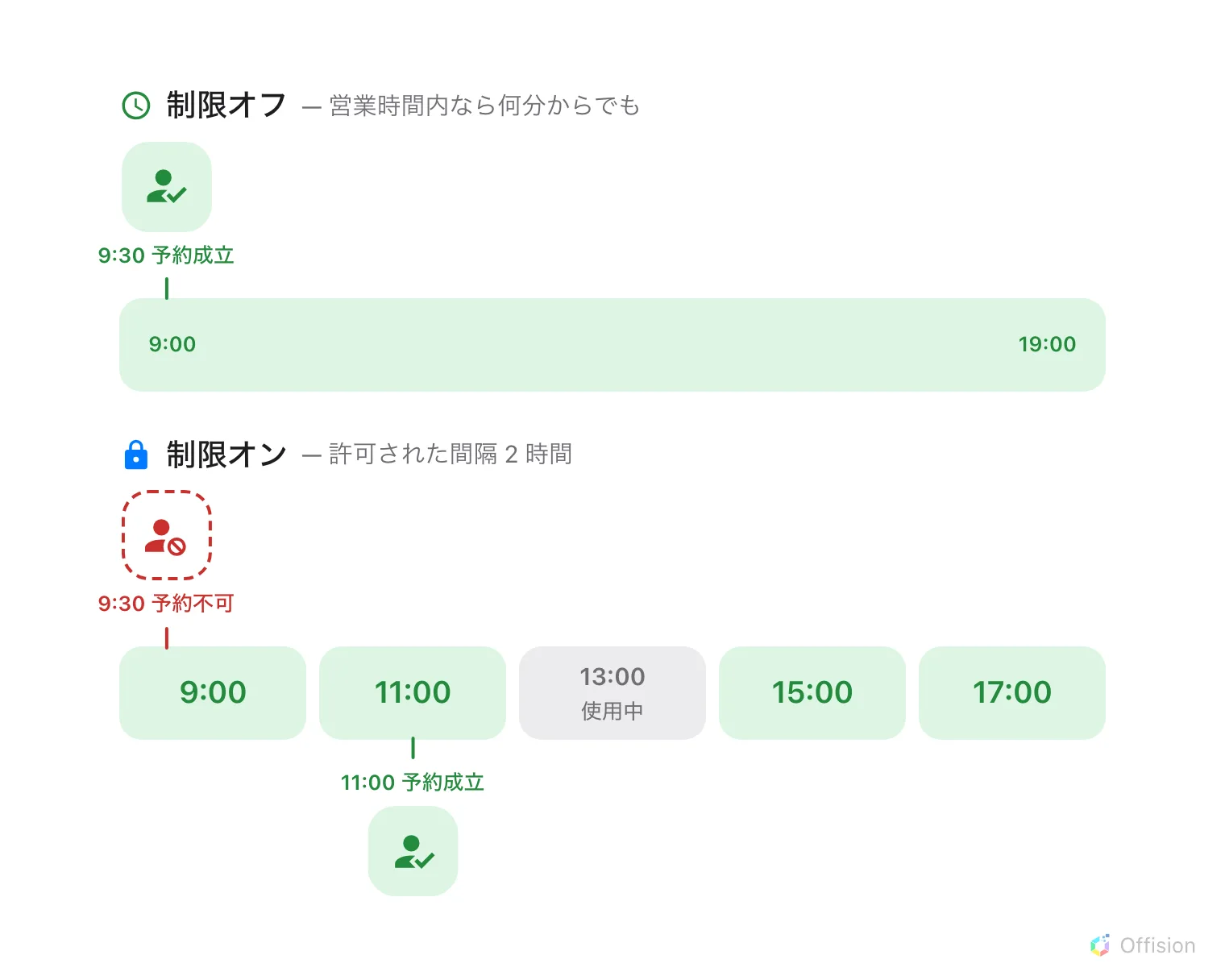
間隔を設定すると、予約は枠の開始時刻からしか始められません — そして誰かがすでに押さえている枠は閉じています。
1. 制限をオンにする
間隔は予約ポリシーではなくスケジュールに置かれています — つまり、会議室が持っているスケジュールでオンにした時点で、その会議室はグリッドに従います。他に組み合わせるものはありません。
予約時間を開く対象の会議室が使っているスケジュールを選び、編集 を選びます。その設定 ページ、週間タイムテーブルの上にある予約開始時間を固定間隔に制限する をオンにします。
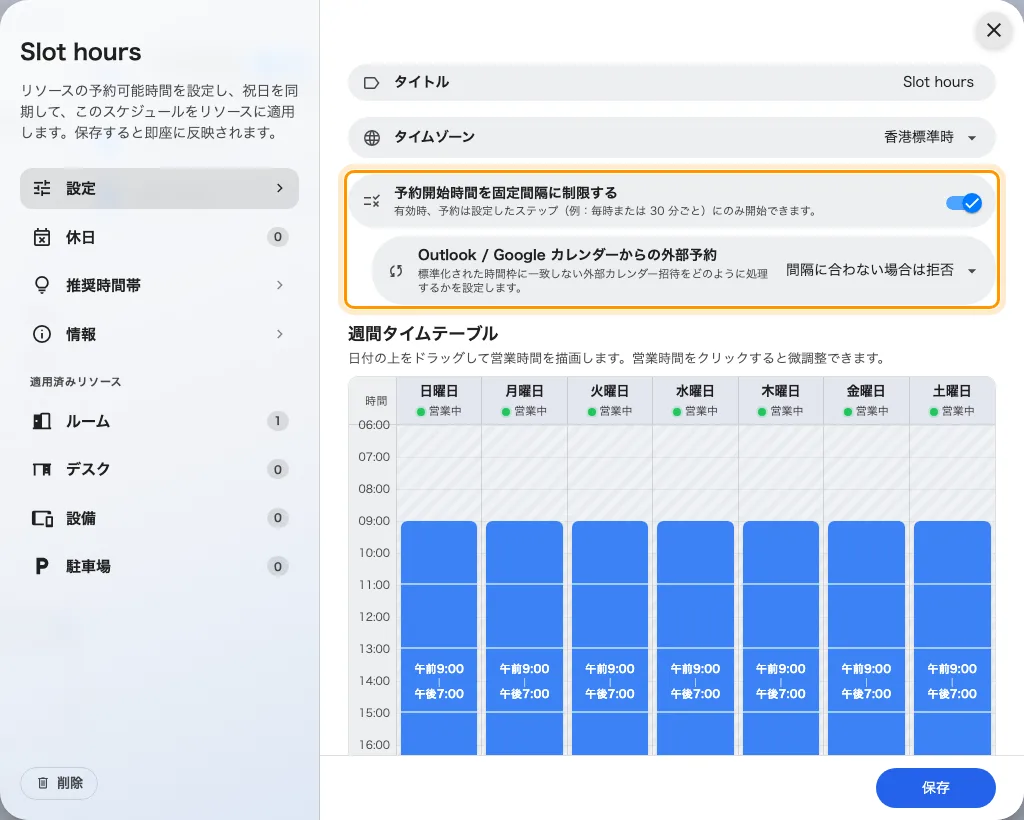
スケジュールの設定ページ。制限がオンになっています。
オンにすると、もう1つの選択肢 Outlook / Google カレンダーからの外部予約 が現れます。同期カレンダーから届く予定はグリッドの存在しない他社のクライアントで作られたものなので、間隔に合わないものをどう扱うかを Offision に伝える必要があります:
- 許可 — そのまま同期します。グリッドは Offision で作られた予約だけを管理し、カレンダー側の予定はそのまま通します。
- 間隔に合わない場合は拒否 — 受け付けません。枠と枠のあいだの清掃など、グリッドに依存する後続の作業がある場合はこちらです。
2. 時間帯ごとに間隔を設定する
スイッチは「予約は間隔の上から始めること」を決め、週間タイムテーブル はその間隔がいくつかを決めます。タイムテーブル上の営業時間帯をクリックしてエディタを開き、固定間隔を適用する をオンにして 許可された間隔 を分単位で設定します。
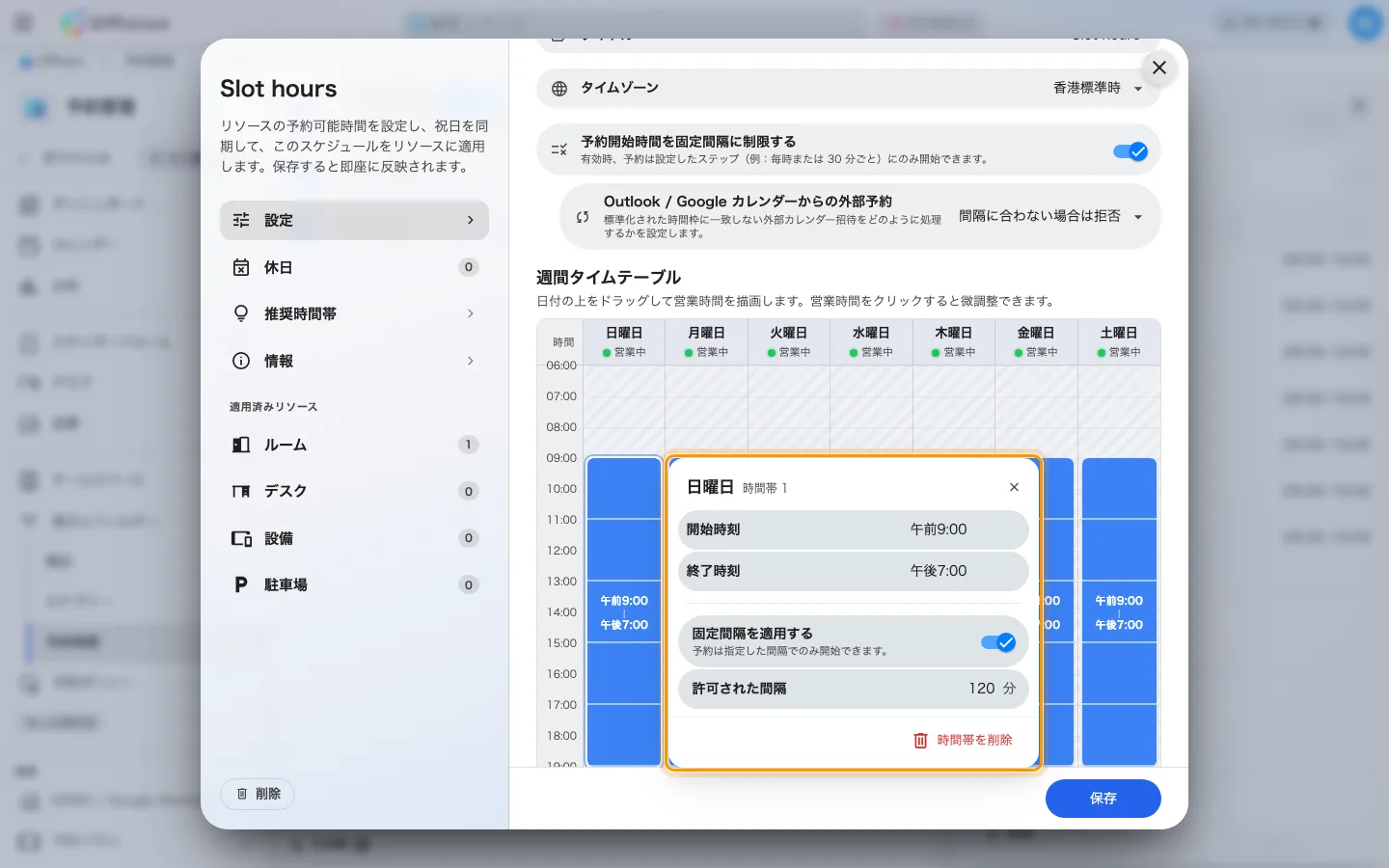
時間帯のエディタ。2 時間の間隔が設定されています。
間隔はスケジュールではなく 時間帯 に属するので、描いた時間帯ごとに別々の間隔を持てます。09:00–13:00 の午前は 2 時間刻み、14:00–18:00 の午後は 30 分刻み、といった具合です。間隔を設定しなかった時間帯は、週の残りがグリッドに乗っていても自由なままです。
間隔がしないことが2つあります:
- 決めるのは開始時刻だけで、長さではありません。 枠は時間帯の先頭から数えられるので、09:00 に開く時間帯の 2 時間刻みは 9:00・11:00・13:00 …と並びます。長い予約は枠を続けて取ることで作るので、選べる長さはつねに間隔の倍数になります。
- リソースごとに判定されます。 2つの会議室をまとめて取る予約は、その両方のグリッドを満たさなければなりません。間隔の違う2部屋は、どちらも許す時刻だけを共有します。
3. 推奨時間帯はオフになる
スケジュールは代わりに 推奨時間帯 を提示することもできます — 考え方は同じですが、あくまで参考です: 「事前に設定した時間帯は予約時にヒントとして表示されますが、強制されることはありません。」2つは択一で、制限のほうが勝ちます。
これは全社共通のグリッドについても同じです。制限された会議室はそこへ落ちることはありません — 人が目にするのはその会議室自身の強制された時間帯であり、全社共通の推奨時間帯 が届くのは制限されていない会議室だけです。
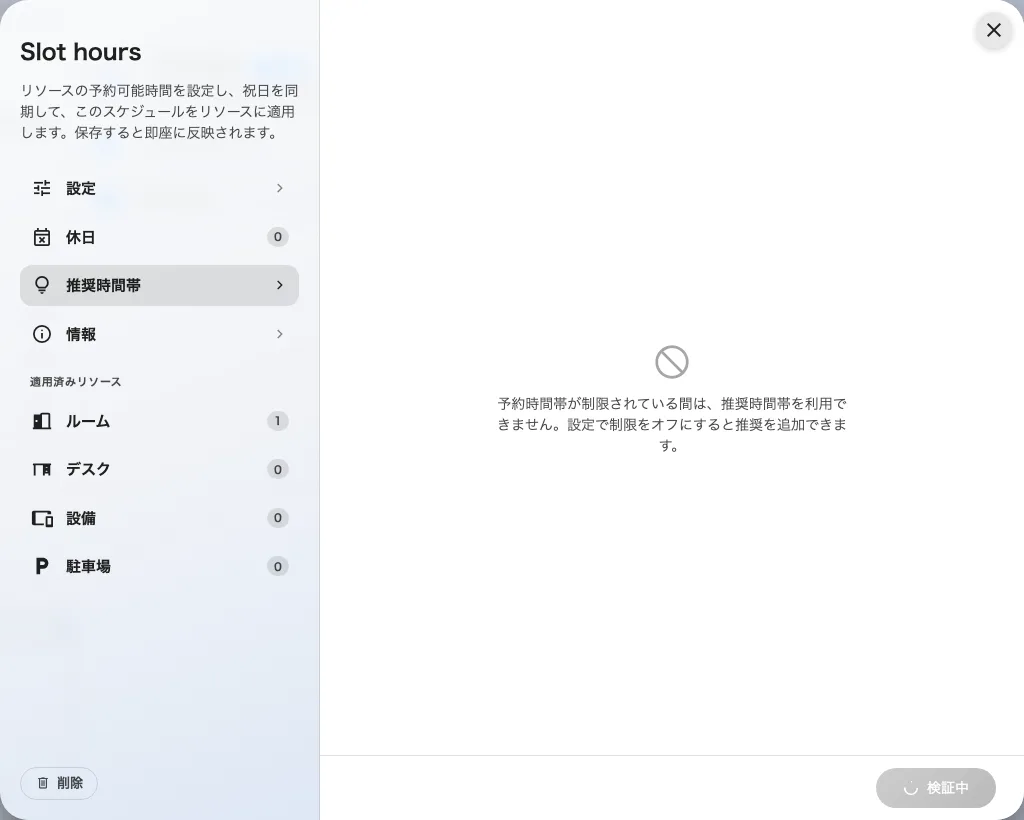
制限がオンのあいだの推奨時間帯ページ。
4. 予約する人に見えるもの
これらの会議室を選ぶと、予約フォームの自由なタイムラインがその日の枠のリストに置き換わります。リストにない時刻を打ち込む方法はありません。
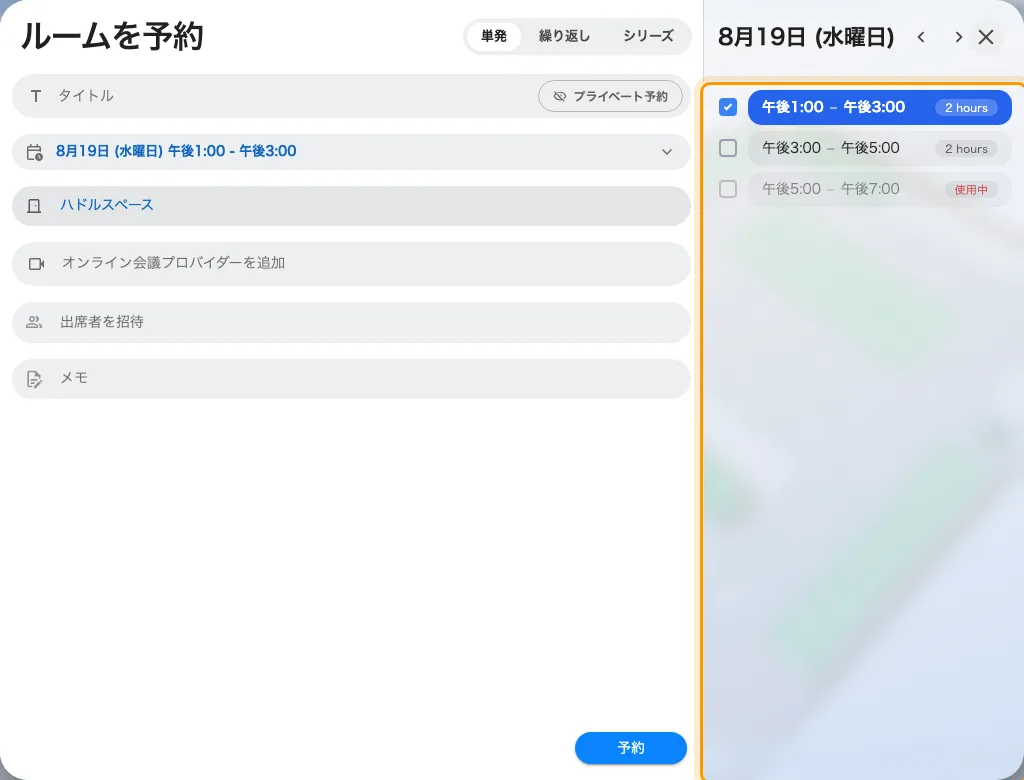
グリッドに乗った会議室の予約フォーム。タイムラインではなく枠のリストです。
1行が1枠で、長さが横に並びます。その日付はリストの上に、左右の矢印と一緒に表示されます。誰かがすでに押さえている枠はグレーになり、長さの代わりに使用中 と出ます。何も残っていない日は 利用可能な時間帯がありませんと出ます。過ぎた枠は日が進むにつれて落ちていくので、先頭の行はつねにまだ予約できるもの — 上の図で午前が見当たらないのはそのためです。
長い予約はリストを下へドラッグして作ります: またいだ行がまとめて取られ、フォームの期間もそれ全体を覆うように伸びます。
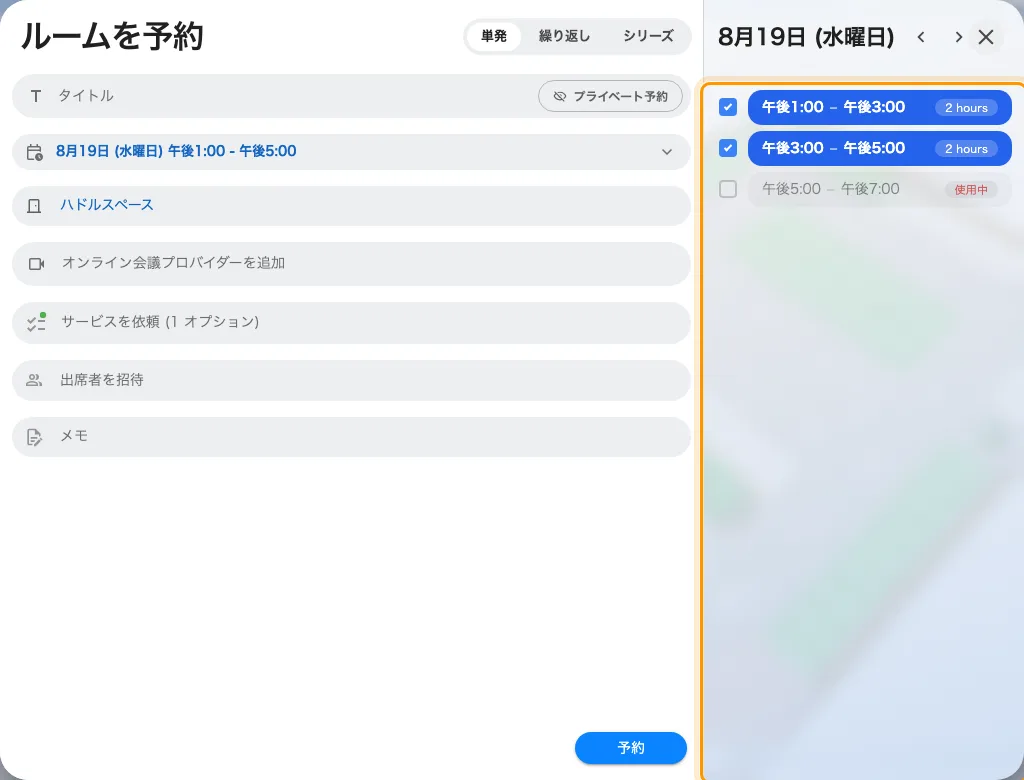
2つの枠をまとめて取り、間隔の2倍の長さの予約にしたところ。
他所から来た時刻 — 同期カレンダー、編集中の古い予約 — は丸められるのではなく拒否され、会議室の名前と間隔が分単位で示されます: 「ハドルスペース は 120 分単位でのみ予約開始できます」
5. カレンダー上の見え方
どちらのカレンダーも、予約の背後にグリッドを淡い帯として描きます。だからフォームを開く前に、その会議室が間隔に乗っていることが分かります。ドラッグによる時間の選択も帯にスナップします。
カレンダーを開く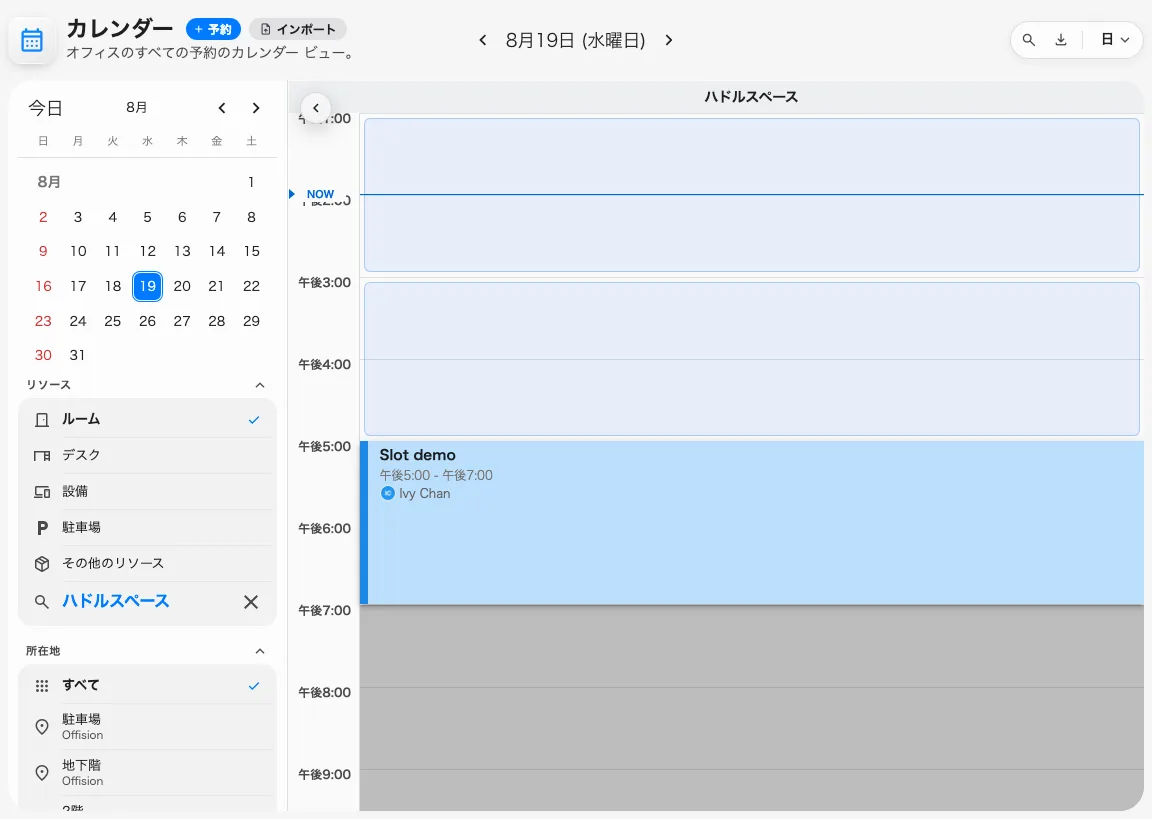
カレンダー。1日の背後に枠の帯が描かれています。
ユーザーアプリの リソースカレンダー も同じ帯を描きます。
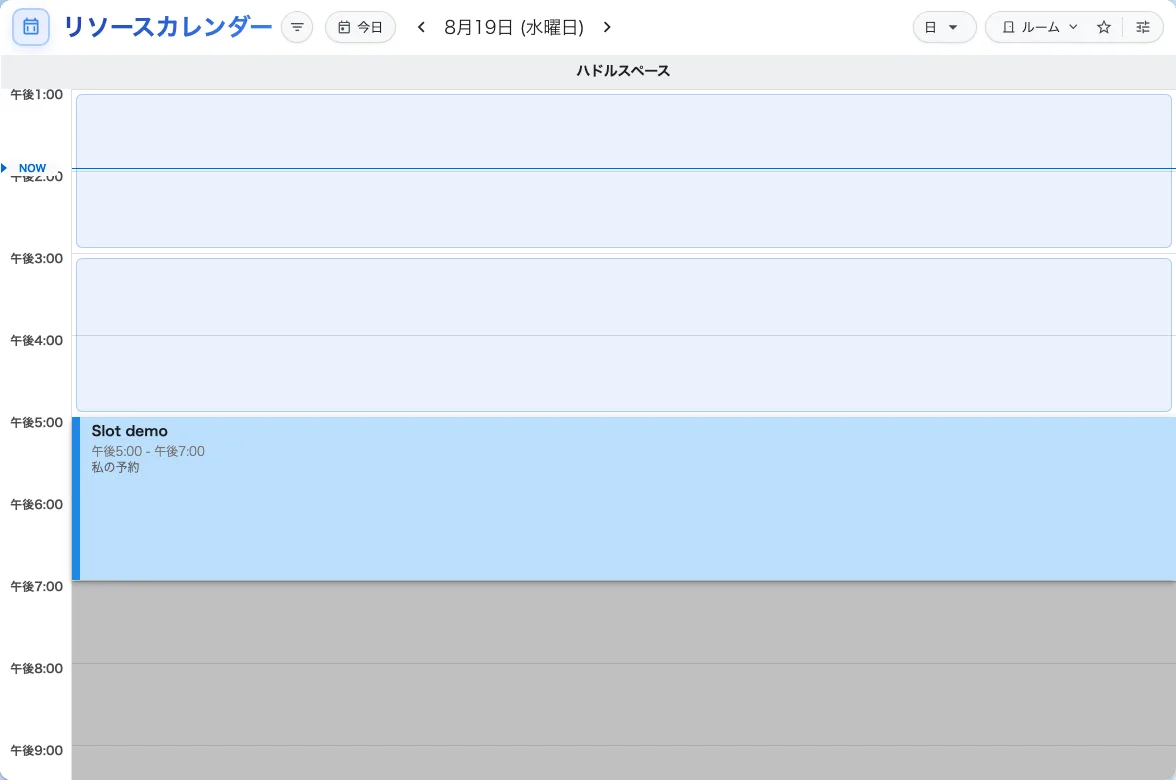
ユーザーアプリのリソースカレンダー。同じ会議室です。
そこで知っておきたいことが2つあります:
- 帯には時間軸が要ります。 リスト表示、月表示、そして週・月のスケジュール表示には描く相手の軸がないので、間違って描くよりは帯を出しません。
- 既存の予約の下に帯は描かれません。 その時間はすでに予約が覆っているので、背後にもう1枚グレーの箱を置いても邪魔なだけです — 押さえられた枠がグレーになるのではなく帯が消えて見えるのは、そのためです。
スケジュールが閉じている時間は、これまでどおり両方のカレンダーでグレーのままです。全日表示 は営業時間の外まで軸を広げますが、枠はついてきません — 営業時間の外に枠は存在しないからです。
6. 確認する
一般ユーザーとしてサインインし、予約フォームを開いてこれらの会議室のどれかを選びます。選択画面がタイムラインではなく枠のリストになり、並ぶ時刻が間隔ぶんだけ離れていれば成功です。代わりにタイムラインが出るなら、その会議室がスケジュールに乗っていない — 会議室の 営業時間 欄を確認してください — か、スケジュールのスイッチは入っていてもどの時間帯にも許可された間隔 が設定されていないかのどちらかです。