

両方のマップ
2つの部屋を1つの予約可能なルームに結合する
間仕切りを開けて1つになる隣り合った部屋を、まとめて予約できる1つのルームとして登録します。コンバインルームを予約すると構成する各部屋も押さえられ、いずれかの部屋が予約されるとコンバインルームは使用できなくなります。
3つに分割できるボールルーム。折りたたみの間仕切りで隔てられた2つの会議室。四半期に一度の全社集会のときだけ開放されるトレーニングルーム。いずれも課題は同じです。ときには広い空間全体を、普段はその一部を予約したい。そしてその2つが同時に予約できてはいけません。
コンバインルームは、そのための仕組みです。ほかのルームで構成されている点を除けば、普通のルームと変わりません。コンバインルームを予約すると、構成する各ルームにも予約が入ります。逆に一部のルームが予約されると、その半分が他人のものになるため、コンバインルームは使用できなくなります。
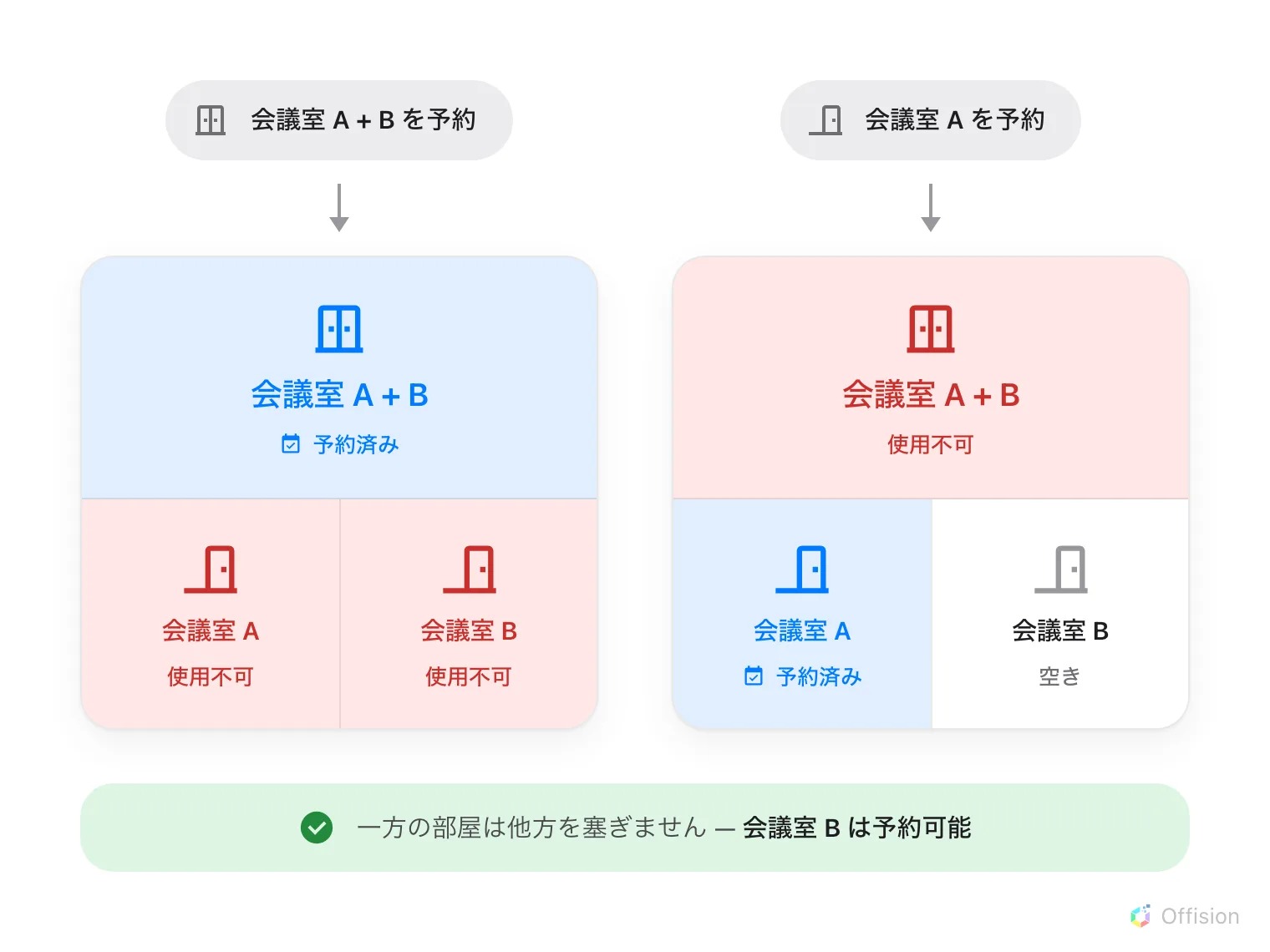
どちらを予約しても、もう一方が一緒に押さえられる。ただし一方の部屋が、その相方を押さえることはない。
見落とされやすいのは最後の点です。構成する部屋どうしは互いを塞ぎません。会議室 A と会議室 B は、別々のチームが同時に予約できます。起きるのは、どちらかが使われている間は全体を使えない、ということだけ——折りたたみの壁そのものの振る舞いです。
1. コンバインルームを開く
コンバインルームを開く予約メニューの ルーム の下、スタンダードルーム の隣にあります。既定ではピン留めされていないため、「この機能はない」と思われがちなのはこのためです。
一覧はルーム一覧に1列足したものです。結合 列に、その行を構成するルームの名前が並びます。追加 の後ろにメニューはなく、インポートもありません。コンバインルームは常に手作業で組み立てるものだからです。
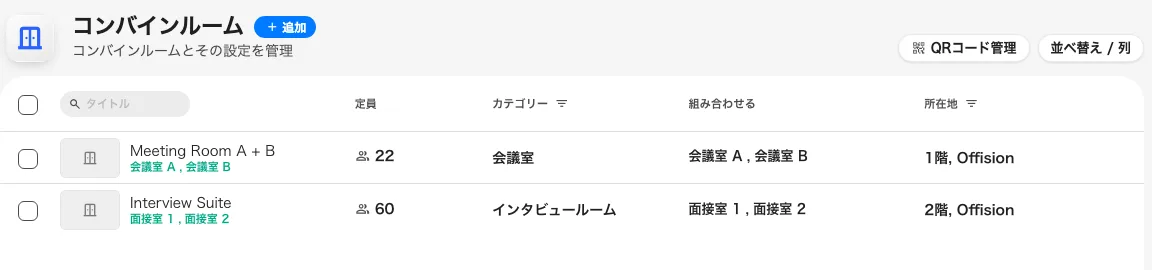
1行が1つのコンバインルーム。構成するルームは結合列に並ぶ。
2. 名前を付け、構成するルームを選ぶ
追加 を押すと、リソースのフォームが 基本 ページで開きます。名前は、利用者が実際に口にする空間の名前——ボールルーム、会議室 A + B ——にします。仕組みの名前ではありません。「コンバインルーム」を予約する人はいません。
タイトルの下にあるのが、普通のルームのフォームにはない唯一の項目、組み合わせるです。2つ以上のルームを選びます。必須項目であり、この記録の目的そのものです。
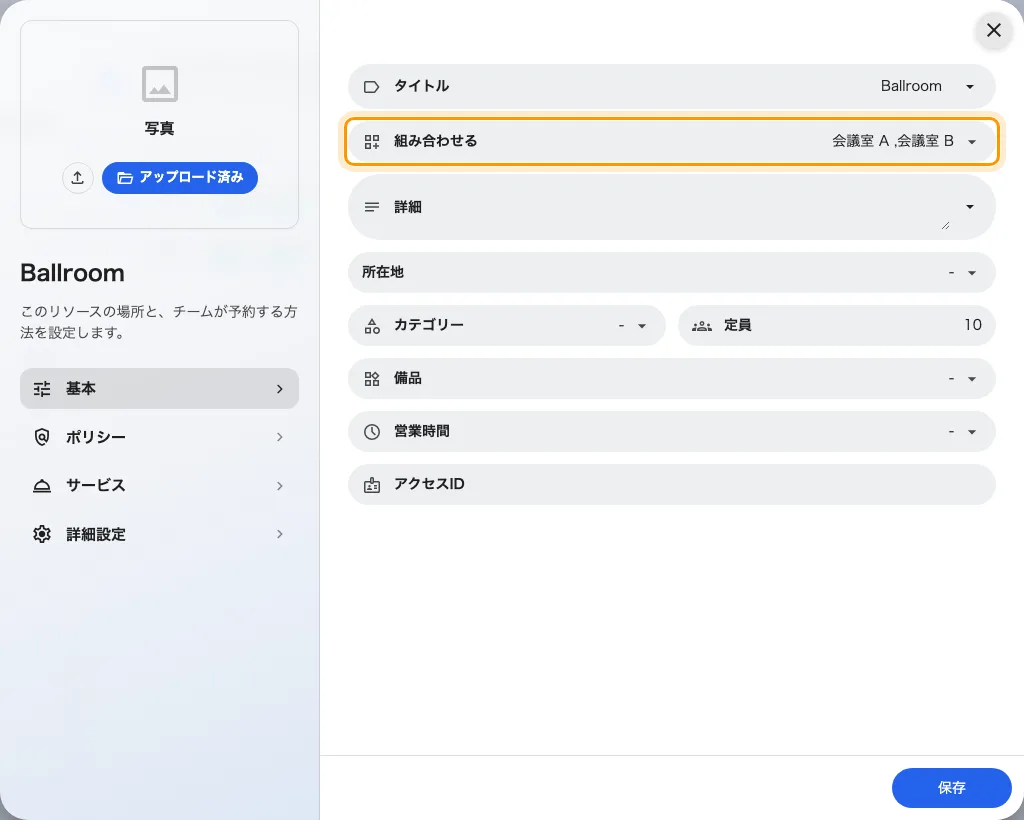
基本ページ。タイトルの下の組み合わせるが、普通のルームにはない唯一の項目。
選べるのは普通のルームだけです。コンバインルームを別のコンバインルームから組み立てることはできず、予約ではなく割り当てで使うルームも候補に出ません。
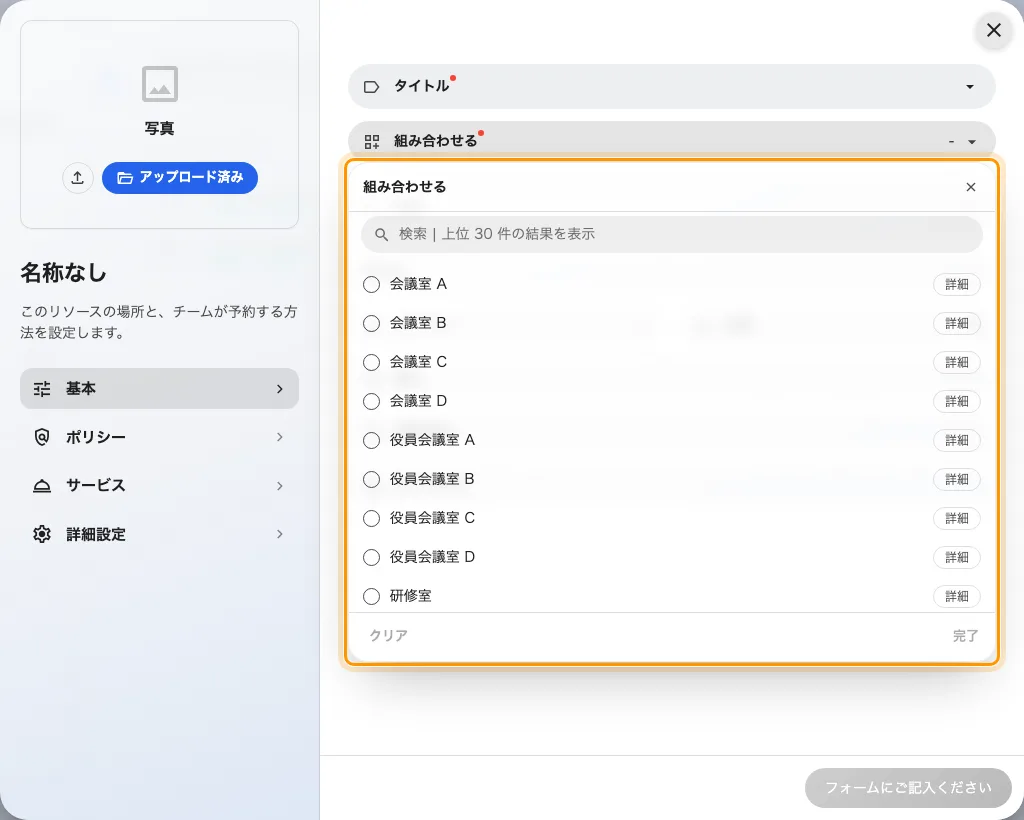
候補は普通のルームだけ。コンバインルームは一覧に出てこない。
3. 残りは普通のルームとして入力する
組み合わせる より下は通常のリソースフォームで、コンバインルームは構成するルームから引き継ぐのではなく、自分自身の設定を持ちます。
定員は自動で合計されません。 壁を畳んで椅子を並べ直せば、10人の部屋2つが 20人の部屋になることはめったにありません。利用者が絞り込みに使う数字なので、その空間が実際に収容できる人数を入れてください。
正しいフロアに表示されるよう 所在地 を設定します。Classic は結合ルームの単一の点ではなく、構成するルームを使います。Map 2.0 は結合ルームの割り当てで結合リソースを結合グループに関連付けます。個別のルームは個別のリソース、結合グループは結合リソースを使います。
カテゴリー、備品、予約ポリシー、営業時間もここで設定します。どれも構成するルームからは引き継がれません。イベントスペース の下で見つけてほしいコンバインルームは、自分でそこに入れる必要があります。
4. 動作を確認する
Offision アプリでコンバインルームを1時間予約し、構成するルームの1つをリソースカレンダーで開きます。その時間が 結合 と表示されて塞がっているはずです。この1つのテストで、記録・リンク・そして最も重要な方向——1つの予約がすべてのルームに届くこと——が確認できます。
利用者に見えるもの
登録してしまえば、コンバインルームは選択画面でも一覧でもほかのルームと同じように振る舞い、コンバインルーム のバッジが付きます。新しいのはカレンダー上です。
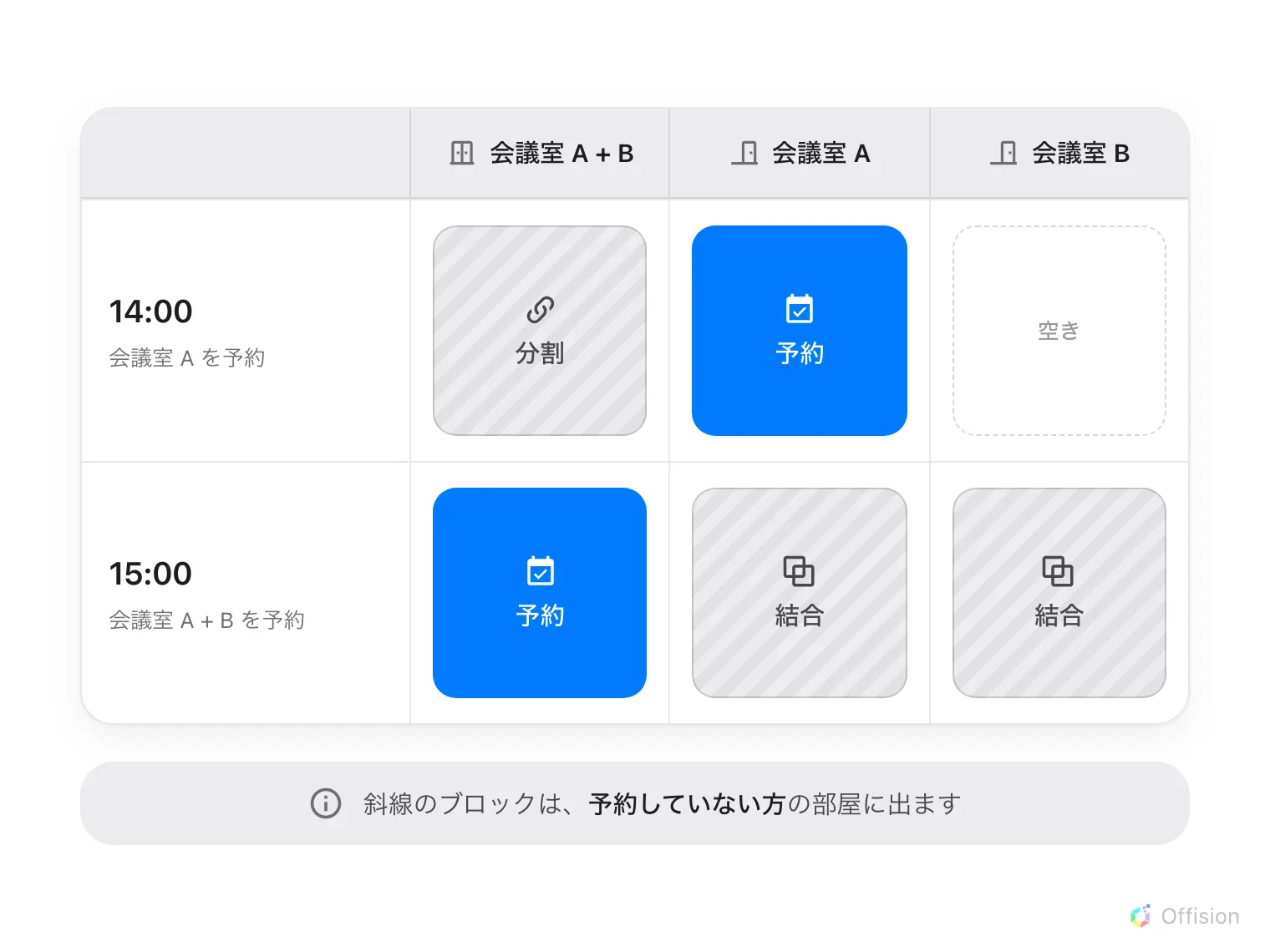
斜線のブロックがどの列に出るかで、どちらが予約されたのかが分かる。
斜線のブロックは2種類あり、ラベルがどちらの向きかを示します。
| ブロック | 出る場所 | 意味 |
|---|---|---|
| 分割 | コンバインルーム | 構成するルームのどれかが予約されており、空間全体は使えない |
| 結合 | 構成するルーム | コンバインルームが予約されており、この部屋は押さえられている |
どちらも予約ではありません。開くことも、ドラッグすることも、サイズを変えることもできず、クリックしても何も起きません。別の場所で行われた予約の結果です。それぞれにその予約の件名と、予約が入ったルームの名前が付いているので、埋まっている理由と誰に聞けばよいかがその場で分かります。
コンバインルームは列見出しでも、名前の横の コンバイン タグで自分を名乗ります。
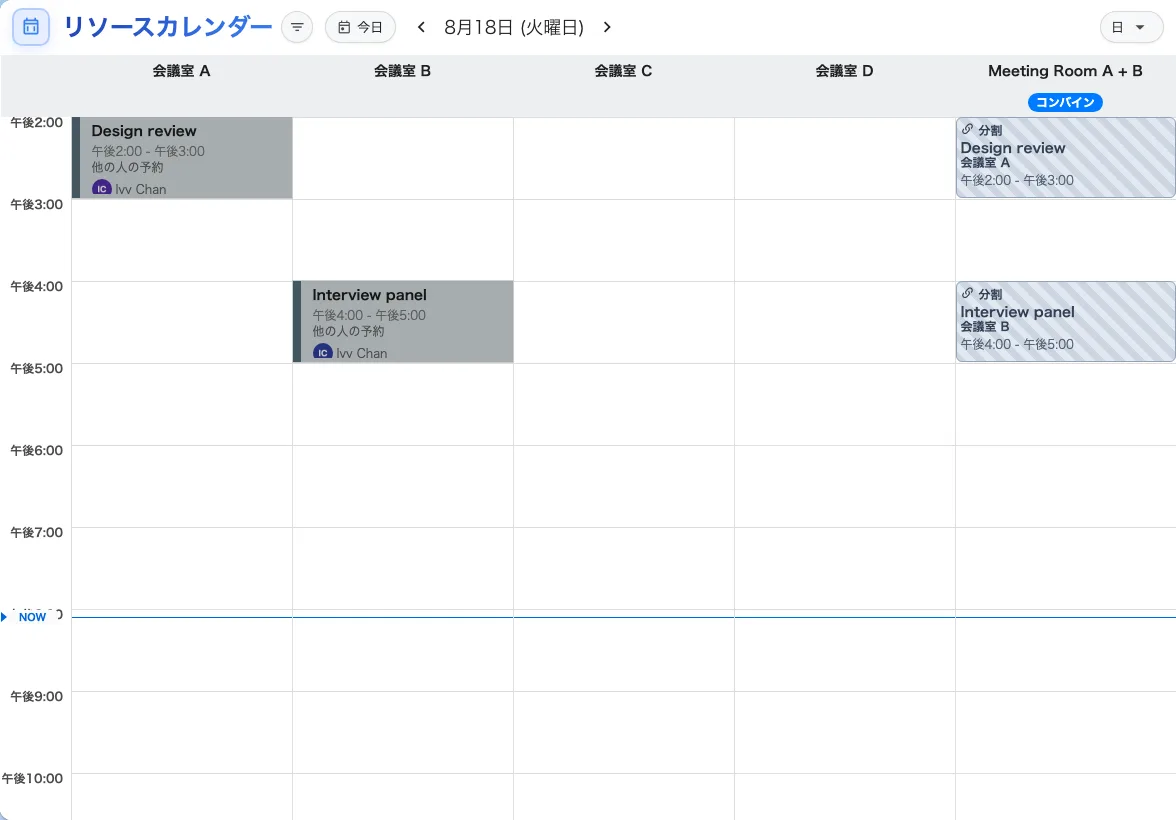
コンバインルームと構成する2つのルームを並べたところ。分割ブロック、実際の予約、そして2つの結合ブロック。
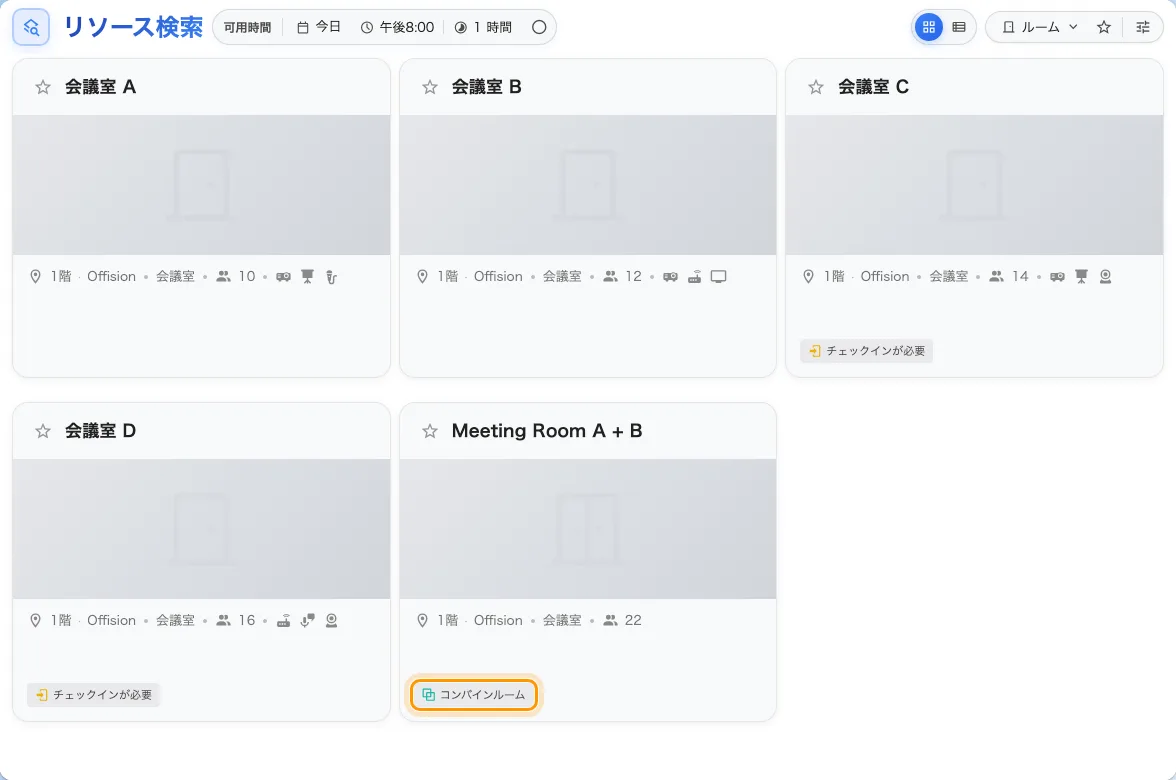
ルーム一覧では、コンバインルームに専用のバッジが付く。
コンバインルームがあるテナントでは、ほかのルーム絞り込みの横に コンバイン / シングル の絞り込みが現れます。広い空間だけ見たい とき、あるいは検索結果からそれらを外したいときの近道です。
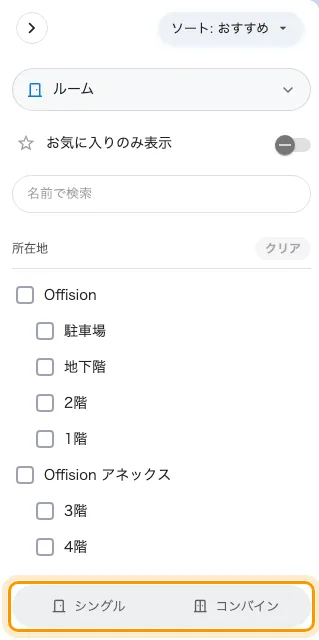
コンバイン / シングル。コンバインルームが実際にあるテナントでしか表示されない。
同じマークは予約フォームのルーム選択にも付いてきます。よく似た名前で3つとも一覧に並ぶなかで、空間全体とそれを構成するルームを見分けられる唯一の手がかりです。
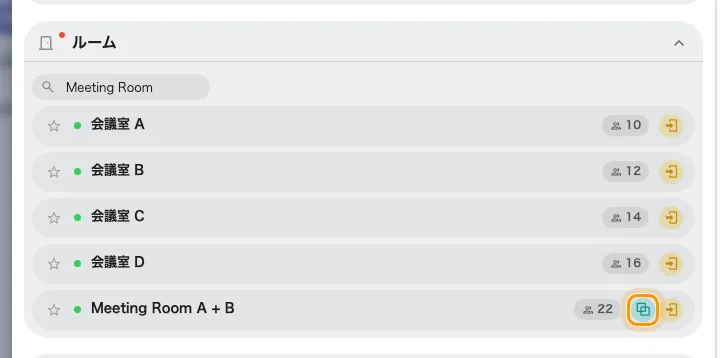
選択画面ではマークだけで文字はない。ポイントするとコンバインルームと表示される。
この設定で決まらないこと
構成するルームからは何も引き継がれません。 定員、カテゴリー、備品、予約ポリシー、営業時間、承認は、すべてコンバインルーム自身に設定します。あとから構成するルームを変えても、全体は変わりません。
構成するルームは個別に予約できたままです。 ルームを結合しても、2つのチームが会議室 A と会議室 B を同時に取ることは止められません。止まるのは、空間全体が予約されている間にどちらかを取ることだけです。
1つの予約で両端を押さえることはできません。 コンバインルームを選ぶと構成するルームは選択肢から消え、構成するルームを選ぶとコンバインルームが消えます。会議室 A + B と会議室 A を一緒に予約する方法はなく、その必要もありません。前者にはすでに後者が含まれています。
構成するルームは種類を変更できません。 コンバインルームに属している間、 Offision はそのルームをデスクなどに変えることを拒否します。結合リソースにリンクされているため変更できません と表示されます。先に 組み合わせる から外してください。
閲覧用のグループ分けの手段ではありません。 3階のルーム や プロジェクターのあるルーム をまとめて見つけてほしいだけなら、それはカテゴリーと設備の仕事です ——絞り込みに使うカテゴリーと設備を設定するを参照してください。コンバインルームは、本当に1つとして予約できる空間のためのものです。
オン/オフの切り替えはありません。 機能はこのページそのものです。コンバインルームが1つもないテナントでは、バッジも絞り込みも現れません。