

両方のマップ
デスクを追加する
デスクの作り方と、ルームと違うのはどこかという5点 — 定員がないこと、カテゴリの一覧が別なこと、名前よりフロア図上の位置が効いてくること、パネルの代わりにステッカーを貼ること、そして特定の人に割り当てるデスクは別ページであること。最後に、予約する側から見たデスクの姿。
デスクはルームと同じ「予約可能リソース」で、同じフォームで作り、同じルールに従い、同じ画面に写ります。ですのでこの記事は意図的に短くしてあります。ここに書くのはデスクがルームと違う数か所だけで、それ以外はルームを追加するがすべてです。
1. 「デスク」を開く
デスクは管理コンソールに専用のページを持っています — デスク、デスクとその設定を管理。 「リソース」の下、スタンダードルームの隣です。
デスクを開く見慣れた一覧そのままで、列が1つだけ足りません。デスクに定員はないので、定員の列がありません。追加、インポート、QRコード管理、列の選択は、ルームの一覧と同じ位置にあります。
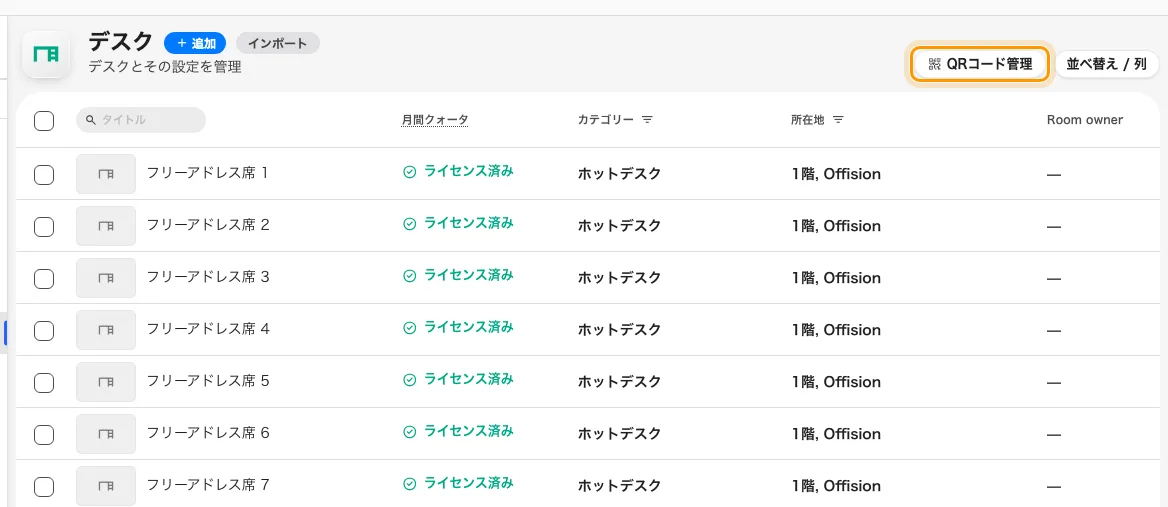
デスクの一覧。定員の列はなく、QRコード管理は右上。
2. 追加する — ルームの一覧と同じく項目は1つ
追加を押すと、タイトルという項目1つだけの小さなパネルが開き、一覧の次の番号がすでに入っています(デスク 38 など)。そのままでも変更しても構いません。
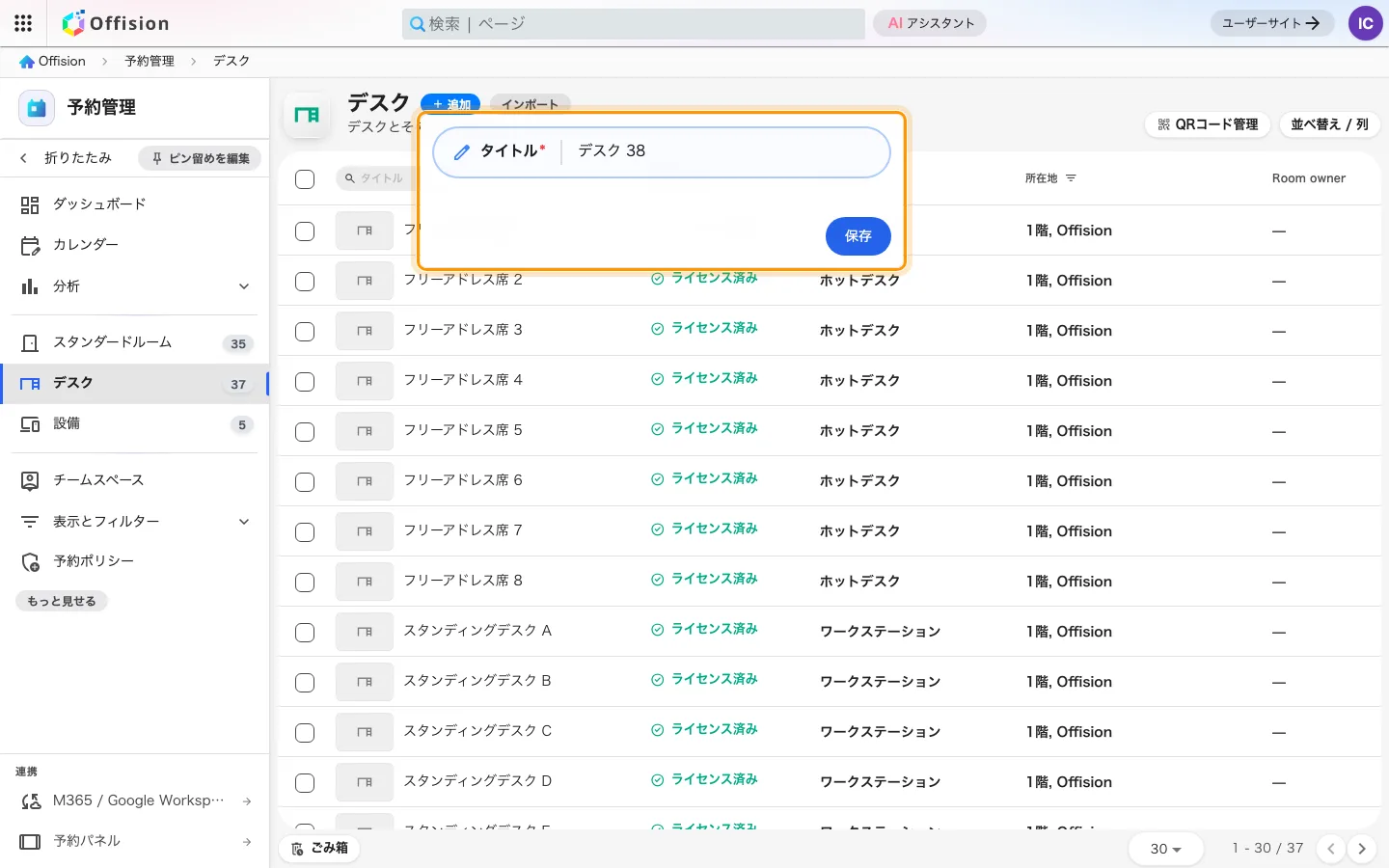
「追加」で訊かれるのは名前だけ。提示される番号はテナント全体のデスク数を数えたもの。
保存するとデスクが作成され、パネルが閉じます。 設定画面は開かず、一覧に行が1つ増える以外に成功を知らせるものはありません。もう一度「追加」を押す前に一覧を確認してください。
提示される番号は、いま作業しているフロアではなく一覧全体を数えたものです。ある程度の規模になると、それは提案ではなく単なる仮の値です。デスクはルームよりずっと名前で探されます — デスク 38、デスク 39、デスク 40 が並ぶフロアは地図の上で使い物になりません。人が口に出して言える名前を付けるのはこの瞬間です。
3. デスクに定員はなく、カテゴリの一覧も別
行を開いて編集を押すと、基本ページはルームのフォームと2点だけ違います。
- 定員の項目がありません。 隠れているのではなく、レコードとして存在しません。デスクは定員なしで保存されます。何人入るかでデスクを検索する仕組みがないのも、デスクの予約フォームが人数について警告しないのも、そのためです。
- カテゴリはデスク用のものしか出ません。 カテゴリは1つのリソース種別に紐づくので、デスクにルームのカテゴリを付けることも、その逆もできません。ここに出るのは管理者がデスク用に作ったカテゴリで、新規テナントであればホットデスク、ワークスペース、ワークステーション、電話ボックス、その他デスクです。一覧が空なら、まだ誰も作っていません — カテゴリと設備を設定するを参照してください。埋めておく価値はあります。80席のフロアを人が絞り込むときの手がかりがカテゴリだからです。
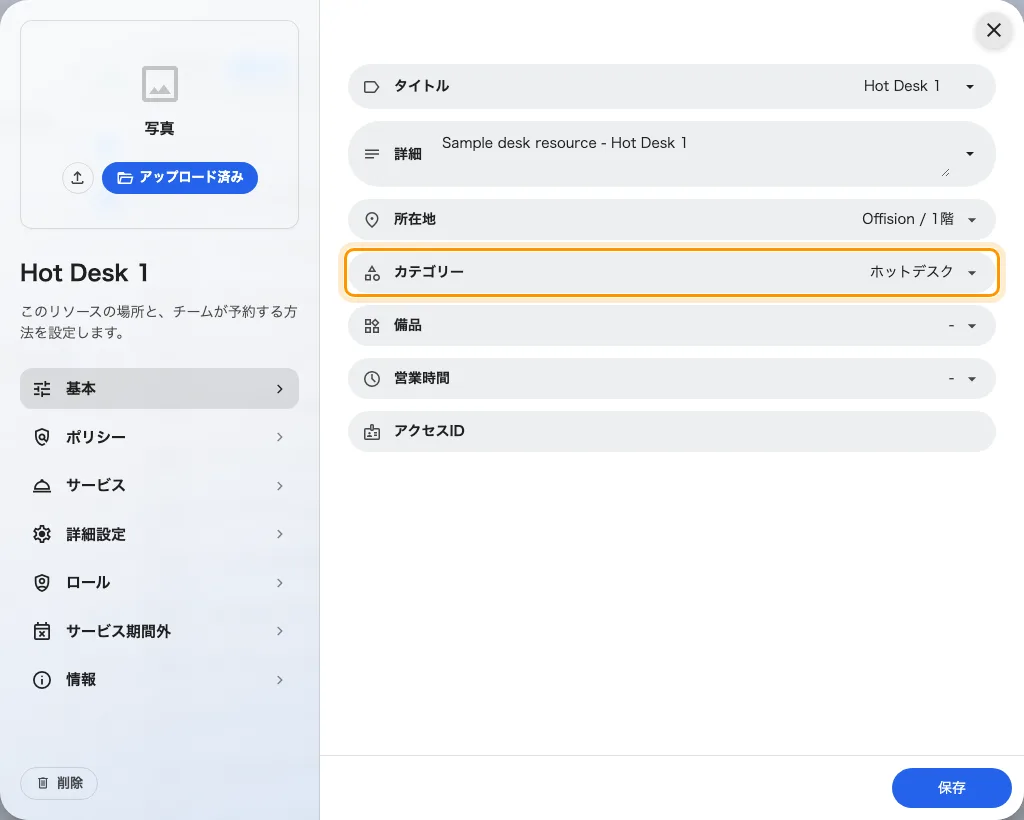
デスクの「基本」。カテゴリが1行を独占している — ルームではここを定員と分け合う。
このページのそれ以外 — 言語ごとのタイトルと詳細、設備、営業時間、組織単位、アクセスID — はルームを追加するの説明どおりに動きます。
4. 利用者が使うマップにデスクを配置する
所在地でデスクの建物とフロアを設定します。フロアだけでは作図への割り当てになりません。Classic はフロア図上の点に配置します。Map 2.0 は対応するデスクオブジェクト、または複数席デスクの番号付き席に割り当てます。フロアが Map 2.0 を使うと対象オブジェクトのピッカーが表示されます。エディターの割り当てでも関連付けを作成・変更できます。
利用者が使う種類を先に確認してください。Classic の点は Map 2.0 のオブジェクトを自動で割り当てません。家具を描いても予約可能なデスクは作成されません。既存の Classic map はClassic の割り当てを使います。利用者のマップで、意図した席に表示されることを確認してください。
5. パネルは付かないので、ステッカーを貼る
会議ルームには扉の外に画面が付きます。80席のフロアには付きません。デスク1台ごとのパネルはデスクより高くつくからで、だからこそほぼすべてのフリーアドレスのフロアは印刷したQRステッカーで回っています。
1枚を各デスクに貼れば、それがそのデスクの予約インターフェースのすべてになります — デスクを取る、予約済みの分を確定する、30分足す、帰りに返す。手元のスマートフォンだけで、インストールは要りません。
このページにいるうちに知っておく価値のあることが3つあります。
- どのデスクにもコードはもうあります。 有効化する設定はなく、デスクができた瞬間からステッカーは存在します。
- ダイアログは適切なサイズで開きます。 デスクは小 — スキャンして予約すると書かれた正方形のステッカー — で開き、ルームは大きな縦長の扉用ポスターで開きます。
- フロア1枚分は1回の操作です。 一覧の上にあるQRコード管理が、すべてのステッカーを1つのアーカイブにまとめます。印刷業者に渡すのはこれです。
残り — サイズ、印刷解像度、デスクのどこに貼るか、そしてスキャンで何ができるかを決める設定 — はリソースステッカーを印刷して貼るにあります。
6. フロア1枚分をスプレッドシートから作る
追加の隣のインポートは、デスクの作成と更新を一度に行います。デスクのシートは Offision でいちばん単純です。ID列と、言語ごとのタイトル列、それだけです。定員はルームの列、EV充電器は駐車場の列なので、どちらもデスクのインポートには出ません。
デスクが実際に必要とするもの — 所在地、ポリシー、カテゴリ — は手順3と4のとおり、あとからデスク側で設定します。インポートは80行の名前を1分で一覧に載せる手段であって、仕上げる手段ではありません。書き込み前に新規と更新を行ごとに数えるプレビューを含めた仕組みはルームを追加するにあります。
7. 動作を確認する
管理コンソールでは確認しないでください。状態にかかわらずすべてのデスクが見えます。一般の利用者アカウントでユーザーアプリを開き、名前で検索して予約してみてください。そのあとフロア図を開き、置いたとおりの場所にあるか確かめます。
まったく出てこない場合、答えはルームと同じ2つです。ポリシーページの予約設定がオフになっているか、自分が入っていないチームスペースに載っているかです。
特定の人のものになるデスク
ここまでは誰でも取れるデスクの話です。ある社員に恒久的に割り当てるデスクは Offision では別のもので、ページも別です。フロアを間違った形で作ってしまう前に、違いを知っておく価値があります。
固定席を開く固定席は独立したモジュールです。固定席は予約されるのではなく割り当てられるもので、フォームもそう言っています — 写真、タイトル、ユーザー、所在地、詳細。予約のトグルも、予約ポリシーも、ポイントも、予約フォームもありません。誰も予約しないからです。
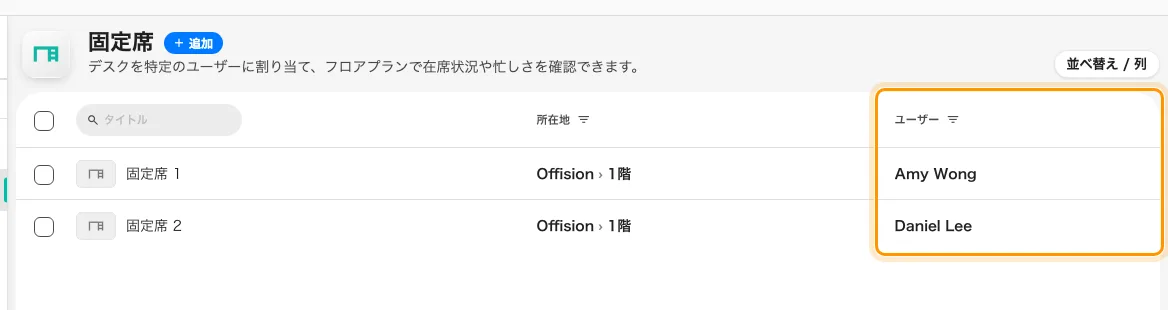
固定席。「ユーザー」列こそが要点で、固定席はポリシーではなく持ち主を名指しする。
行のメニューから双方向に変換できます — 予約可能なデスクでは**「固定」に変更**、固定席では元に戻す操作です。共有席をもっと増やす必要があると分かったフロアは、作り直しではなく種別の変更で済みます。
予約する側から見るとこうなる
ここまでは管理側の話です。デスクを取る本人はユーザーアプリでデスクに出会い、その体験のほとんどはこの3つの画面です:
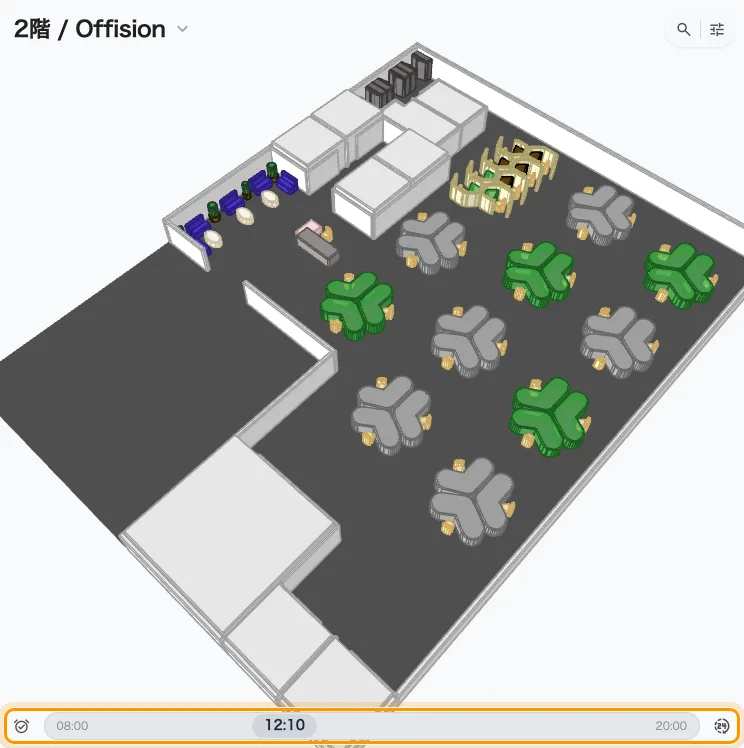
デスクはフロア図から予約する。フロアの全デスクが、スライダーの時刻での空き状況で色分けされる。
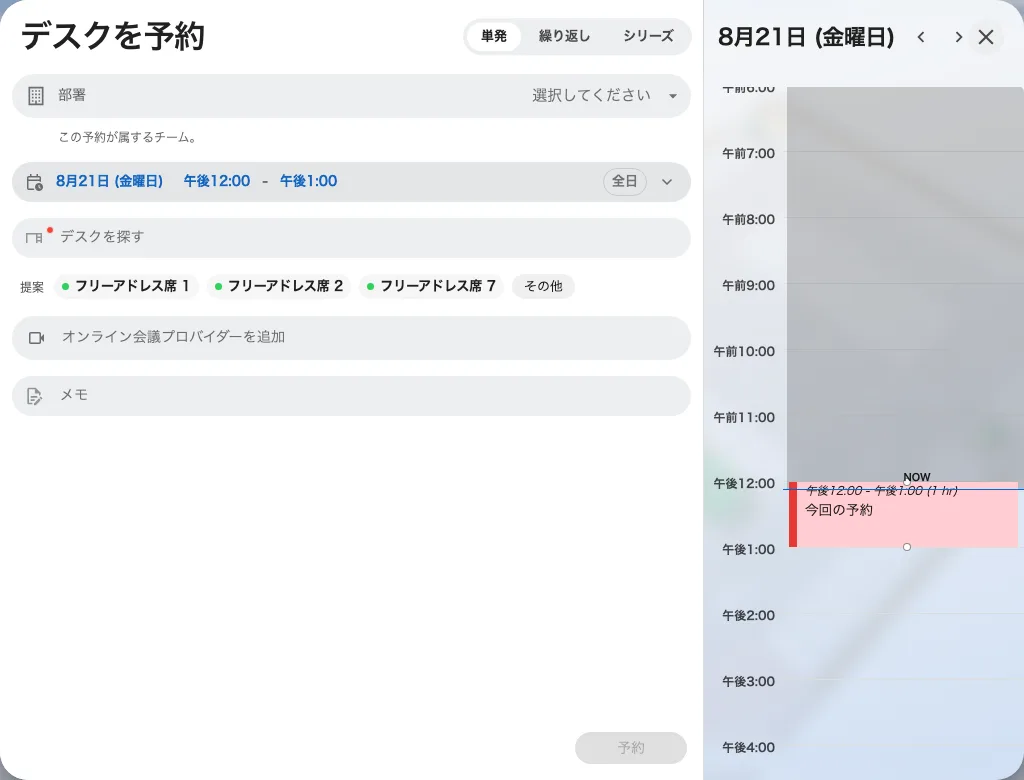
デスクの予約フォームが訊くのはデスクと時間、必要ならメモだけ — 件名も出席者も、ルームのフォームの残りの項目もない。
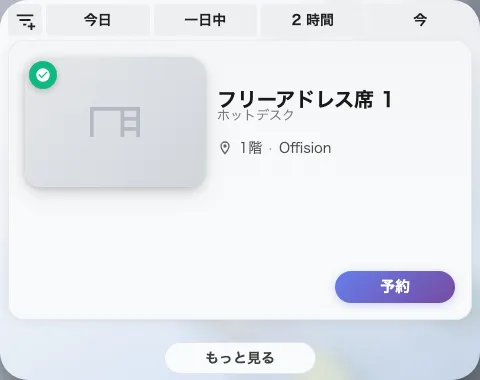
「今すぐ空きデスクを探す」がクイック予約。指定した長さのあいだ空いているデスクが、行ごとに予約ボタン付きで並ぶ。
手順そのものはユーザーガイドにあります — デスクを予約するとフロア図からデスクを探すです。
この記事で扱わないこと
- フリーアドレスのフロアに必要なルール。 現場予約のみ、終日予約、空席を取り戻すチェックイン期限についてはフリーアドレスのフロアに必要なルールを設定するを参照してください。
- デスクとルームを別々に課金する。 1か月のフリーアドレス利用が会議室の枠を食いつぶすのはポイントの問題です — デスクとルームを別々のポイントで課金するを参照してください。
- 午前・午後のデスク。 半日デスクは予約時間のタイムスロット設定であって、デスク側の設定ではありません — 予約を固定のタイムスロットに制限するを参照してください。
- ステッカーの読み取り。 デスクのQRコードを読み取って何ができるか — 予約、チェックイン、延長、返却 — はユーザーガイドにあります。