マップ

各フロアを一度描いておけば、会議室もデスクも指させる場所を持つ。アプリでも、ロビーの画面でも、そこへ向かう道案内でも。

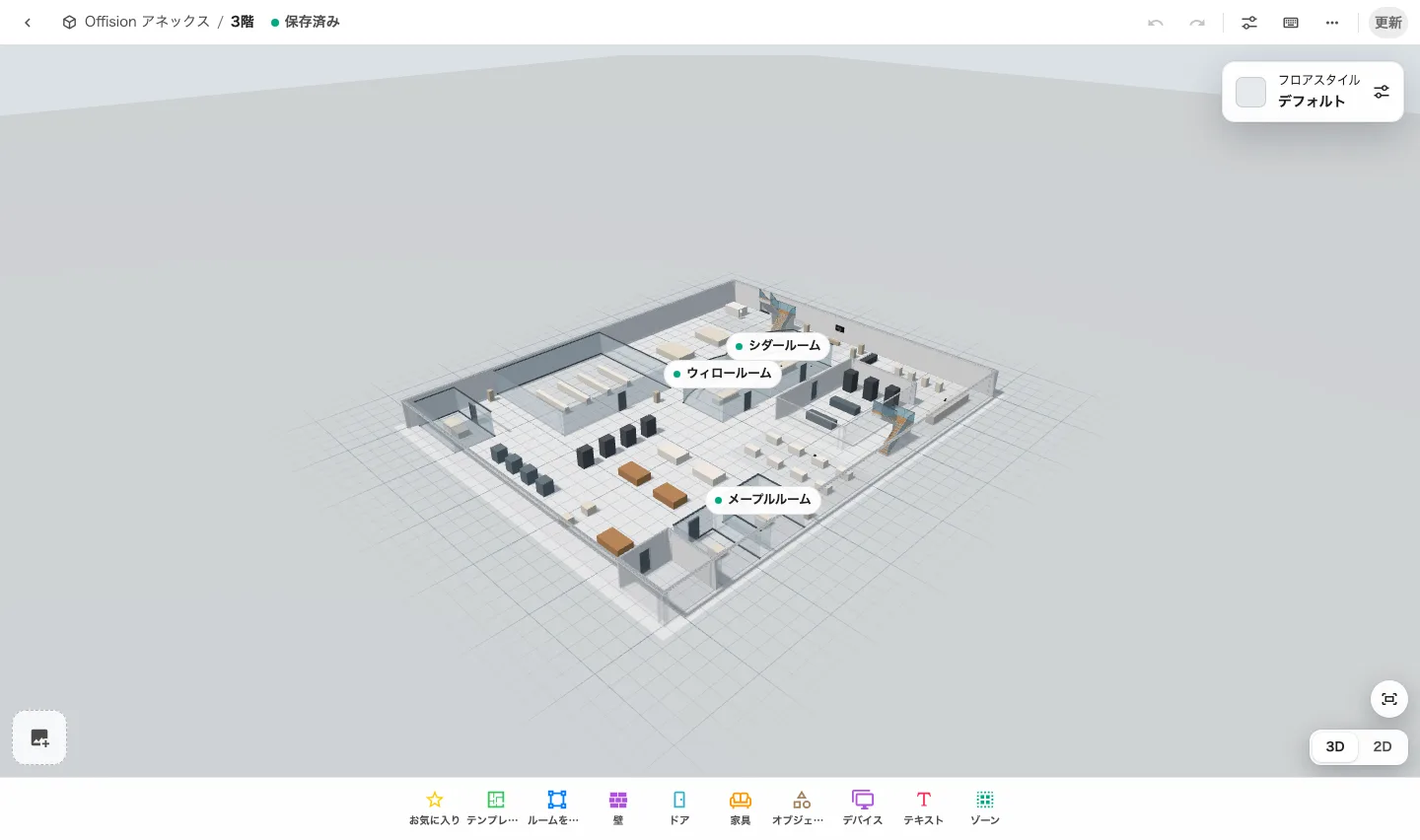
管理コンソールの「マップ」セクション。概要ページを表示している。
マップを開く

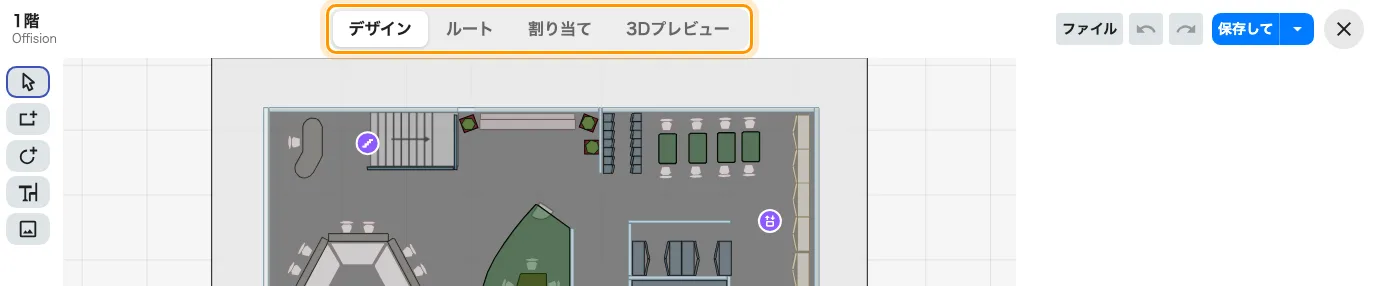
マップは、各フロアを一度だけ描いておく場所です。フロアの実寸に合わせた平面図に、 会議室もデスクも実際にある位置へ配置します。以降フロア図を表示するものは すべて——手元のアプリからロビーのボードまで——ここで作ったマップを読んでいます。

3D で描くわけではありません

この機能でいちばん誤解されるのが「3D」という言葉なので、先に片づけておきます。 描くのは真上から見た平面図です——長方形、楕円、什器の図形。そこに図形ごとの 高さを与えると、3D マップができあがります。3D プレビューは結果を確認し、 最初に表示される視点を保存するためのタブであって、そこで作図するモードではありません。

作業の流れはこれだけです。平面で描き、高さを決め、3D で確認する。

描くことと、そこに何があるかを示すことは別の作業です

マップ上の領域と、estate にある会議室は別のものです。エディターのデザインモードは 図形を描き、割り当てモードはその図形を、すでに存在する会議室・デスク・備品・ 駐車スペースに結びつけます。結びつけるまで図形はただの飾りで、アプリには描かれても マップから予約することはできません。

この分離は意図的なもので、予約に一切触れずにフロアを描き直せるのはこのためです。

そこへ案内するのは、さらに別の作業です

ルートモードは人が実際に歩く経路を描くので、マップは絵を見せるだけでなく道案内が できるようになります。手で描くことも、すでにある平面図からワンクリックで生成すること もでき、印刷した QR ステッカーを経路の出発点となる「現在地」にすることもできます。

マップが扱わないこと

建物とフロアはディレクトリで作成します——マップが描くのは、すでに あるフロアの内側です。結びつける会議室やデスクは予約で作成します。 できあがったマップ上のラベルの見え方は表示設定で、システムにあります。 ロッカー、センサー、パネルはこのエディターではなく、それぞれのフォームからフロアに 配置します。