

予約申請を承認する・却下する
あなたが承認を担当するルームの予約申請が届きました。申請がどこで待っているか、決定するとどうなるか、そして予約者に何が伝わるかを説明します。
1. 申請を見つける
通知は3つの経路で届きます。どれをたどっても同じ場所にたどり着きます。
- 予約承認リクエスト という件名のメール。本文のリンクから申請を直接開けます。
- アプリ内の通知。
- 予約の承認 一覧に表示される件数。しばらく離れていた場合、申請はここに溜まります。
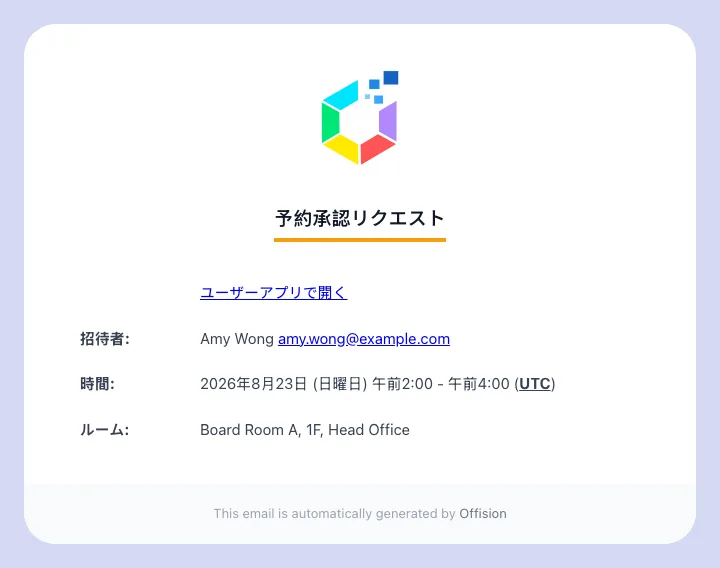
承認者に届くメール。
2. いま作業している場所からそのまま決定する
ほとんどの承認者はアプリの 予約の承認 一覧で処理します。タブは2つあり、まだ決定していない申請と、承認履歴 —— システムが自動的に却下したものを含む、決定済みのすべての申請です。
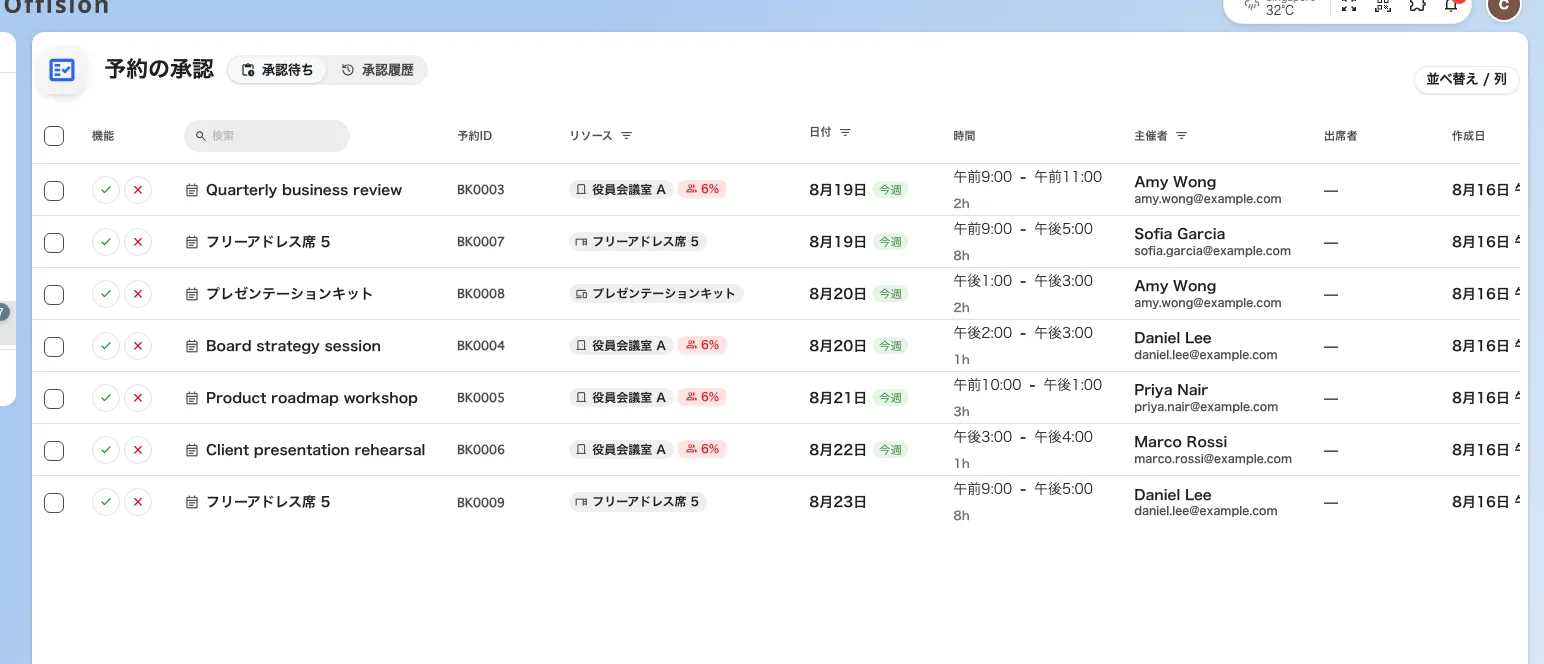
予約の承認一覧。あなたを待っている申請が並びます。
申請を開くと、誰が、どのルームを、いつ予約しようとしているのか、そして予約フォームで入力された内容が確認できます。確認したら 承認 または 却下 を押します。
3. 承認する
承認するとルームが予約されます。予約者には承認された旨のメールが届き、以後は通常の予約と同じように扱われます。
これを妨げるケースが2つあります。
- 承認できません —— 申請が出されたあとに、その枠を別の予約が取ってしまった場合です。待っている間に時間枠を確保しないポリシーではこれが起こります。申請を却下し、予約者に取り直してもらってください。
- あなたが同じく承認できる別の予約との重複 —— 重複しているほうを同時に却下するかどうかを尋ねられます。この確認は慎重に読んでください。却下されるのは他人の予約です。
4. 却下する
却下には 却下の理由 の入力が必須です。この理由は却下メールで予約者に届きます。納得してもらえる却下と、上に持ち込まれる却下との違いは、ここにあります。
代替案を提案 することもできます。別の時間、別のルーム、あるいはその両方です。却下と一緒に届くので、予約者はやり取りを重ねずに取り直せます。 「可否」ではなく「時間」が理由で却下するときは、必ず使ってください。
5. Offision を管理している場合
予約管理者には、同じ申請が管理コンソールの独立したページとして表示されます。承認待ち と 承認履歴 のタブ、並べ替え可能な列、そして溜まった申請をまとめて処理する すべて承認 / すべて拒否 があります。
予約承認を開く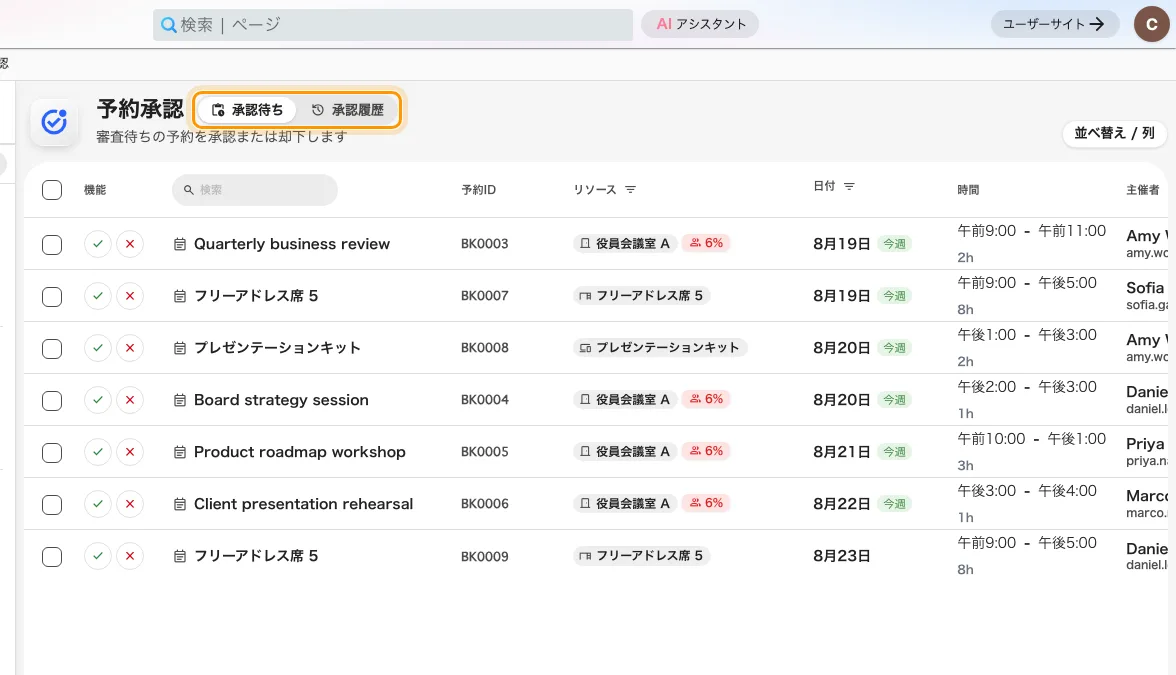
管理側の一覧。待機中の申請と、決定済みのすべての申請。
行を選択すると、一覧の上に申請が開き、そこに 承認 と 却下 があります。
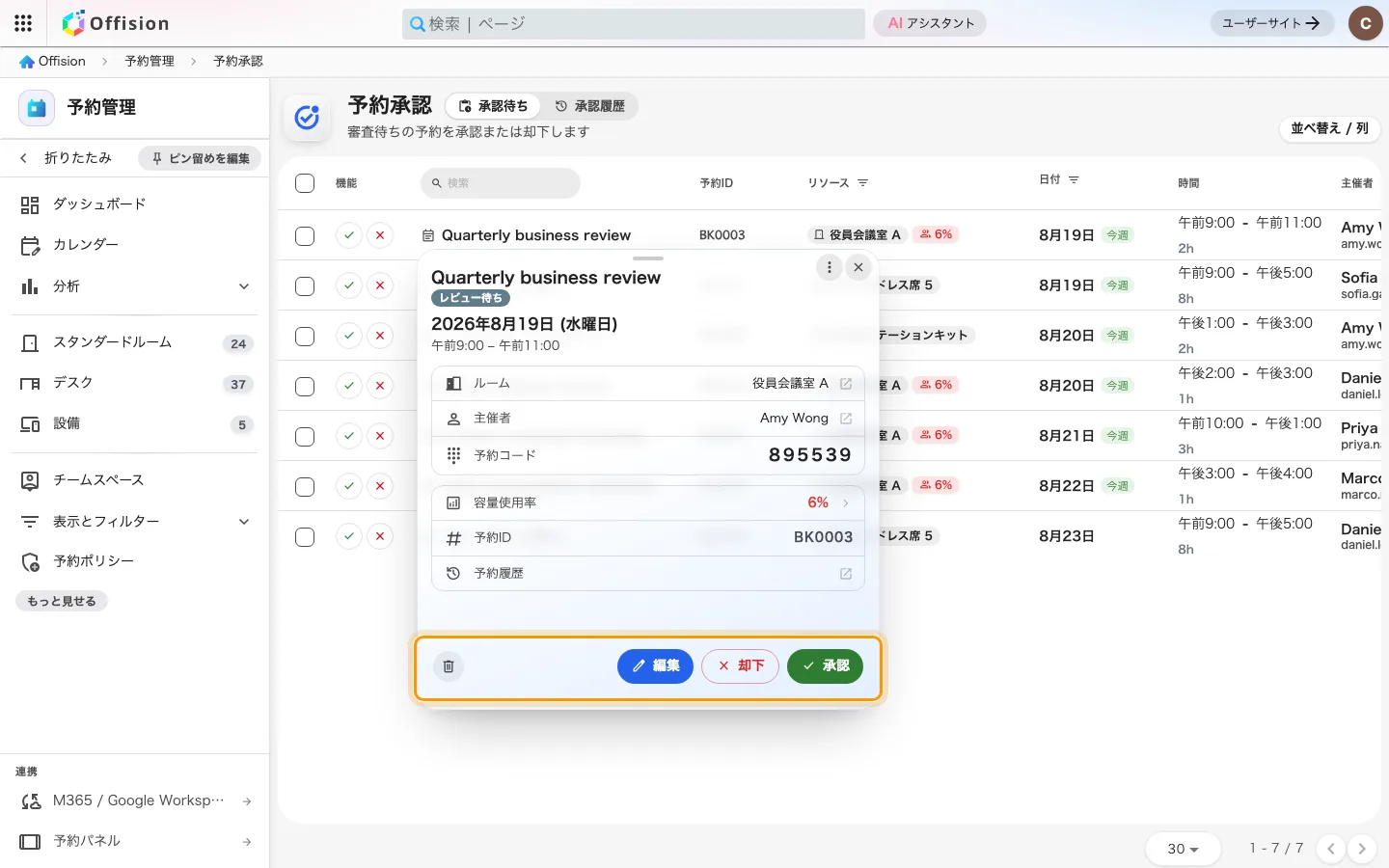
申請は一覧の上に開きます。ここで決定します。
このページには 予約管理者 の権限が必要です。予約の承認はするが Offision の管理はしていない場合、この権限は付いていません。その場合は手順2のアプリの一覧があなたの承認待ち一覧です —— こちらの簡易版ではありません。
6. 予約者に見えるもの
あなたが決定するまで、予約者側の表示は レビュー待ち で、確定していません。承認すると、通常の予約確認メールが届きます。却下すると予約が拒否されました のメールが、あなたが入力した理由と提案した代替案とともに届きます。
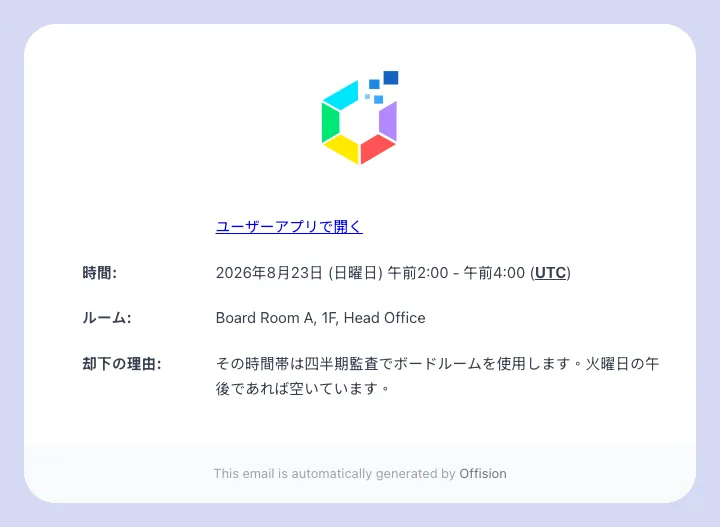
予約者に届く却下メール。あなたが入力した理由が入ります。
申請はいつまでも待ち続けるわけではありません。ポリシーごとに日数を設定でき、その日数を過ぎても回答がない申請は自動的に却下されます。予約者には承認期限内に承認されなかったため、システムにより自動的に拒否されましたと表示されます。この文言が 承認履歴 に増えているなら、申請が誰にも届いていないということです —— ポリシーの承認者がいまも適切な担当者かどうかを確認してください。