

管理カレンダーで予約を移動する
管理カレンダー上で全リソースの利用状況を一覧し、管理者がドラッグ操作で予約の日時や利用ルームを変更する手順を説明します。
管理カレンダーは、社内の全リソースの稼働状況をひとつのグリッド上で俯瞰できる管理画面です。全社員の予約状況がまとめて表示されます。
一般ユーザー用のアプリでは各自が自分の予約のみ変更可能ですが、管理カレンダーでは予約管理者が他人の予約を含め、ドラッグ操作で日時や利用ルームを柔軟に再調整できます。急な来訪者対応のために特定の会議室を空けたい場合などに役立ちます。
1. 管理カレンダーを開く
- 予約 > カレンダー を開きます。
- 本日のスケジュールが表示されます。
- 上部ツールバーから表示形式(日、週、月、リスト)の切り替えや日付移動を行います。
- 左側のフィルターパネルで、所在地、リソース、カテゴリーを指定して絞り込めます。
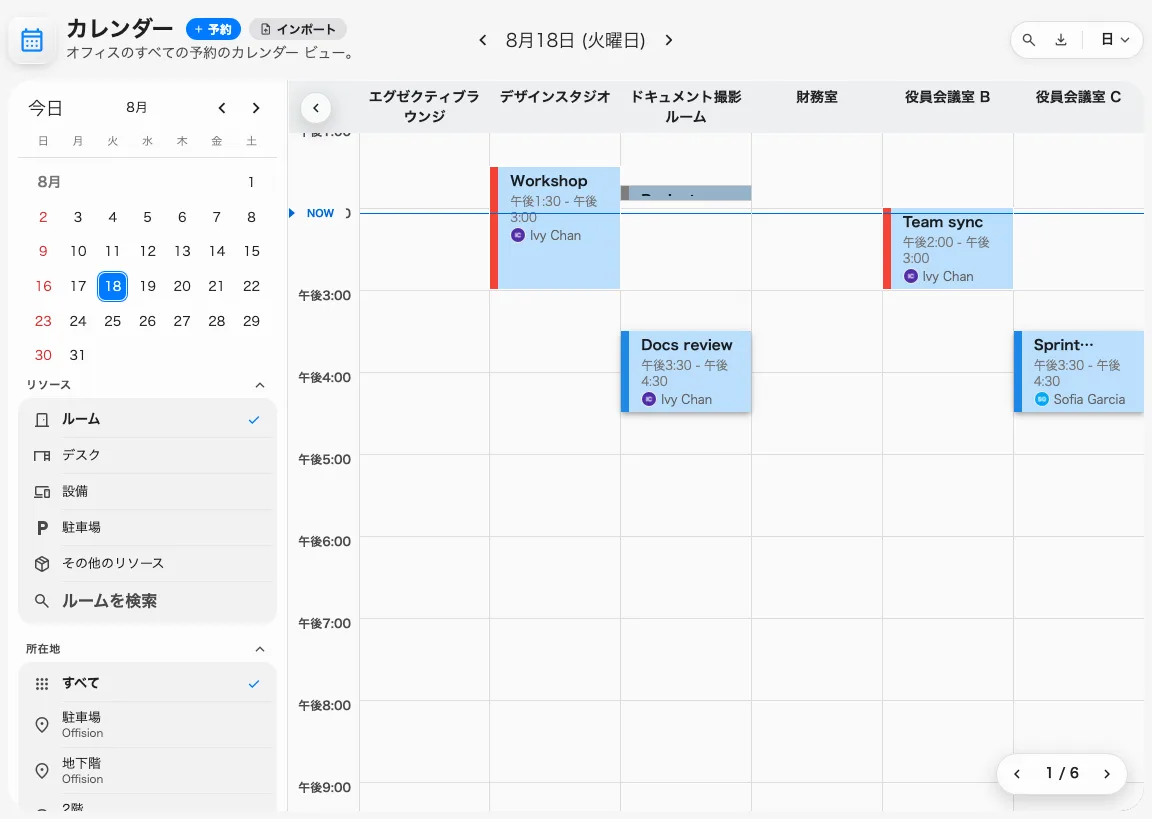
日表示の管理カレンダー。リソースごとの利用状況が並びます。
検索とエクスポート機能:
- 検索バーから、主催者名や件名で特定の予約を検索できます。詳細は管理カレンダーで予約を探すをご覧ください。
- エクスポート をクリックすると、表示中のスケジュールを表計算ファイル(CSV/Excel)としてダウンロードできます。詳細は見ている予約をエクスポートするをご覧ください。
- 稼働率や時間帯別の利用傾向を数値で分析したい場合は、予約分析 をご利用ください。
2. 予約をドラッグして移動する
- グリッド上の対象予約ブロックを確認します。
- ブロックをドラッグします:
- 上下にドラッグ:利用開始・終了時刻を変更します。
- 左右(別のリソース列)にドラッグ:別の会議室に変更します。
- 上端または下端をドラッグ:予約の長さを伸縮します。
- 週表示や月表示ではリソースが行として横並びになりますが、ドラッグ操作の仕組みは同様です。
移動できるのは有効な予約のみです。終了済み、キャンセル済み、却下済み、タイムアウトした予約はドラッグできません。また、休業日、保守停止期間、公開イベントなどの予約外項目も移動できません。
3. 移動を確認し予約フォームを更新する
予約ブロックを目的の場所へドロップすると:
- 移動確認のダイアログが表示されます。確認 をクリックします。
- 移動先の日時とリソースが自動入力された状態で、予約編集フォーム が開きます。
- 必要に応じて付帯サービスや出席者などを確認・調整し、保存 をクリックします。
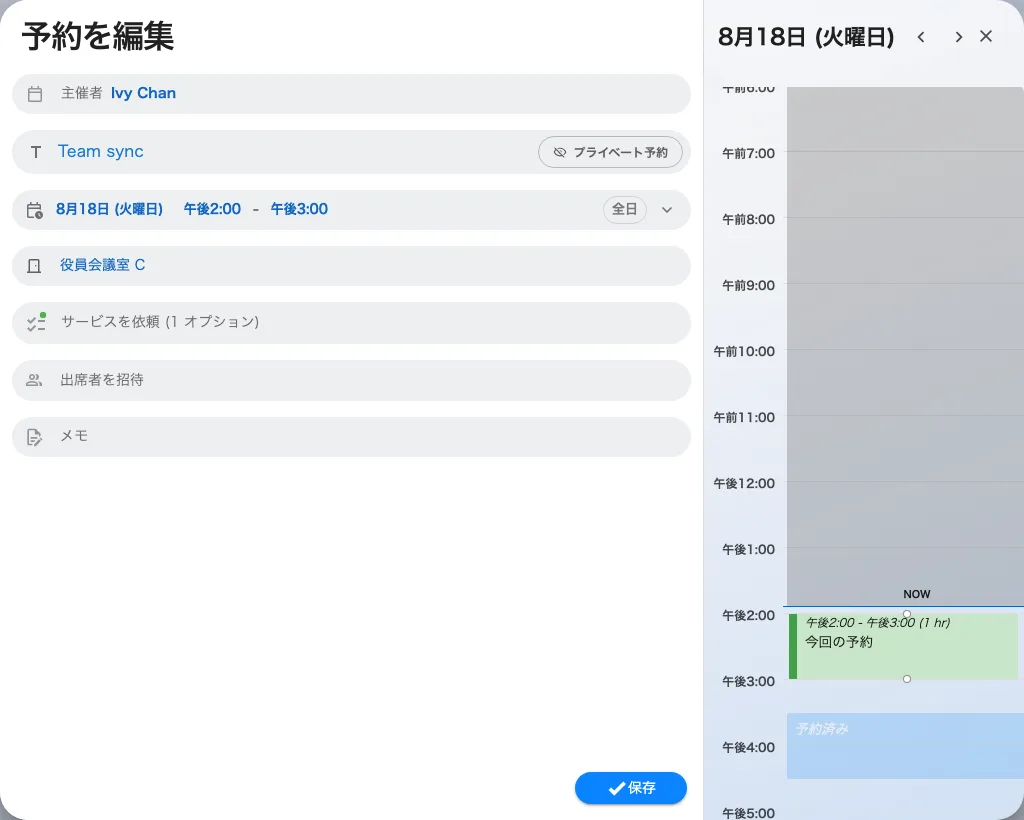
ドラッグ後に開く予約編集フォーム。
4. 変更結果を確認する
カレンダーが更新され、予約が新しい位置に反映されたことを確認します。移動先のルームが承認制に設定されている場合、移動に伴い再申請が行われ、承認待ち状態となります。詳細は予約申請を承認または却下するをご覧ください。
予約を移動できない場合の対処
| 現象 | 原因と解決方法 |
|---|---|
| ブロックをドラッグできない | 予約が編集不可能な状態です(終了済み、キャンセル済み、却下、タイムアウト)。 |
| エラー:終了時刻を今より早くしないでください | 変更後の終了時刻が現在時刻より過去になっています。 |
| ブロックがダイアログなしで元に戻る | ドラッグした対象が予約ではなく、休業日や保守停止期間などのシステムブロックです。 |
| 繰り返しの対象範囲を尋ねられる | 定期予約です。「この予約のみ」「これ以降の予約」「全予約」から適用範囲を選択してください。 |
| フォームの保存時にエラーになる | 重複の有無やクォータ制限、ポリシーの制約はフォーム保存時に検証されます。エラー内容に従って調整してください。 |
権限と設定範囲
管理カレンダーは予約の再調整を行うツールであり、各リソースを誰が予約できるか、何日先まで予約できるかといった基本権限は各予約ポリシーによって決定されます。詳細は予約ルールリファレンスをご覧ください。
一般社員が自分の予約を変更する場合は、Offision アプリ内のカレンダーをご利用ください。詳細はルームのスケジュールを比較して予約を移動するをご覧ください。