

マイカレンダーで予約の時間を変更する
自分のカレンダー。並んでいるブロックの色が何を表すのか、必要なものだけに絞り込む方法、そしてドラッグで予約を別の時間へ動かす手順です。繰り返しの予約を動かしたときに何を聞かれるのかも説明します。
マイカレンダーには、自分に関わる予定がすべて集まります。自分が予約したルームやデスク、招待された会議、自分が招いた来訪者、そして Outlook や Google カレンダーから同期されてくる予定です。作成したあとに予約を変更するのもこの画面で、たいていはブロックをつかんで動かすだけで済みます。
1. マイカレンダーを開く
アプリのページメニューから マイカレンダー を選びます。カレンダーという見出しで、前回使っていた表示のまま、現在時刻あたりまでスクロールした状態で開きます。
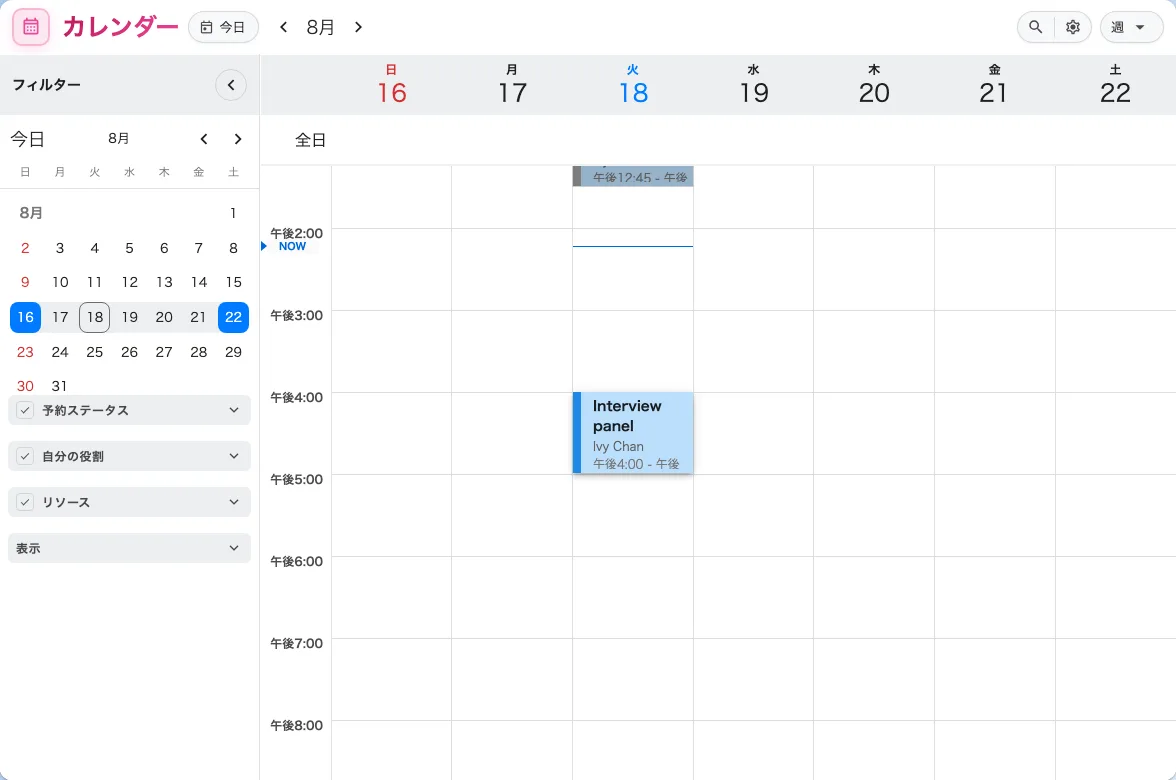
週表示のマイカレンダー。左にフィルターパネルが並びます。
列は日付です。ルームではありません。この画面は建物の予定ではなく、自分の 1 週間です。
2. 並んでいるものを読む
1 つのカレンダーに 4 種類のものが同居していて、見分けるのは色です。
| 青 | 予約 — ルーム、デスク、備品、駐車場。 |
| 紫 | 自分が招いた来訪者。 |
| 緑 | 予約に紐づくサービス。[Service] が付きます。 |
| グレー | Outlook や Google から同期されてきた、その他の予定。 |
触る前にブロックから読み取れることが 2 つあります。すでに終わったものは 薄く描かれます。そして 自分が動かせるものはグリッドから浮き上がって見えます。平らなものは自分のものではないので、ドラッグしても意味がありません。
ブロックをクリックすると、フォームではなくそのカードが開きます。そこからオンライン会議への参加、Outlook や Google で開く、延長する、今すぐ終了する、サービスを依頼する、チェックイン、きちんと編集する、キャンセルする、といった操作ができます。
3. 表示を絞り込む
予定で埋まったカレンダーは扱いにくく、左のパネルがそれを削るための道具です。上部には移動用の月カレンダーがあり、その下に予約ステータス、そしていちばん役に立つ 自分の役割 — 自分が主催 と招待された — による絞り込み、リソース による種類別の絞り込み、サービスによる絞り込みが並びます。いちばん下の表示の項目では、Outlook や Google からの その他の予約 を描くかどうか、そして自分が招いた来客の 訪問予約を描くかどうかを切り替えられます。
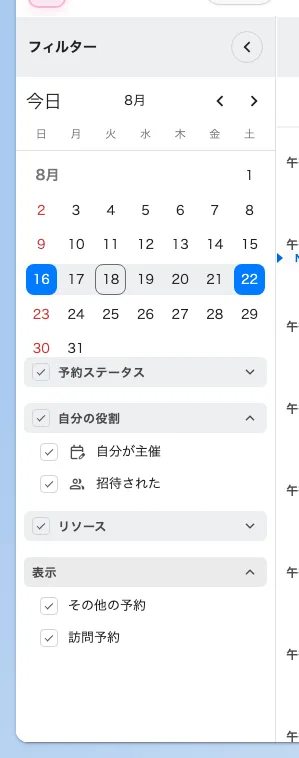
フィルターパネル。自分の役割 は、自分が主催する予約だけを見るいちばん早い方法です。
右上の表示メニューが期間を決めます — 日、3日、週、月、リスト — そして表示の切り替えが 2 つ付いています。全日表示は勤務時間の外まで広げるので、早朝や夜間の予約が画面の上下に隠れなくなります。土日を表示は土曜と日曜を加えます。
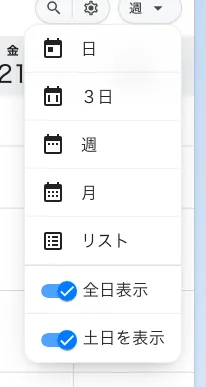
表示メニュー。期間の下に 2 つの表示切り替えが並びます。
その隣にもう 2 つあります。カレンダーオプションは自分の国の祝日と、会社が公開しているカレンダーを追加します。そして誰かが自分を代理人に指定していれば、ヘッダーの人物選択でカレンダー全体をその人の予定に切り替えられ、自分の予約と同じようにその人の予約を扱えます。
4. ドラッグして時間を変える
ブロックをつかみ、会議があるべき場所に落とします。上端か下端をドラッグすれば、同じ画面で会議を長くしたり短くしたりできます。
時刻は 15 分単位に吸着するので、うっかり 14:07 に置いてしまうことはありません。タッチ画面では、動かす前にブロックを一瞬押さえてください。そうしないとカレンダーがスクロール操作として受け取ります。
この時点ではまだ何も変わっていません。予約が動くのは、次の手順に答えてからです。
5. 変更を確定する
ブロックを落とすと 予約を編集が開き、いま行った操作が変更前と変更後として示されます。時間の変更の行に、左が元の時間帯、右が新しい時間帯です。
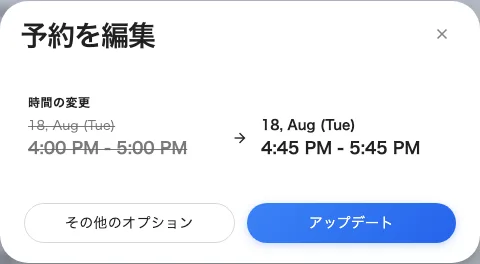
予約を編集。予約を後ろの時間へドラッグしたあとの表示です。
アップデートで適用され、招待した全員に通知が届きます。その他のオプションは同じ変更を予約フォームへ引き渡し、新しい時間があらかじめ入った状態で開きます。出席者やサービス依頼など、ほかも一緒に直したいときはこちらです。
繰り返しの予約であれば、Offision は先に適用範囲を尋ねます — 「変更の適用範囲を選択」:
| この予約だけ | この回だけ。短い 予約を編集 ダイアログに戻ります。 |
| この予約と次の予約 | この回とそれ以降すべて。予約フォームが開きます。 |
| すべての予約 | 系列全体。予約フォームが開きます。 |
6. 確認する
ブロックが新しい時間に収まり、予約を開いたときのカードもそれに一致しているはずです。招待した全員に更新が届くので、この方法で動かした会議について別途連絡する必要はありません。
ブロックが元に戻ってしまうとき
拒否された移動はブロックを元の位置に戻します。たいていは理由が先に表示されます。
| 表示されるもの | 意味 |
|---|---|
| 「未来の時間を選択してください」 | 過去に落としました。Offision は過ぎた時刻へ予約を動かしません。 |
| 何も出ない | そもそも自分が動かせる予約ではありませんでした。平らなブロックは動きませんし、変更を受け付けなくなったものも同じです。 |
| 予約ルールに関するメッセージ | 新しい時間がルールに反しています — 他の予約と重なる、先すぎる、ルームが使える時間帯の外である、など。予約フォームが出すのと同じ拒否で、ルームが予約を拒否する理由 に一覧があります。 |
ルームを変えたいとき
マイカレンダーでのドラッグは予約の時間だけを動かします。ルームはそのまま付いてきます。この画面にはルームが並んでいないので、落とす先がないからです。
別のルームに移すには、予約を開いて その他のオプションから予約フォームへ進みます。そこではルームもほかの項目と同じ入力欄です。どのルームが実際に空いているかを先に見たい場合は、リソース検索で候補を選んでスケジュールを比較を選びます。ルームがレーンとして横に並び、そこでは予約を別のルームへドラッグできます。