

ルームのスケジュールを比較して予約を移動する
複数のルームを 1 つのカレンダーに並べて、どこが空いているか、そして各ルームがどの時間帯を埋めているかを確かめ、自分の予約を別の時間や別のルームへドラッグします。色付きのブロックが何を意味するのか、確定時に何を聞かれるのか、そして予約が動かない十数通りの理由。
予約フォームが見せてくれるのは 1 つのルームの 1 日です。リソースカレンダーは複数のルームの 1 日を横に並べて見せます。「結局この中でどれが 3 時に空いているのか」に答えるのはこちらです。そのルームが毎週どの時間帯を埋めているかを見るのもこちらです。そして自分の予約がそのグリッドに乗っていれば、ドラッグして動かせます。別の時間へも、別のルームへも。
1. カレンダーを開く
入口は 3 つあり、どれを選ぶかで並ぶルームの数が決まります。
- アプリのナビゲーションの リソースカレンダー — 自分が予約できるすべてのルームが、常に比較モードで並びます。どのルームにするかまだ決まっていないときはこれです。
- リソース一覧で複数のルームを選び、スケジュールを比較 — 同じグリッドを、選んだルームだけに絞ったものです。
- 1 つのルームを選んで スケジュールを確認する — そのルームだけを見ます。
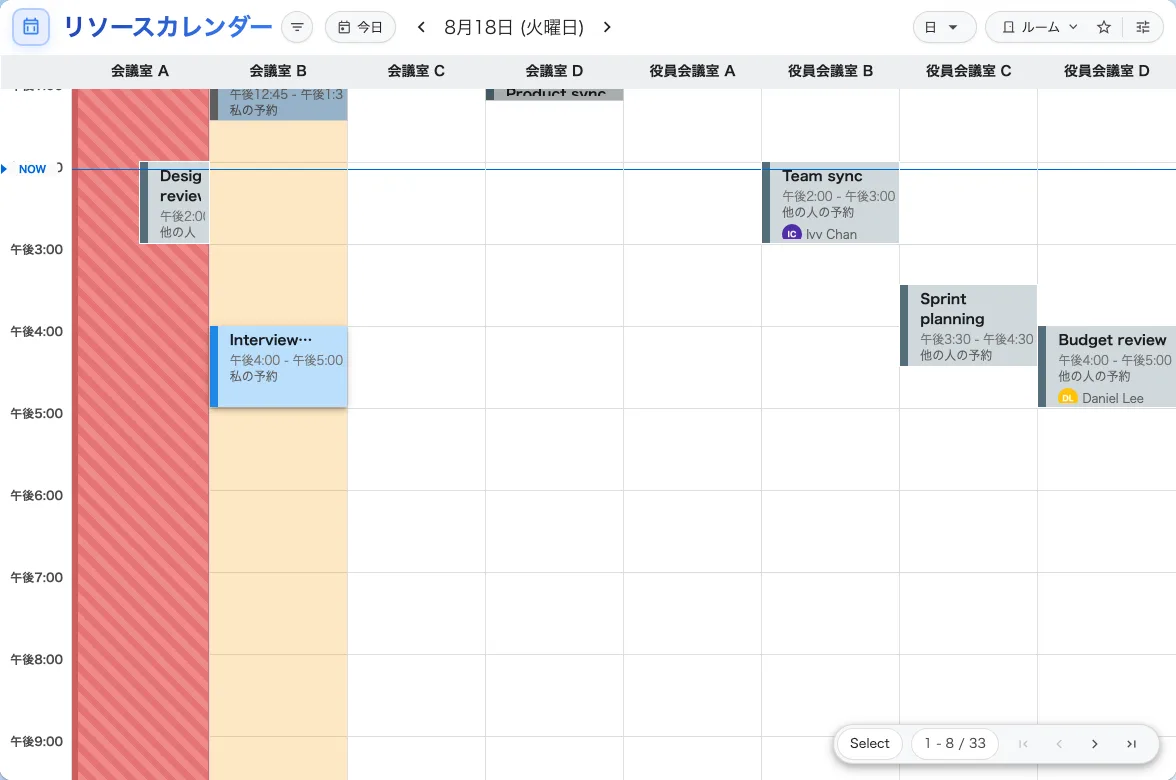
1 つのグリッドに並んだ複数のルーム。列がルームで、ブロックはすでに入っている予約です。
2. 並べ方を選ぶ
表示メニューには 3 つのレイアウトがあり、ルーム数と日数を引き換えにします。
- 日 — ルームごとに 1 列、1 日分。いちばん詳しく、いちばん日数が少ない。
- 週 — ルームごとに 1 行、日付ごとに 1 列。「木曜日のどこかでこのルームは空いているか」に向いています。
- 月 — 1 か月分。さらに 2 つのレイアウトがあり、リソース はルームごとの行を保ち、カレンダーはルームを外して見慣れた月グリッドにし、各予約の下にルーム名を書きます。
その下の 2 つのスイッチはグリッドの範囲を広げます。全日表示は営業時間外の時間帯を開き、土日を表示 は週表示と月表示に土曜と日曜を加えます。
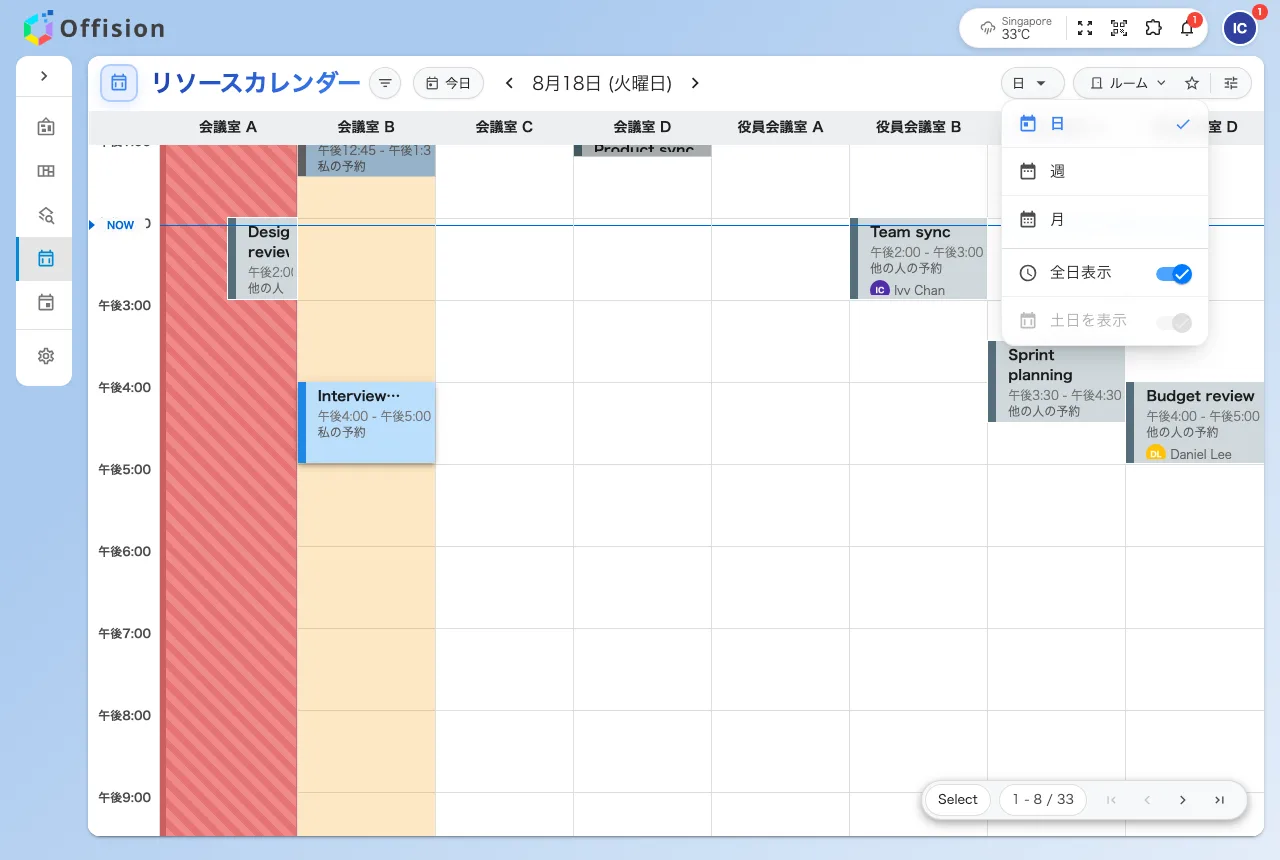
日 を選んだ表示メニュー。1 日には週末がないので、土日を表示 は灰色です。
3. 比べる対象を絞る
画面に収まるのは数室で、建物 1 棟分は収まりません。右下のカウンターが全体のうち何室を見ているかを示し、残りをページ送りできます。ただし、ページを繰るより実際に予約するルームまで絞り込むほうが早いです。それをするパネルが 2 つあります。
右の フィルター パネルは ルーム を絞ります。種類とカテゴリー、所在地、収容人数、備え付けの設備、そして星を付けたかどうか。同じパネルの先頭にあるソートで、ルームの並び順もここで決めます — 会議室の並び順を変えるを参照してください。
左の 予約フィルター パネルは 予約 を絞ります。予約ステータス — レビュー待ち、予約済み、チェックイン待ち、使用中、使用済み、ノーショウ — と、自分の予約のみ。動かしに来た予約を見つけるにはこれがいちばん早い方法です。今日と日付選択でグリッド全体を移動します。
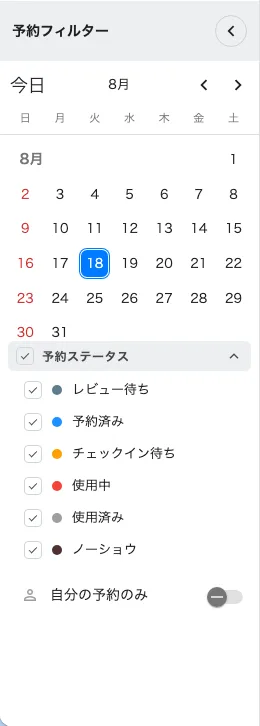
予約フィルター。自分の予約のみ にすると、ドラッグできるものだけが残ります。
4. グリッドを読む
塗りつぶされたブロックが予約で、それぞれ誰のものかを名乗ります。私の予約は青く浮き上がっていて、唯一つかめる種類です。他の人の予約は平らで反応しません。件名の代わりに 予約済みと書かれたブロックは、会社が非公開にしている誰かの予約で、承認待ちと書かれたものはまだレビュー中です。
予約の後ろにあるものはすべて、そのルームがいつ使えるかを示しています。
| 見えるもの | 何か |
|---|---|
| 色の付いた背景の帯 | このルームが予約できる時間帯 |
| グレーの帯 | 営業時間外 |
| 赤いブロック | 休業日 |
| 緑の帯 | 会議の前後の準備時間 |
| 斜線の 分割 または 結合 ブロック | 結合できるルームの一方が予約されているため、このルームが使えない状態。予約ではなくその結果なので、開くことも動かすこともできません |
グリッドを横切る線が現在時刻です。他の人の予約は作成されるそばから現れるので、更新する必要はありません。
5. 動かす
自分の予約をつかんで、置きたい場所に落とします。
- 同じ列の 上下 に落とすと時間が変わります。
- 別のルームの 列や行に落とすとルームが変わります。
- 下端 をドラッグすると会議が長く、または短くなります。
15 分単位に吸着します。スマートフォンやタブレットでは、ドラッグする前に予約を一瞬押さえてください。素早くなぞるとカレンダーがスクロールします。
予約が複数のルームを押さえている場合、新しい列へドラッグして入れ替わるのはドラッグしたルームだけです。予約の残りはそのままです。
6. 変更を確定する
手を離しても何も保存されません。代わりに 予約を編集が開き、いま行った操作が変更前 → 変更後として示されます。リソースの変更、時間の変更、またはその両方です。
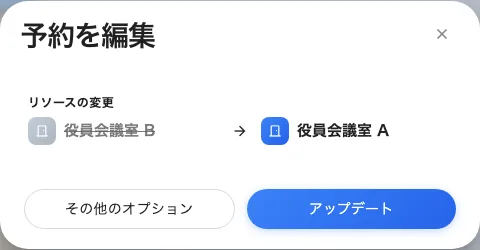
予約を編集。会議を別のルームへドラッグしたあとの表示です。
- アップデート で適用されます。
- その他のオプションは新しい時間とルームが入った予約フォームを開きます。出席者やサービスなど、ほかも一緒に変えたいときはこちらです。
- ダイアログを閉じると予約は元の場所に戻ります。何も保存されません。
移動先のルームに利用規約が付いている場合は、変更が通る前に同意を求められます。
7. 確認する
ブロックは落とした場所に残り、予約の新しい状態が通知されます。その状態は思い込まずに読んでください。承認が必要なルームでは移動が申請に戻るので、答えは 予約済み ではなく 承認待ち です。
予約が動かないとき
ほとんどは製品が意図して拒否しています。よく出会うものから順に並べます。
| 何が起きるか | 理由 |
|---|---|
| ブロックがそもそも持ち上がらない | 自分のものではないか、もう編集できません。進行中 の会議は固定で、終わった会議も同じです。進行中の会議はルームパネルから変更してください |
| このリソースは読み取り専用です | そのルームのスケジュールは見られますが、予約はできません |
| このリソースはウォークイン予約のみ対応しています。ここからの予約はできません。 | そのルームは予約するのではなく、その場に行って使うものです |
| 未来の時間を選択してください | すでに過ぎた場所に落としました |
| 先に系列について尋ねられる | 繰り返しの予約です。この予約だけ なら短い確認のまま、この予約と次の予約 や すべての予約 を選ぶと、ドラッグを直接適用せずに予約フォームが開きます |
| アップデート のあとで初めてエラーが出る | 重複、クォータ、予約ルールはドラッグ中ではなく保存時に検査されます。問題なさそうに見えた移動が拒否されて戻ることがあります |
| 斜線のブロックで何も起きない | 分割 と 結合 のブロックは予約ではありません |
この操作でできないこと
ドラッグが変えるのは時間とルームだけです。件名、出席者、サービスなど、予約のそれ以外には触れません。それらを変えるにはその他のオプション からフォームを編集してください。
他の人の予約も決して動かしません。必要なルームに同僚が入っている場合、カレンダーはそれを見せてはくれますが、変更するのはその人です。
そしてドラッグできるのはここだけではありません。動かしたい予約が分かっていて時間だけ変えたいのなら、自分のカレンダーで他のルームに邪魔されずに同じ操作ができます — マイカレンダーで予約の時間を変更するを参照してください。
1 つだけ弱いレイアウトがあります。月表示の カレンダーレイアウトにはルームの列がないので、そこへ落とした予約は日付しか変えられず、ルームは変えられません。