

管理コンソールのヘッダーからページ・予約・来訪者・ユーザーを探す
管理コンソール上部のヘッダー検索欄から、管理画面の各ページ、予約、来訪者バッジ、来訪者、ユーザー、ガイドライン、AI アシスタントへ直接アクセスする方法を説明します。
システムインターフェースを開く
パソコンのブラウザで管理コンソールを開いているときは、画面最上部のヘッダー検索欄から、サイドバーをたどらずに管理ページ・予約・来訪者バッジ・来訪者・ユーザー・ガイドラインを開いたり、AI に質問したりできます。
1. ヘッダー検索欄を開く
文字を入力せずにヘッダー検索欄をクリックすると、次の履歴が表示されます。
- 最近:最近開いた管理ページ、ガイドライン記事、AI との会話履歴。横の クリア をクリックすると履歴を消去できます。
- お気に入り:お気に入りに登録した管理ページ。
2. 管理ページを探す
英語または現在の表示言語で、ページ名、モジュール名、または目的を表す語句(booking、予約、承認待ち など)を入力します。
- 一致する最大 3 件の管理ページがモジュールの階層表示付きで ページ の下に表示されます。
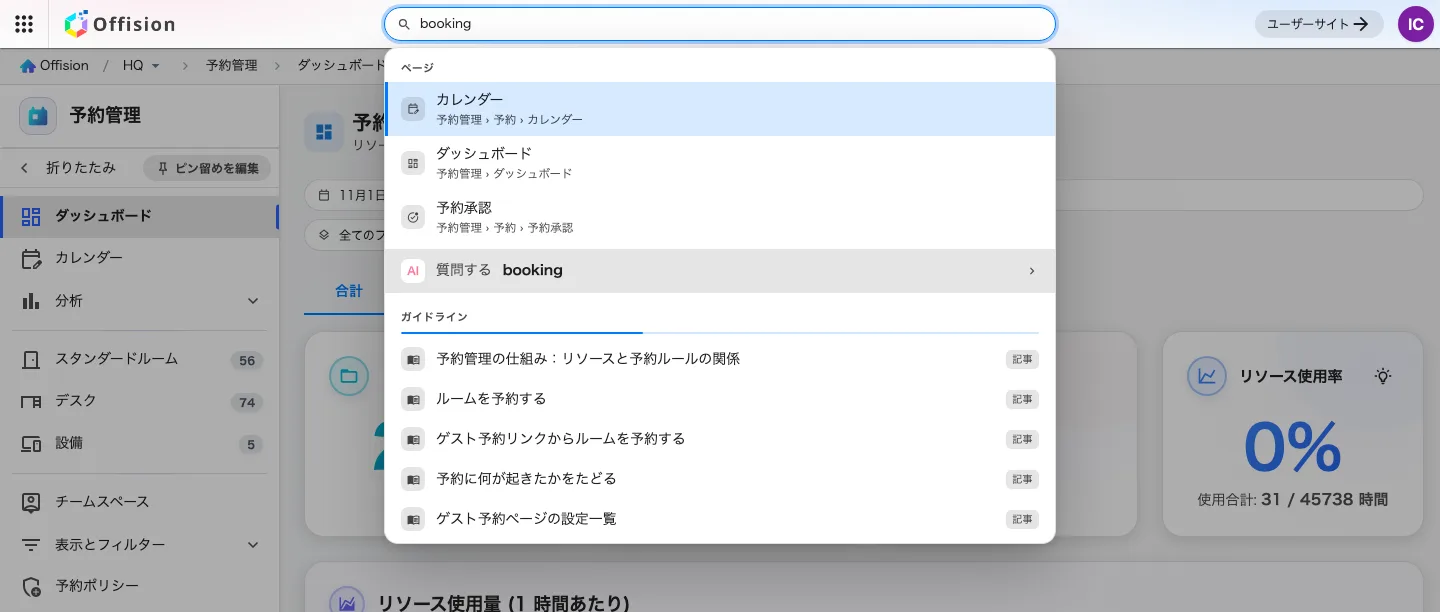
- 「予約」などのモジュール名や一般的な語句を入力した場合は、カレンダー、ダッシュボード、予約承認 といった主要な画面が画面カスタマイズや詳細設定よりも上位に表示されます。
- 具体的なページ名や機能名を入力すると、該当ページが先頭に表示されます。
ヘッダー検索で主要な予約関連ページが上位に並び、関連ガイドラインも表示された状態。
3. 予約・来訪者バッジ・来訪者・ユーザーを検索する
権限がある場合は、同じ検索欄から登録データも検索できます。
- 完全な番号で探す:
BKで始まる完全な予約番号(BK0042やbk42など)を入力するとすべての日付を対象に 予約 が表示され、完全な来訪者登録番号を入力すると 来訪者バッジ の下に予定・定期バッジが表示されます。 - 氏名・ユーザー名・メールアドレスで探す:2 文字以上入力すると、権限のある各グループ(予約、来訪者情報、ユーザー)につき最大 3 件が表示されます。予約 横の期間フィルターで 最近、今後30日間、過去30日間 を切り替えられます。
一致する候補がない場合やエラーが発生していない場合、予約、来訪者情報、ユーザー の空の見出しは表示されません(一時的なエラー時は リトライ が表示され、予約 の期間を 最近 以外に変更して候補がない場合は期間セレクターのみ残ります)。予約検索の詳細は管理カレンダーで予約を探すを参照してください。
4. ガイドラインを開く・AI に質問する
ページとデータの検索結果の下には、次の項目が表示されます。
- ガイドライン:一致したマニュアル記事。クリックするとコンソール内のヘルプパネルで直接開きます。
- 質問する:目的のページやデータが見つからない場合に、入力した検索語句のまま AI アシスタントを開きます。
5. プライバシーと検索範囲
検索結果には、現在選択中の組織内で自分のアカウントに閲覧権限がある項目だけが表示されます。来訪者やユーザー、予約の個別レコードが 最近 に保存されることはなく、検索欄に入力した語句だけでレコード情報が AI アシスタントへ自動送信されることもありません。