

ルームの外の予約パネル
ドアの横の画面 — ルームとその会議について何を表示するか。ロゴ、ルーム名、会議の件名、主催者、参加者、残り時間。どれをオフにできるか、機密のルームでは何が隠れるか。
予約パネルは、会議室のドアの横の壁にある画面です。廊下にいる人に答えます — このルームは空いているか、誰の会議か、いつまでか。表示内容はすべてパネルのデバイス設定から来るので、 1回の変更がその設定を共有するすべてのパネルに届きます — パネルの設定がどこから来るのかを参照してください。
ドアの前の人に見えるもの
スケジュールデザインでは、パネル全体に次のものが並びます。
- 会社のロゴ — 左上。オンにしている場合。
- ルーム名 — オンにしていれば定員とアメニティも。
- 状態 — 画面全体がルームの色になります。空いているルームは、あとどれだけ空いているかも表示します:利用可能な時間は 5 分です、利用可能な時間は 2+時間です、本日利用可能。
- 現在の会議 — 使用中またはチェックイン待ちのあいだ:件名、オンライン会議のロゴ (Teams、Zoom、Google Meet、Webex)、主催者、出席者。
- その日のタイムライン — サイドレールに、時計と言語ボタンと一緒に。
- 操作ボタンの列 — チェックイン、延長、早めの終了など。パネルにボタンを置くすべてのスイッチを参照してください。
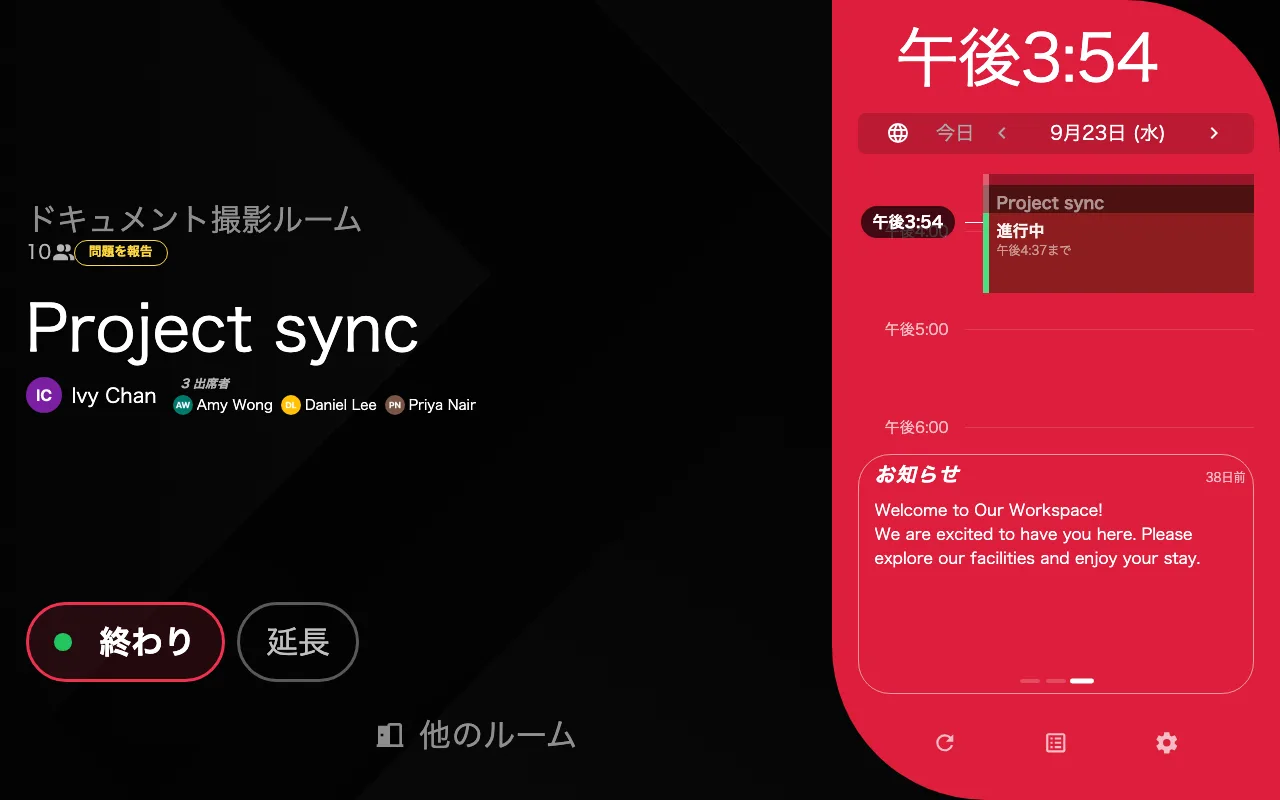
使用中の会議画面です。件名、主催者、3 人の出席者、およびサイドレールの予定が表示されます。
会議に何を表示するか選ぶ
会議の詳細は、デバイス設定の予約情報グループで決まります。
| 設定 | パネルに表示されるもの |
|---|---|
| 予約タイトル表示 | 予約の件名、選んだ予約フォームの項目、またはその両方 |
| 主催者を表示 | 主催者の名前 |
| 主催者の役職を表示 | 名前の下に役職 |
| 主催者のスタッフIDを表示 | スタッフID |
| 予約に主催者がいない場合は「匿名」と表示します。 | 本人確認なしでパネルから作った予約に名無し |
| ユーザーのサムネイルを表示 | 主催者と各出席者の横に写真 |
| 出席者を表示 | 3 出席者のような見出しと、最初の3人の名前 |
| オンライン会議ロゴを表示 | 件名の前に Teams、Zoom、Google Meet、Webex のマーク |
| 次の予約を事前表示 | 開始前の表示時間(5、10、15、30、45、または 60 分、既定は 15 分)に入ると、開始前の次の予約情報を画面に表示します。ルームが空いていれば緑の空室背景のまま次の会議の件名・次の予定の時間帯・主催者・出席者をメインエリアに表示し、前の会議が進行中であれば下部に 2 行の 次の予約 … フッターを表示します(事前チェックインが始まると チェックイン ボタンと統合されます)。 |
参加者は人数と3人の名前で、全員の一覧ではありません。 4人以上いると詳細情報ボタンが現れ、全員が載った予約の詳細を開きます — 予約の詳細の表示を有効にがオンの場合です。 Offision が主催者のカレンダーにアクセスできないと、出席者が表示されないことがあります。
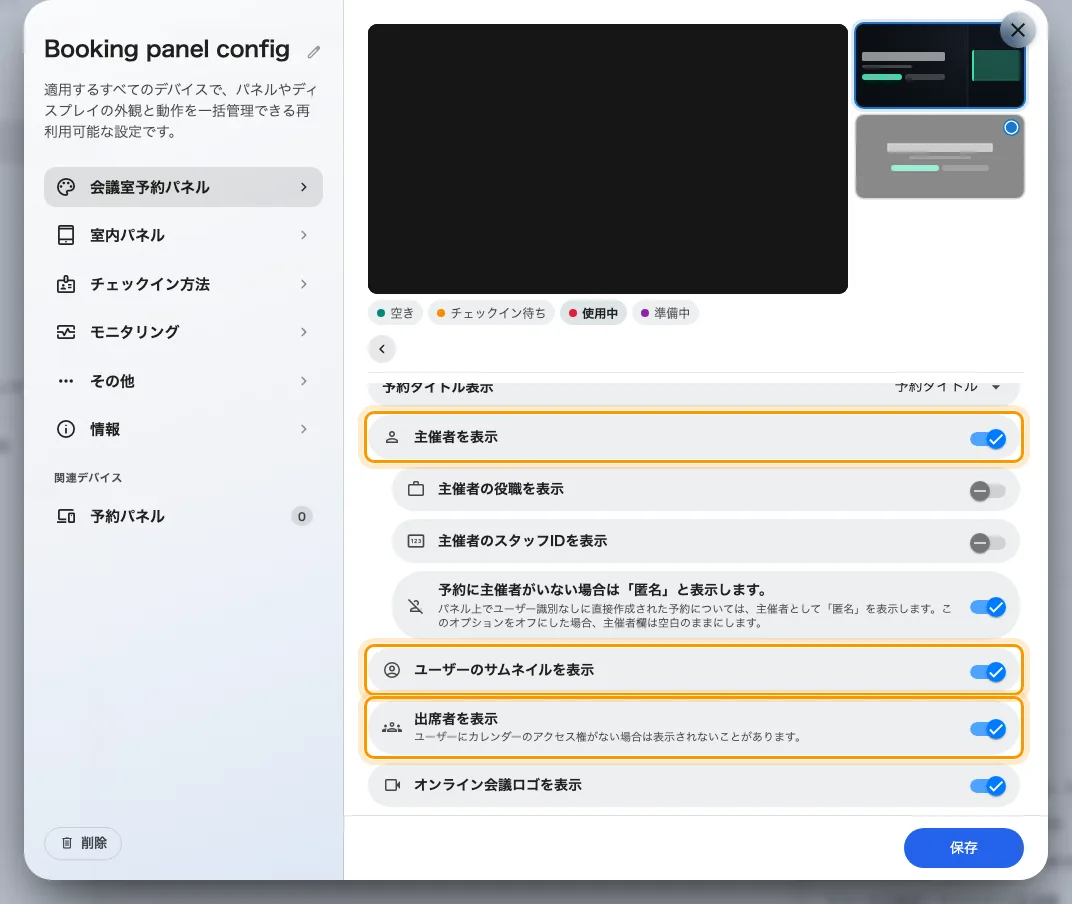
予約情報の設定です。主催者、サムネイル、出席者の表示はそれぞれ個別のスイッチで切り替えます。
ロゴ
会社のロゴを表示は背景とロゴにあります。推奨サイズは 336 × 144 ピクセルの PNG で、デバイス設定ごとに設定するので、建物ごとに別のロゴを載せられます。手順はルームパネルに会社のロゴを表示するにあります。
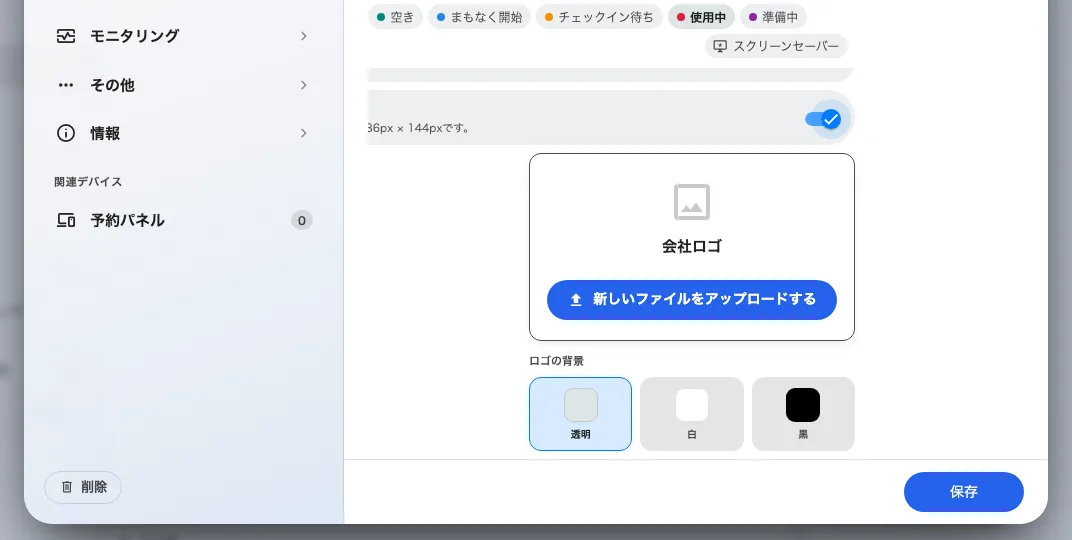
「背景とロゴ」で会社のロゴを表示をオンにした状態です。
残り時間
ドアの横のパネルは、画面いっぱいのカウントダウンを表示しません — それはルームの中のミーティングアシスタントパネルです。サイドレールは進行中の会議に進行中と終了時刻を示し、会議をタップすると詳細が開いて残り時間が大きく表示されます:使用中は残り、開始前は開始まで、チェックイン待ちのあいだはチェックインまでの残り時間。タップが効くのは予約の詳細の表示を有効にがオンの場合です。
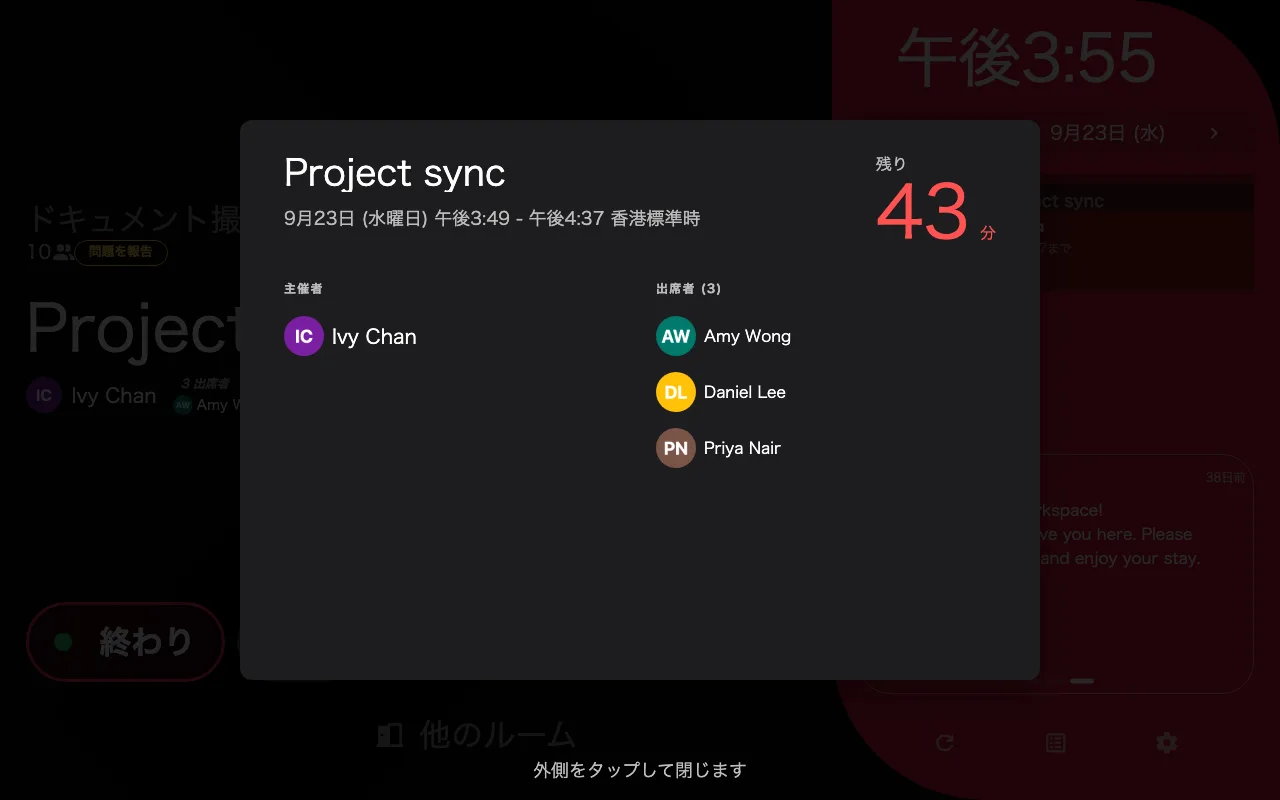
会議をタップした詳細画面です。主催者、出席者、および残り時間が表示されます。
センサーが空の予約済みルームを解放しようとしているときは、自動解放のバッジが分と秒でカウントダウンします — センサーが無人と判断したときに部屋を確保するを参照してください。
センターは表示が少ない
センターデザインは文字の1列です。主役はルームが空いていればルーム名、空いていなければ会議の件名で、その下に時間と、主催者の名前と出席者数を並べた灰色の1行が続きます。ロゴ、写真、主催者の役職とスタッフID、タイムラインは描きません。空いているときは利用可能な時間は … と 次の予約 · 14:00、または 本日はこの後ずっと空いています と表示します。パネルのデザインを選ぶを参照してください。
機密のルームは表示が少ない
ルームのリソースポリシーの情報機密レベルで、件名と名前がそもそも表示されるかが決まります。
| レベル | 件名 | 主催者 | 出席者 |
|---|---|---|---|
| すべての予定の詳細を非表示にする | 予約済み | 非表示 | 非表示 |
| 予約の詳細を非表示にする (発信者を除く) | 予約済み | 表示 | 非表示 |
会議に関係しない人には、アプリとサイネージでも同じです。非公開にした個々の予約も予約済みと表示されます — プライベート予約で隠れるものと予約ルールリファレンスを参照してください。