

Cisco Room Navigator を接続する
Room Navigator は Offision アプリを実行しません。RoomOS が自身のブラウザーを Offision に向け、6 文字のコードで会議室とペアリングします。このパネルができること、できないこと、そしてライトバーの見え方。
Cisco Room Navigator は Offision アプリを実行しません。Crestron のパネルと同じくブラウザーを備えた画面であり、RoomOS がそのブラウザーを Offision に向けます。つまり Offision が描くパネルは Web ページであり、Navigator 上で Offision にできることはすべてブラウザーにできることです。
ペアリング自体は他のパネルとまったく同じです。画面に 6 文字が表示され、それをコンソールに入力します。
対応モデル
画面は 10.1 インチ 1920 × 1200 です。認定パネルの一覧は Offision が対応する予約パネルハードウェアにあります。
接続する
予約パネルを開く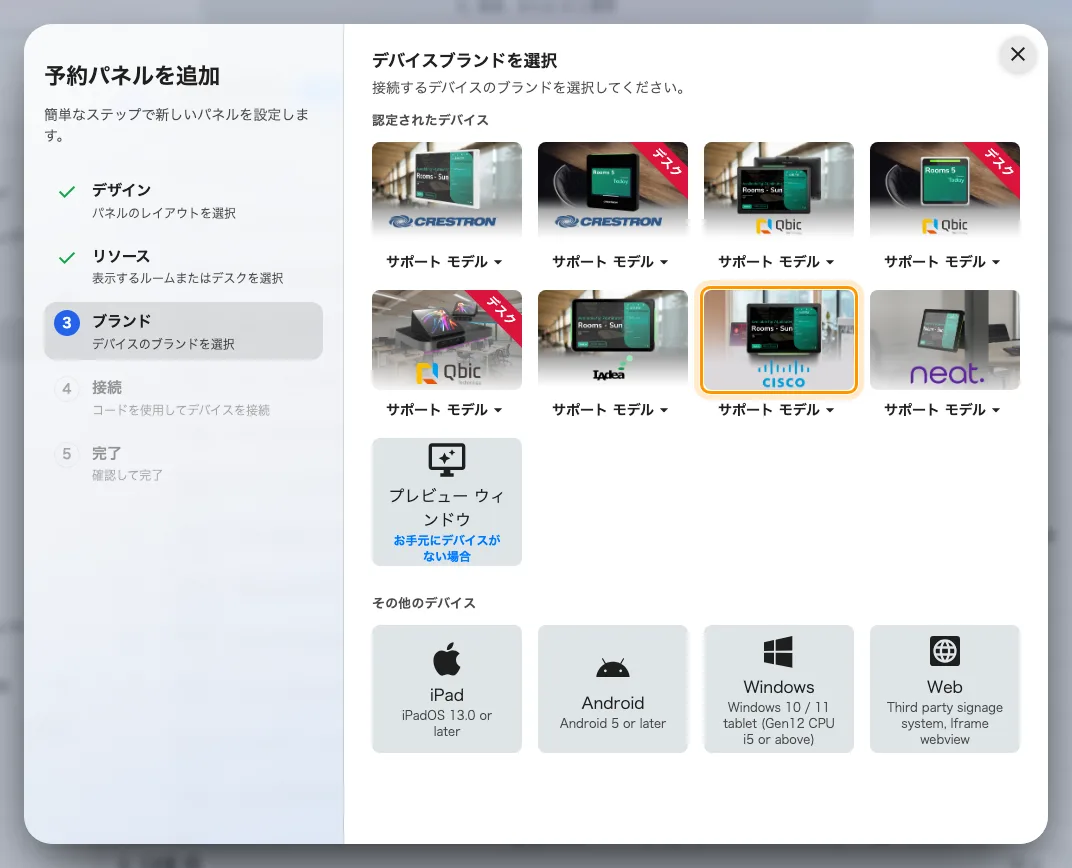
接続ウィザードの認定されたデバイス。Cisco のタイル。
セットアップは 2 つの半分に分かれます。Webex Control Hub で Navigator を登録して Offision に向け、そのあと画面に出るコードで Offision 側から要求します。ブランド のステップで Cisco を選ぶと、接続 のステップは 6 桁の入力欄を表示したまま、前半の作業を待ちます。
1. デバイスを追加する
Control Hub › Devices を開き、Add device を選びます。

Control Hub の Devices と Add device。
2. Shared usage を選ぶ
予約パネルは個人ではなく会議室に属します。選んだら Next。
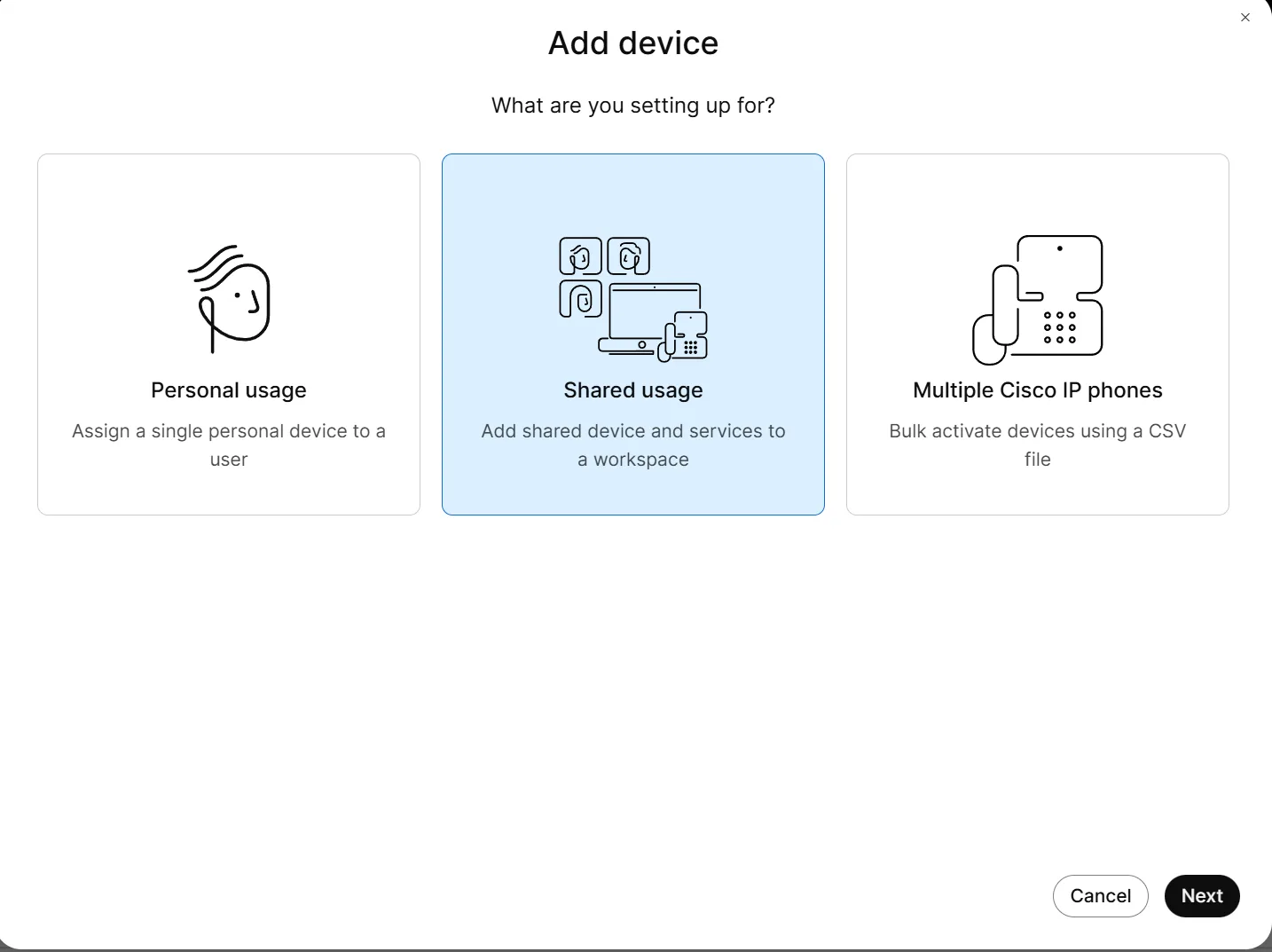
会議室が持つデバイスのための Shared usage。
3. New workspace を選ぶ
続けて Next。
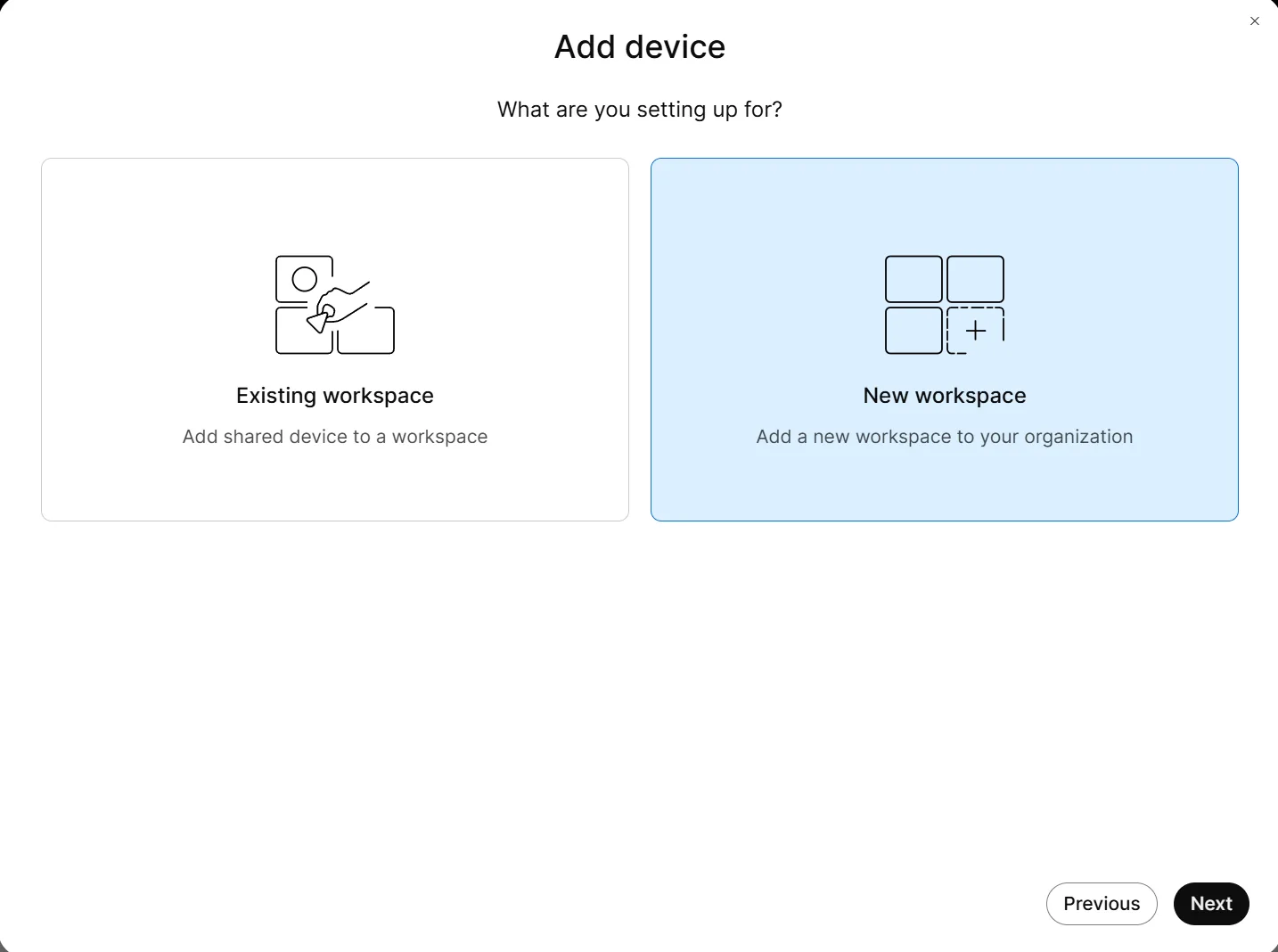
New workspace。
4. ワークスペースの内容を設定する
名前、種類、収容人数、場所を設定して Next。これは Cisco 側の会議室の記録です。 Offision の会議室名と一致させる必要はなく、両者は同期しません。
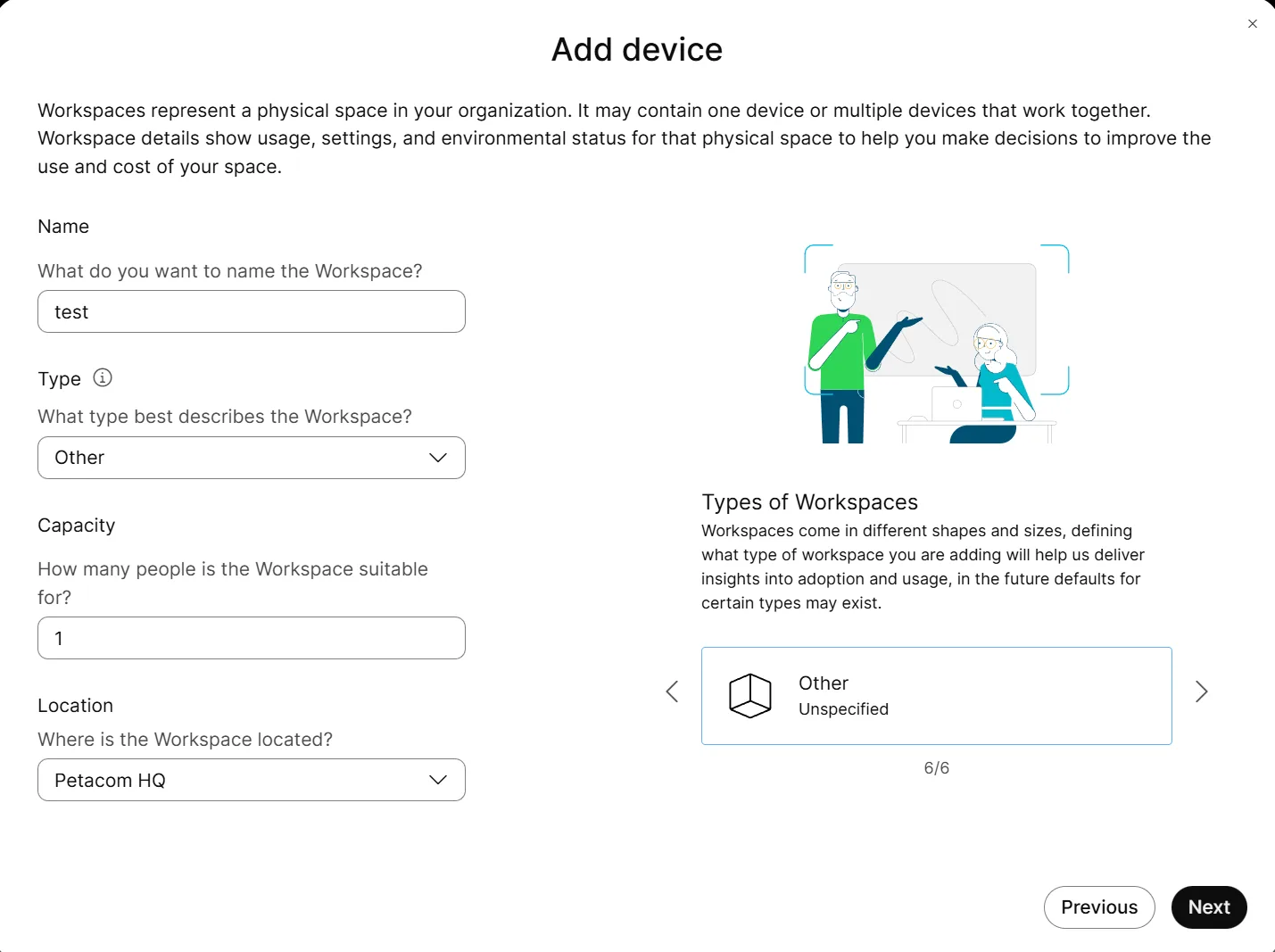
ワークスペースの名前・種類・収容人数・場所。
5. デバイスの種類を選ぶ
Cisco Room and Desk device を選び、Next。
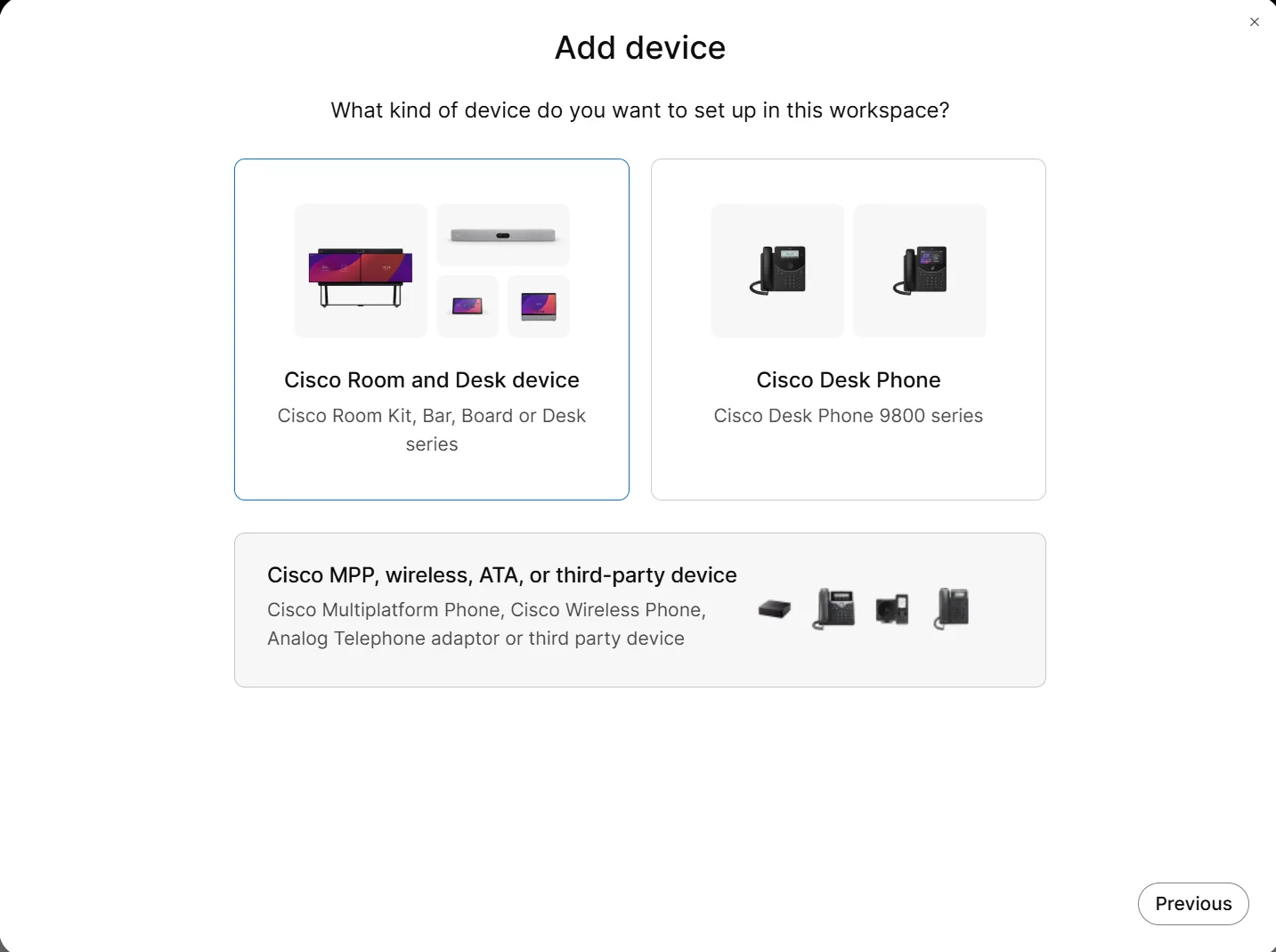
Cisco Room and Desk device。
6. Calling を None にする
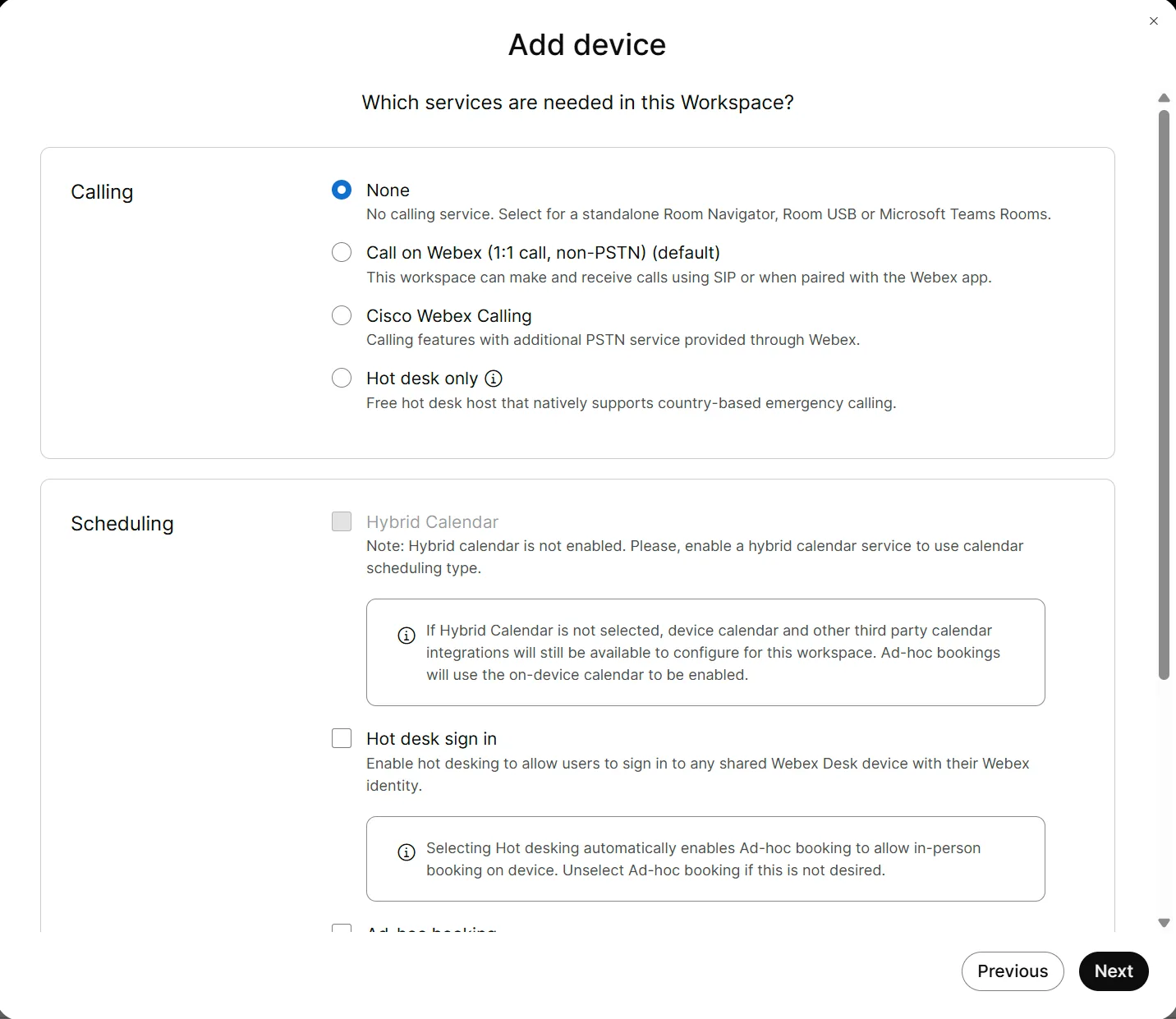
None に設定した Calling。
7. Meetings を None にする
続けて Next。どちらも意図的です。このデバイスは予約パネルであり、どちらかを有効にすると Cisco 自身の通話・会議画面が Offision の前に出てしまいます。
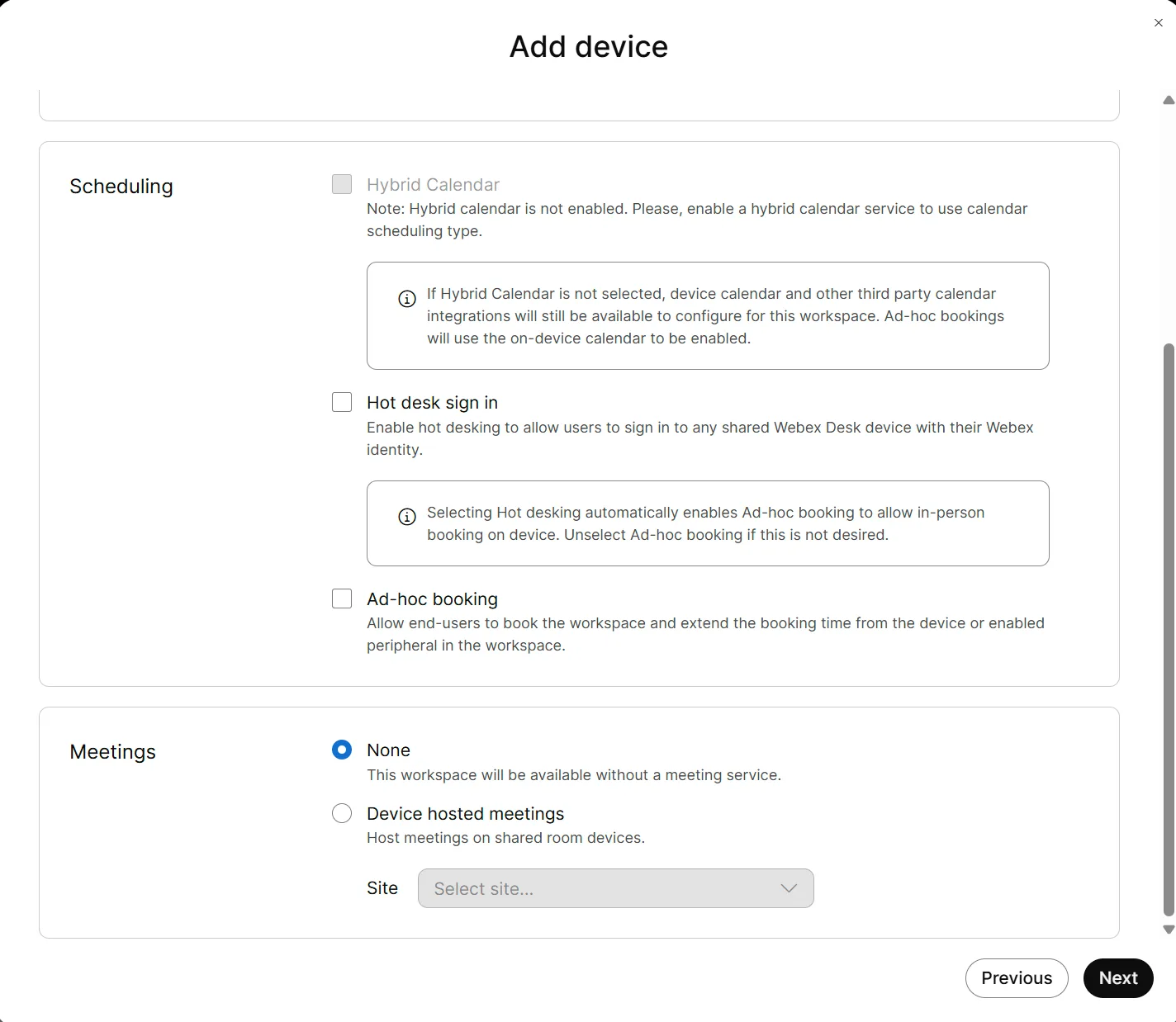
None に設定した Meetings。
8. Navigator をアクティベートする
表示された Activation Code を Navigator 本体に入力し、Go to Workspace。これはワンタイムパスワードで有効期限があるため、デバイスが手元にあるうちにアクティベートしてください。
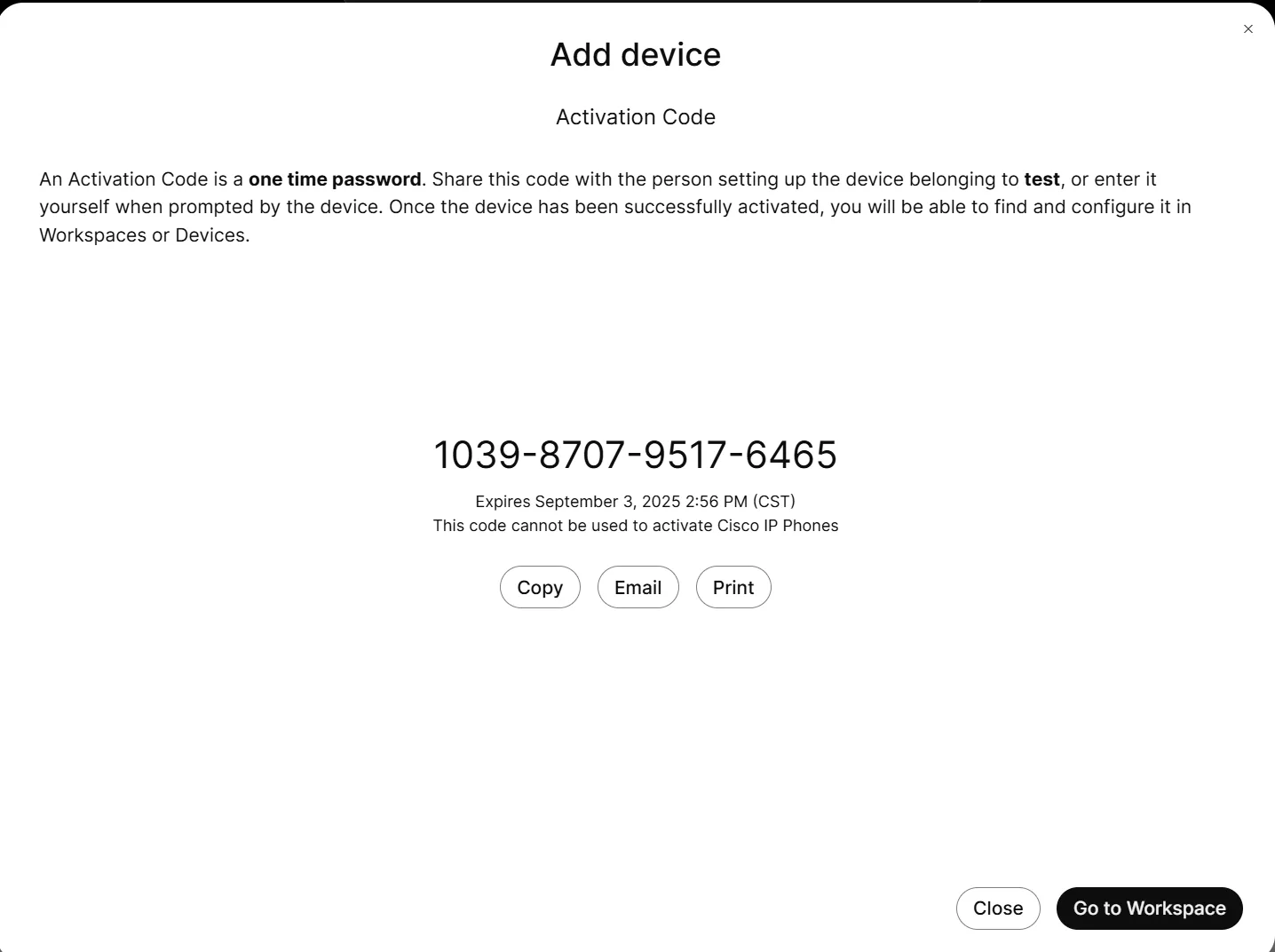
パネルに入力するアクティベーションコード。
9. 追加したデバイスを開く
デバイス一覧から開いて設定に進みます。
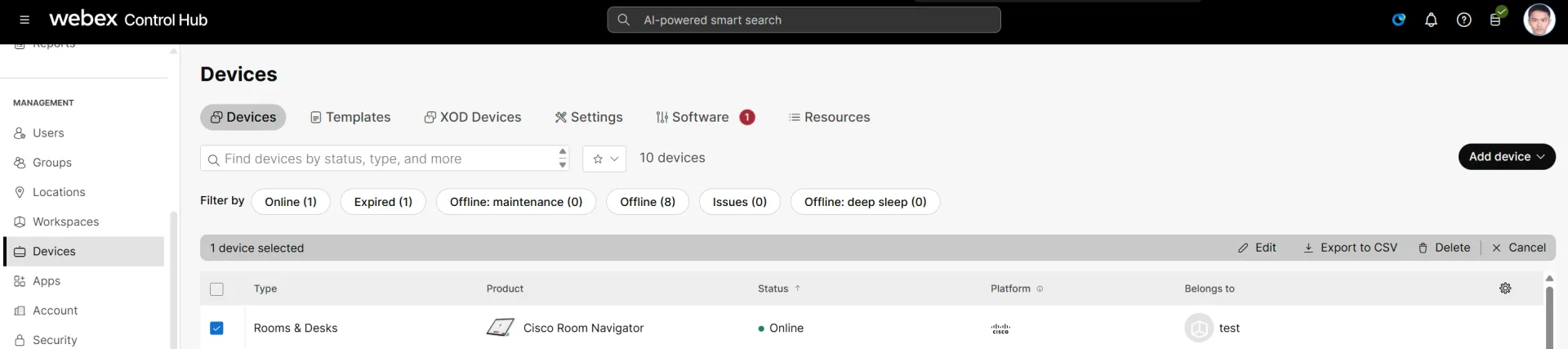
一覧に表示された新しいデバイス。
10. All configurations を開く
Configurations の下にあります。
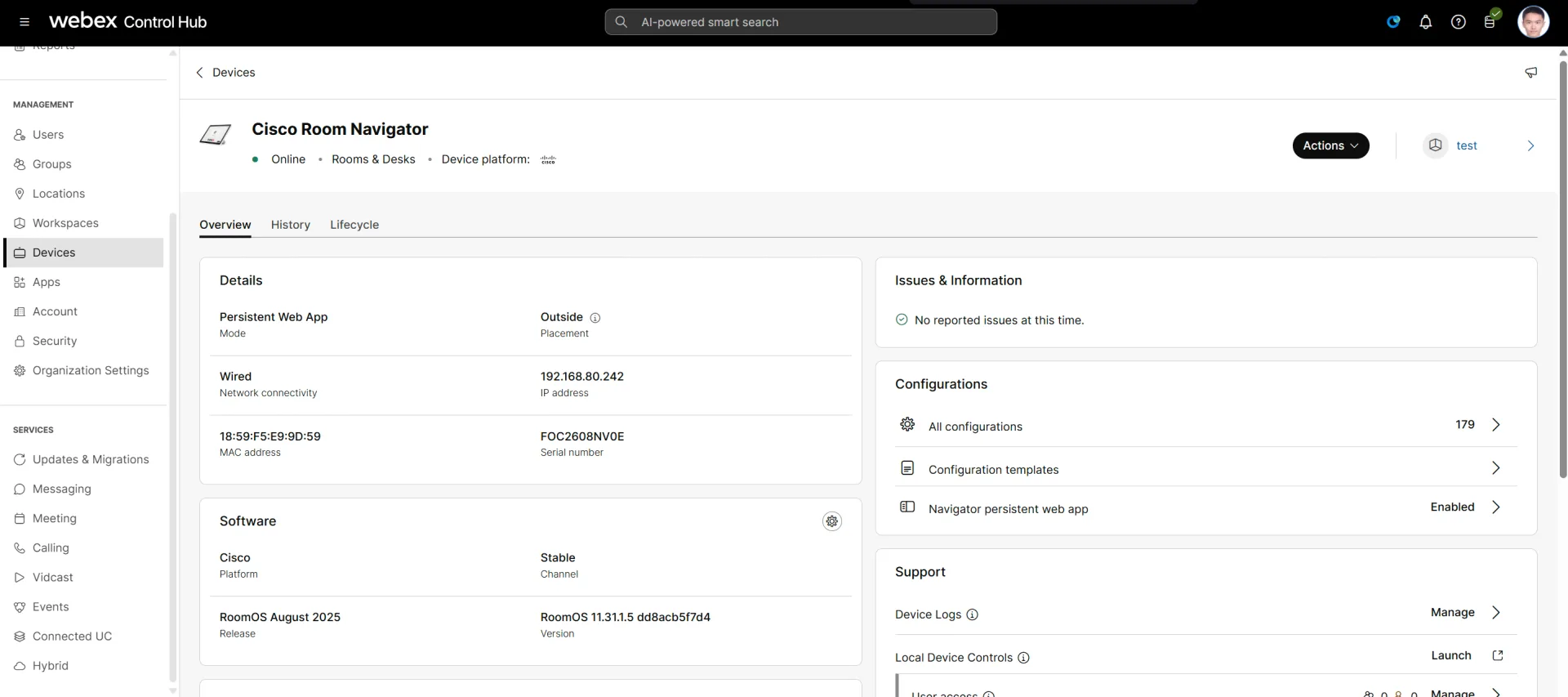
Configurations と All configurations。
11. WebApp URL の設定を探す
webapp で検索し、
UserInterface › HomeScreen › Peripherals › WebApp › URL を選びます。よく似た候補が 3 つ出ますが、末尾が URL のものです。
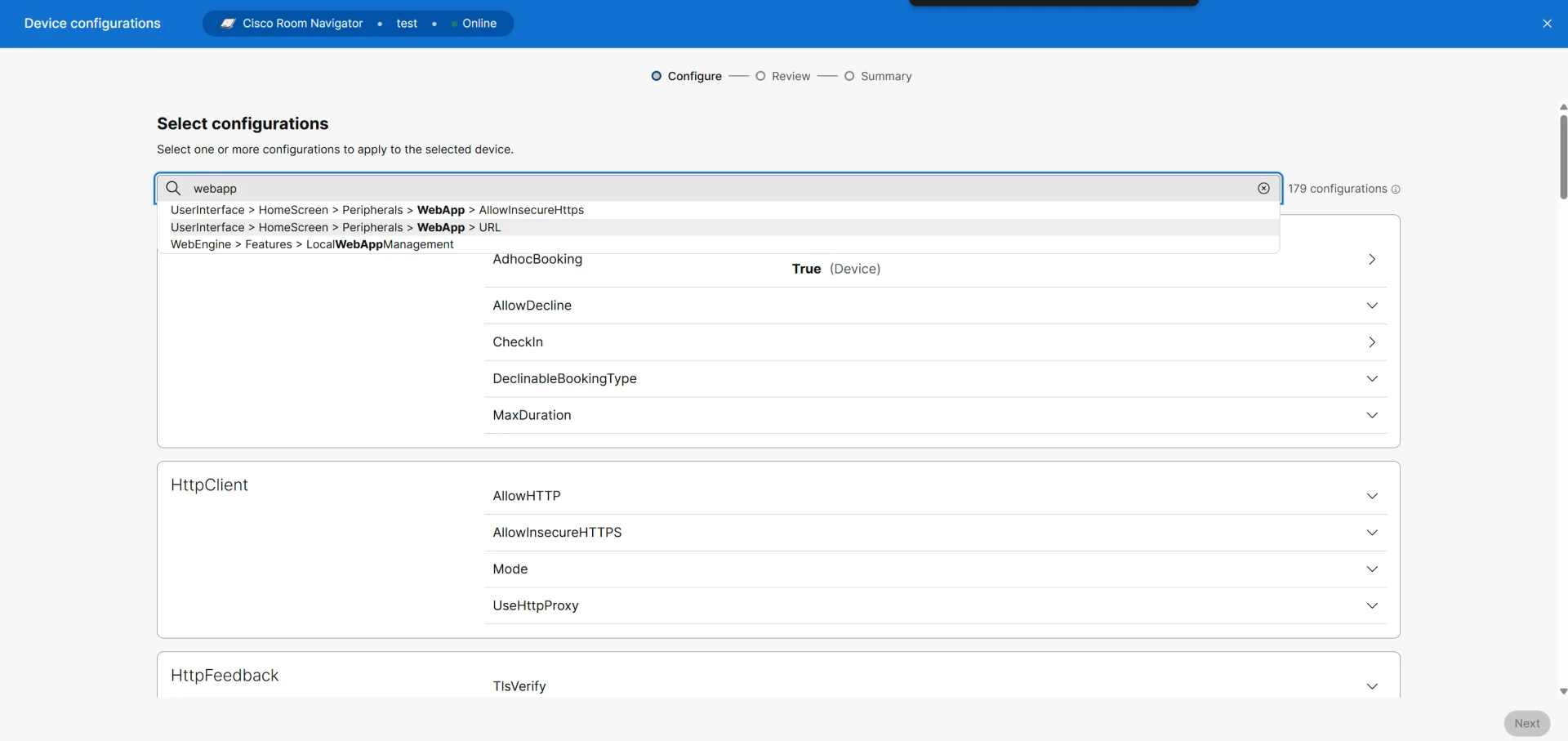
179 個の設定から WebApp URL を検索する。
12. 地域に合ったプレーヤーのアドレスを設定する
https://app.offision.com/player
変更を保存します。
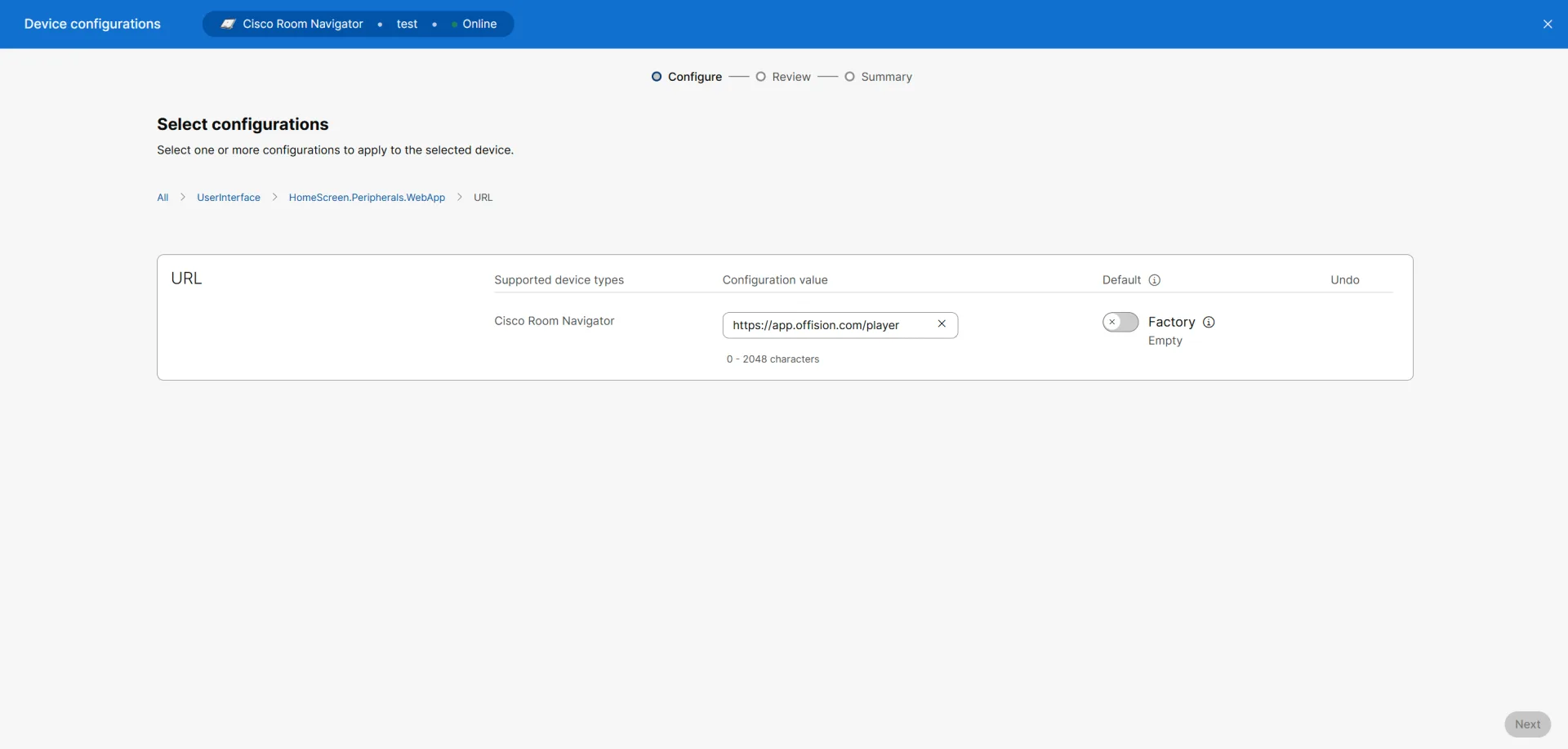
プレーヤーのアドレスを入れた URL の欄。
13. パネルからコードを読む
Navigator が Offision を読み込み、6 文字が表示された画面に落ち着きます。
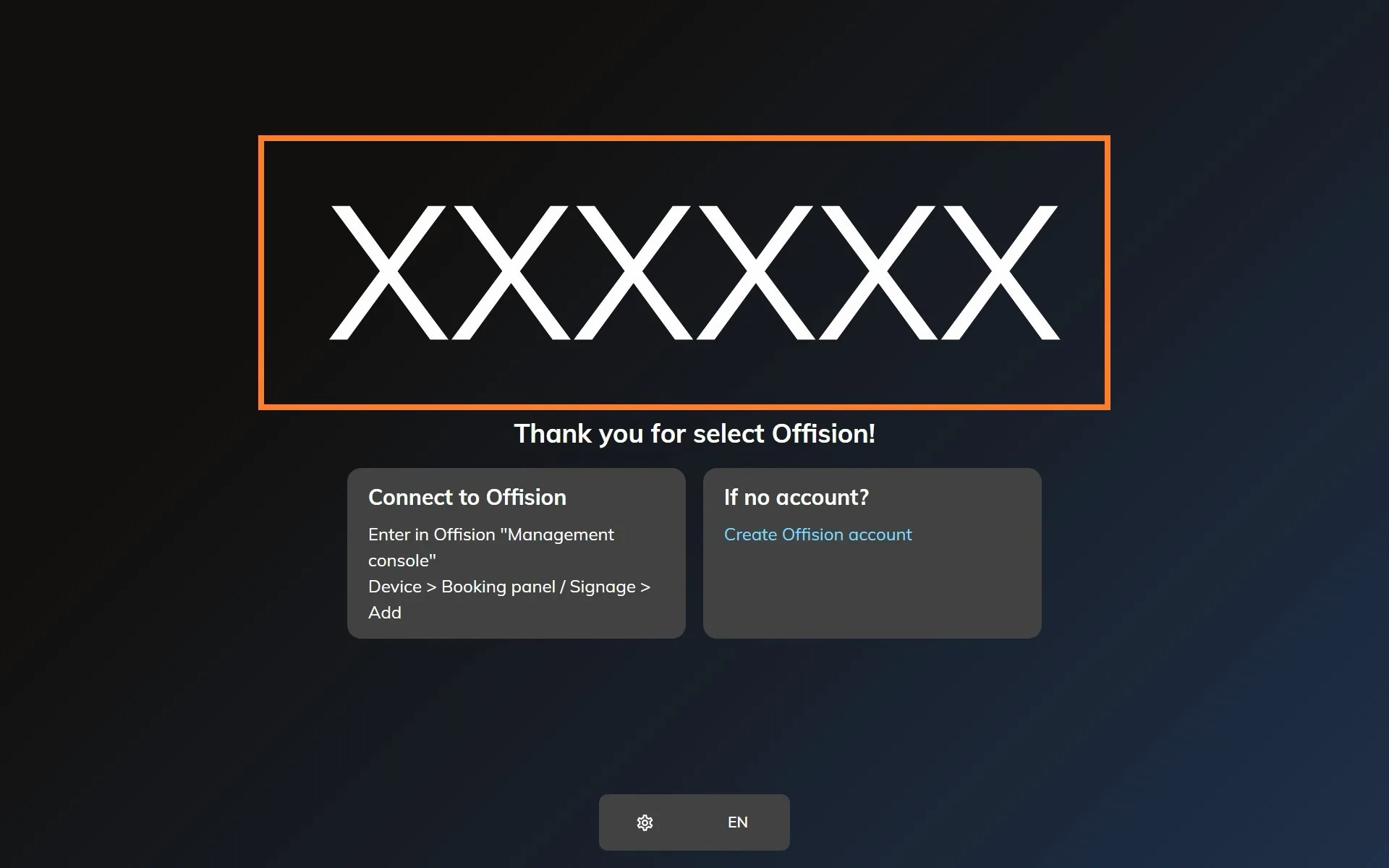
要求を待っている Navigator。
14. Offision 側で要求する
その 6 文字を 接続 のステップの入力欄に入力します。6 文字目で自動的に送信されます。数秒でパネルはコードの表示をやめ、会議室の表示を始めます。
Offision が制御するもの
ライトバーは 7 色中 5 色。 RoomOS は Offision のパレット全体を再現しません。パレットがオレンジと言うところに黄が、シアンと言うところに青が表示されます。意味は変わりません(パネルの色の意味)。2 色が隣の色で届くだけです。
カードは USB リーダー経由。 Navigator には Offision が読める内蔵リーダーがないため、カードでのチェックインにはパネル側に USB リーダーが必要です。HID Global のカードは IAdea パネルでのみ復号されます。
在室検知。 パネルが会議室の在室状況を報告するため、誰も現れない予約は自動的に解放できます。
できないこと: ラベル印刷、オフラインのメディア保存、コンソールからの再起動はできません。Navigator 自身の設定は Cisco 側、つまり Control Hub かデバイス上にあります。