

Qbic の電子ペーパータグをつなぐ
Qbic の BXP が Bluetooth で動かす、ルーム・デスク・設備の電子ペーパー表示。何を買うのか、コントローラーとタグをどう登録するのか、両者をつなぐアクセストークンをどこで作るのか。
電子ペーパーのタグは、画面ではなく電池で動くラベルです。自分のネットワークを持たず、触るところもありません。ドアやデスクに貼りついて絵を映し、電源なしで何か月もその絵を保ちます。絵を描いて運ぶ役目は、別のものが引き受けます。
それが、Offision のコントローラーアプリを動かす Qbic の BXP と、その USB ポートに挿した Bluetooth ドングル です。BXP が Offision からルームの状態を読み、絵に描き起こし、Bluetooth でタグへ送ります。作業は 3 つに分かれます。 Offision 側にコントローラーとタグを登録する、BXP がサインインするためのトークンを作る、そして BXP を Offision に向けることです。
用意するもの
- 電源コンセントとネットワーク回線のある Qbic の BXP
- USB ポートに挿す Bluetooth ドングル。 これは別売りです。BXP には付属せず、ドングルがなければコントローラーは送る手段を持ちません
- タグ本体と、控えておいた MAC アドレス。タグが示すルームやデスクは Offision 側にすでに作ってあること
- 最初の 1 台につき 40 分ほど
1. コントローラーを追加する
デバイス › 電子ペーパー を開き、追加 を選び、Qbic を選びます。
電子ペーパーを開く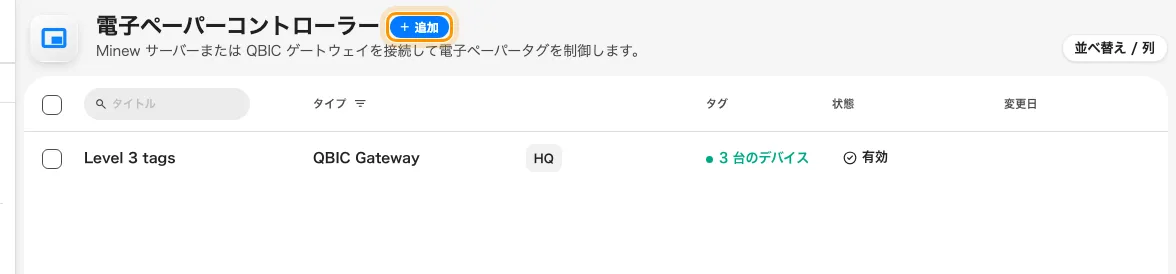
電子ペーパーコントローラー。タグを動かす BXP ごとに 1 行。
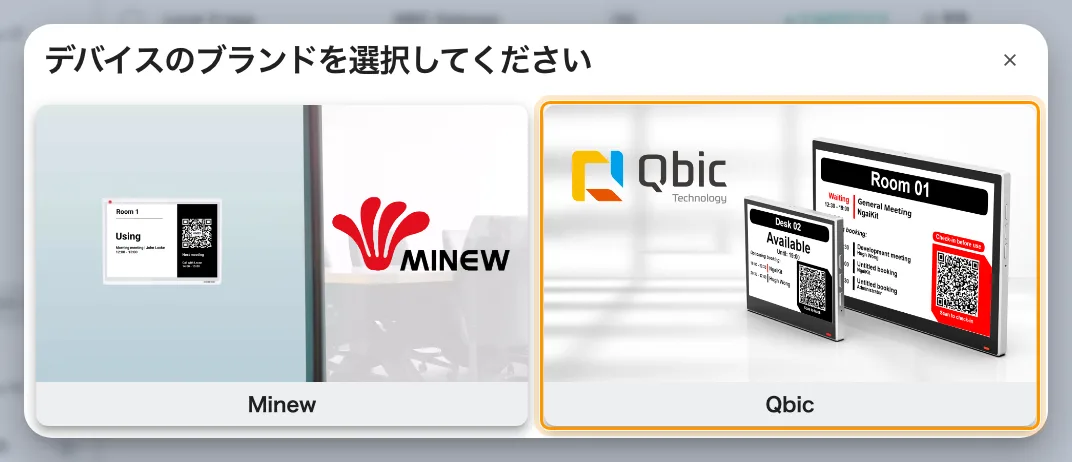
デバイスのブランドを選択してください。Qbic を囲んであります。
続いて名前を付け、言語設定 を選びます。これはこのコントローラーにつながるすべてのタグが表示に使う言語で、サインインしている人ではなく壁側の性質です。 QR コードを表示 をオンにすると、ドアの前に立った人が自分のスマートフォンで予約やチェックインをできるコードがタグに載ります。消したいときはこのトグルをオフにして保存します——次の巡回でコードのない状態に描き直されます。これはコントローラー側の設定なので、そのコントローラーが動かすすべてのタグに効きます。タグごとのスイッチはありません。
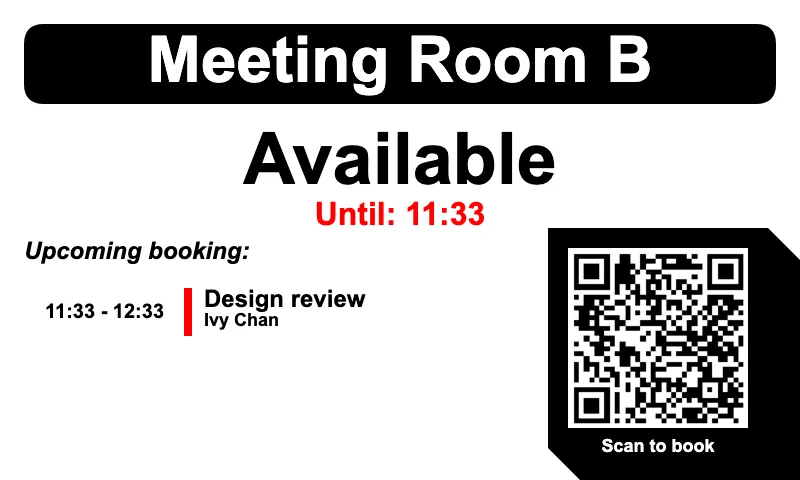
QR コードを表示 がオンのときにルームのタグが映すもの。ルーム名、いつまで空いているか、次の予約、そして読み取るコード。
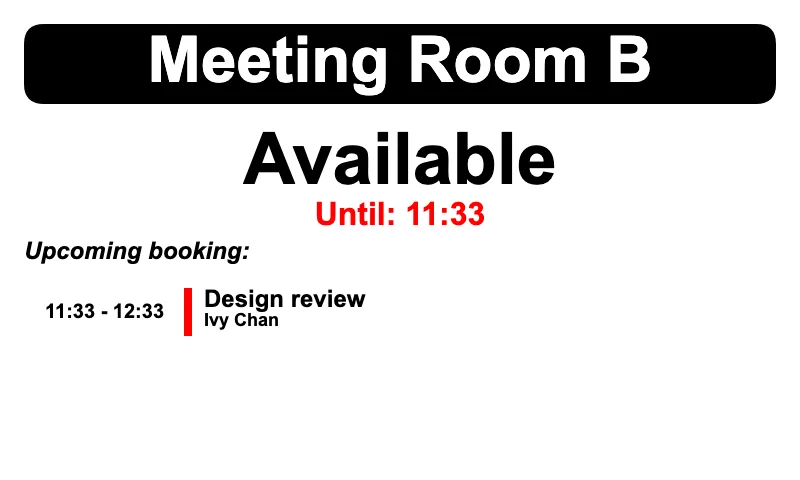
トグルをオフにした同じラベル。ほかは何も変わりません。
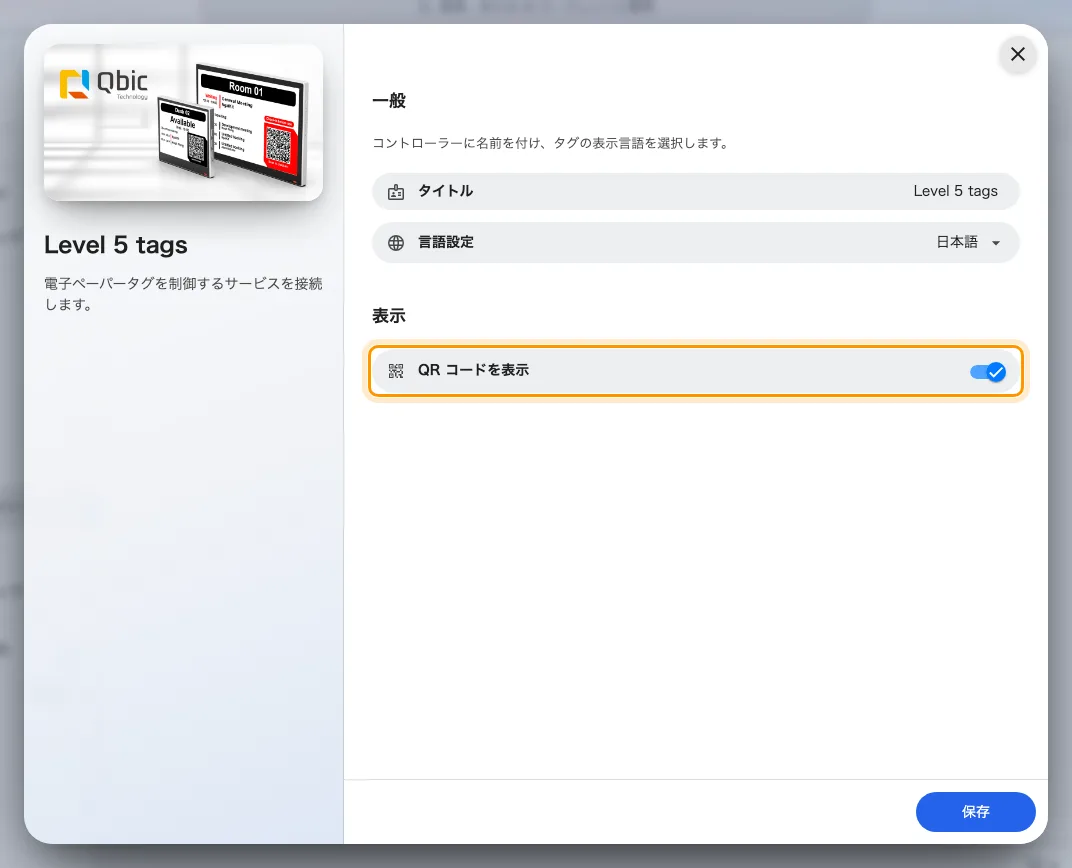
新しい Qbic のコントローラー。名前、タグが表示に使う言語、QR コードのトグル。
2. タグを追加する
コントローラーを保存し、もう一度開いて タグ のページへ進みます。
タグは 1 枚が 1 行です。MACアドレス、どの種類のラベルか——ルームの予約、デスク予約、設備予約、サイネージ、マイクインジケーター——、そして示す対象。サイネージ のタグはリソースではなくアップロードした画像を持ち、それ以外はルーム、デスク、備品に結び付きます。
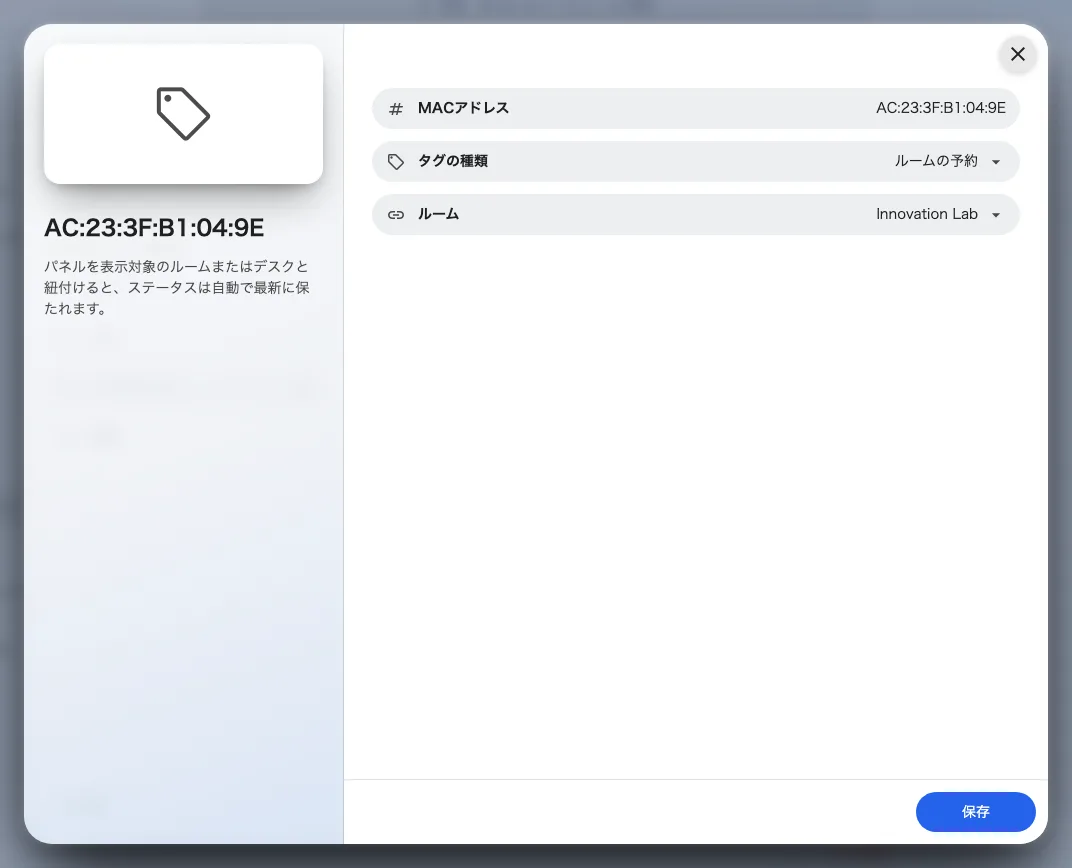
タグ 1 枚。ラベルから読んだ MAC アドレス、用途、示すルーム。
レイアウトを決めるのは種類です。大きさは選べません——タグ自身が自分のパネルを申告し、コントローラーはそれに合わせて描きます。ルームのラベルは 7 インチのパネルに、デスクのラベルは 4 インチのパネルに。
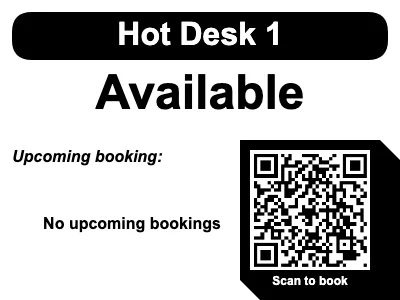
小さいパネルのデスクのタグ。載る情報は同じで、場所だけが狭くなります。
Qbic のタグは 見つけるのではなく打ち込みます。BXP は、探すべきアドレスを Offision から教えられて初めてタグを認識します。フロア単位でまとめるなら、新しいタグを追加 の隣にあるメニューの タグを一括編集する を使います。タグ 1 枚につき 1 行が開くので、MAC アドレスの一覧を貼り付ける速さで入ります。
3. アクセストークンを作る
BXP は人としてではなく、連携クライアントとして Offision にサインインします。 API 認証 のページで Access token を作り、表示されたときに控えてください。表示は一度きりで、以後は伏せ字になります。
API 認証を開くそのページのすべて——2 種類の資格情報、モジュールごとのスコープ、IP と有効期限の制限——は自社システムをつなぐにあります。
4. BXP を Offision に向ける
一度も設定していない BXP は、自身の Configuration 画面で起動します。 Content の欄にコントローラーのアドレスを入れ、PLAY を選びます。
https://app.offision.com/qbic
コントローラーアプリが開きます。設定 のページで サーバーアドレス を埋め、アクセストークン を貼り付けて 設定を保存する を押します。フォームの上のステータス の行が 接続されています に変わり、アカウント名が出るはずです。
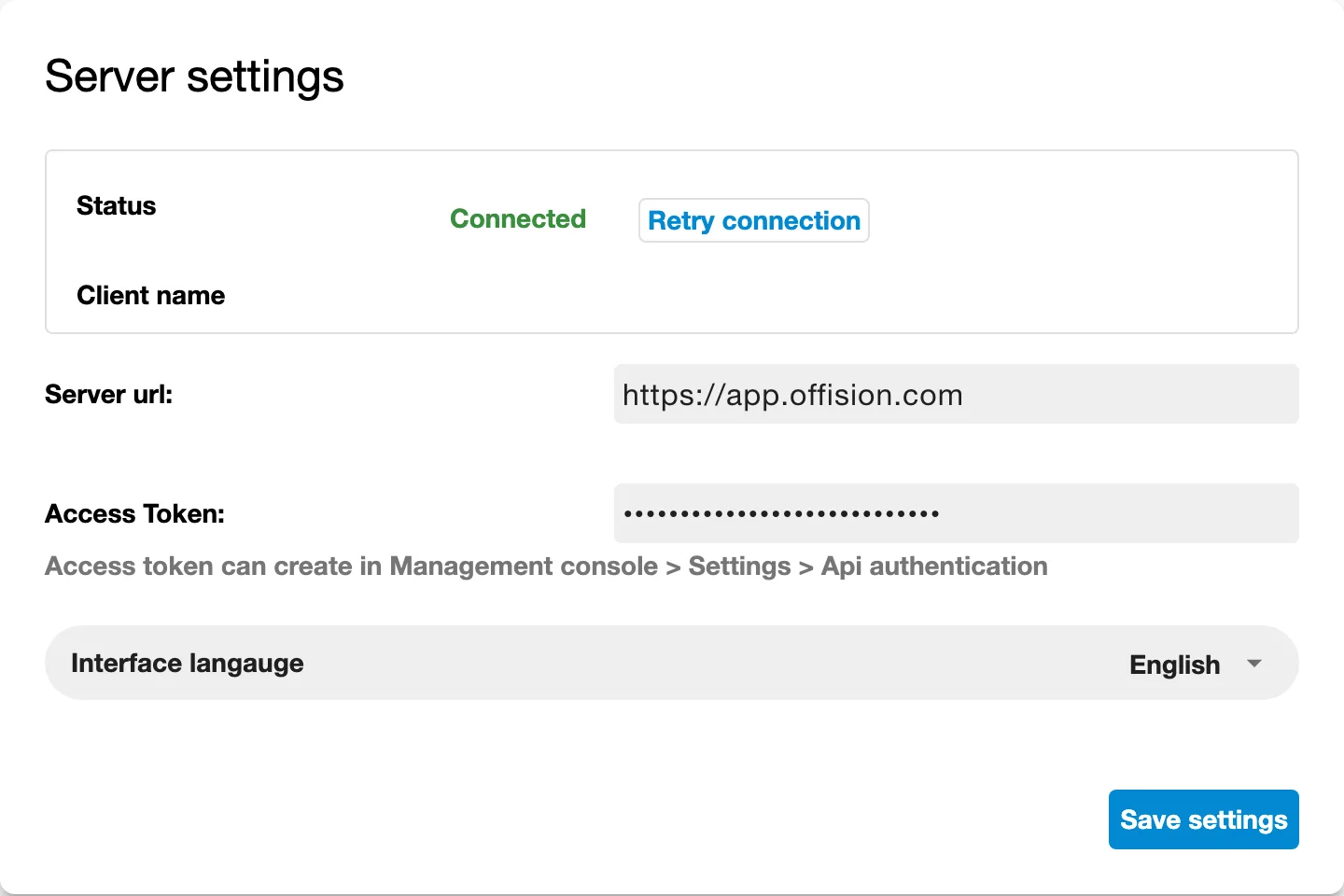
BXP 側のサーバー設定。上がステータスの行、下がアクセストークン。
最後に 電子ペーパー のページを開き、手順 1 で作ったコントローラーを選んで保存 します。アプリが再読み込みされ、そのコントローラーのタグを動かし始めます。
5. うまくいったか確かめる
数分待ちます。最初の 1 周は Bluetooth ですべてのタグを見つけるところから始まり、そのあと絵が 1 枚ずつ出ていきます—— Qbic の電子ペーパータグはどれくらいで更新されるかを参照してください。
そのうえで両端を見ます。壁ではタグがルームやデスクを表示しているはずです。コンソールでは、コントローラーの タグ のページでその行にバッテリーの残量と緑の点が出て、同じタグがすべてのデバイスを一か所で見るにも並びます。
自分のスマートフォンからルームを予約して、ラベルが変わるのを見てください。電子ペーパーは黒と白と赤で、使用中のルームが変わるのはその赤です。
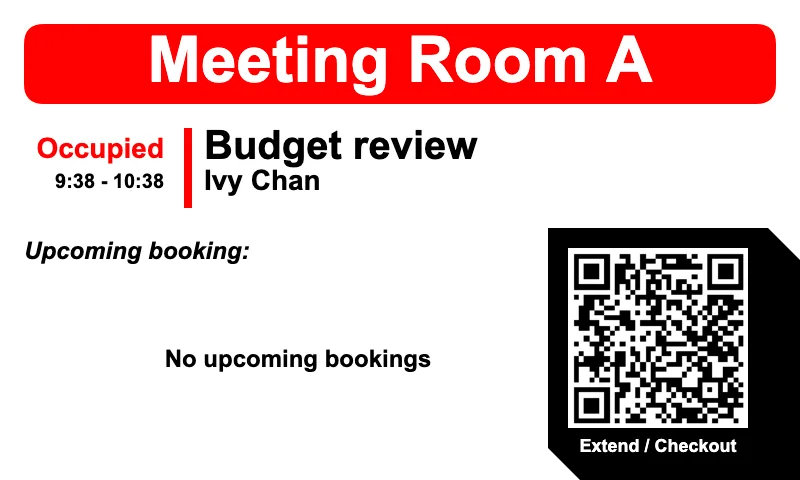
同じルームの使用中。誰が、いつまで、そして延長とチェックアウトを受け付けるコード。
うまくいかないとき
| 見えているもの | よくある原因 |
|---|---|
| ステータス が 接続されていません のまま | サーバーアドレスが違うか、あとからトークンを作り直した。作り直すと古いトークンは即座に無効になります |
| BXP でコントローラーアプリが開かない | Content に入れたのがコントローラーのアドレスでないか、本体がオフライン。まず同じネットワークのブラウザーで開いて確かめてください |
| 電子ペーパー のページにドングルが出ない | ドングルが挿さっていないか、BXP のファームウェアが 2.12.0 より前 |
| 行はあるのにタグが現れない | ドングルの電波が届いていないか、電池切れ。聞こえないタグは動かせません |
| MAC アドレスが受け付けられない | すでに別のタグで使われているか、書式が違います。欄は AA:BB:CC:DD:EE:FF に整えます |
| BXP を抜いて 10 分ほどでタグが灰色になる | それが時間切れです。Qbic のタグは状態の報告が 10 分途切れるとオフライン扱いになります |
| タグが古い絵のまま | 同じ内容はあえて送り直しません。実際に変わったとき、または次の 1 時間ごとの巡回で描き直されます |
| 一度にたくさん変わると全部が遅い | 想定どおりです。列に並びます。Qbic の電子ペーパータグはどれくらいで更新されるかにドングルを増やすと何が変わるかがあります |
これでできないこと
- タグは予約パネルではありません。 タッチもカードリーダーもライトバーもありません。ドアの前に立った人は QR コードか自分のスマートフォンから予約します。パネルは Qbic のルーム予約パネルを接続するへ。
- BXP の管理はしません。 ファームウェア、ネットワーク、Android のランチャーは Qbic 側のツールのままです。
- タグに映る内容は設計できません。 レイアウトはリソースとコントローラーの言語設定から決まり、タグごとのデザインはありません。