

Qbic デバイスに Offision アプリをインストールする
Offision の Android アプリは USB ドライブからインストールします。デバイスのネイティブ Android モードをオンにし、パッケージを入れ、最後に Content 欄をウェブアドレスではなくアプリに向ける、という流れです。予約パネル、サイネージボックス、受付キオスクのいずれにも当てはまります。
Qbic のデバイスは独自のランチャーの裏で Android が動いていて、出荷時のランチャーはウェブアドレスを映すようになっています。Offision アプリを入れると、そのランチャーが起動するものが変わります。そしてインストールはデバイスの前での手作業です。Offision から Qbic のハードウェアにアプリを配信することはできません。
以下の手順は、ルーム予約パネルでも、サイネージボックスでも、受付キオスクでも同じです。そもそもアプリを入れるべきかどうか——ブラウザーに対して何が増え、何が黙って動かなくなるのか——はプレーヤーをアプリで動かすか、ブラウザーで動かすかにあります。
用意するもの
- デバイスが読める USB ドライブ。FAT32 でフォーマットしたもの
- デバイスの前での 10 分ほど
- 最後に Content 欄へ入力するためのキーボード、または画面上のキーボード
デバイスが数台を超えるなら、手作業ではなく Qbic 自身のデバイス管理からインストールしてください。ファームウェアを配るのと同じ仕組みです。以下は 1 台ずつのやり方です。
1. アプリをダウンロードする
アプリを USB ドライブにコピーします。
offision.apkこのリンクは常に最新のリリースを返します。前回の作業で取っておいたファイルを使い回すより、そのつどダウンロードし直してください。
2. ネイティブ Android モードをオンにする
Qbic のランチャーはふだん Android に触れさせません。まずはそこをどいてもらいます。
Configuration 画面で Settings、続いて Player settings を選びます。
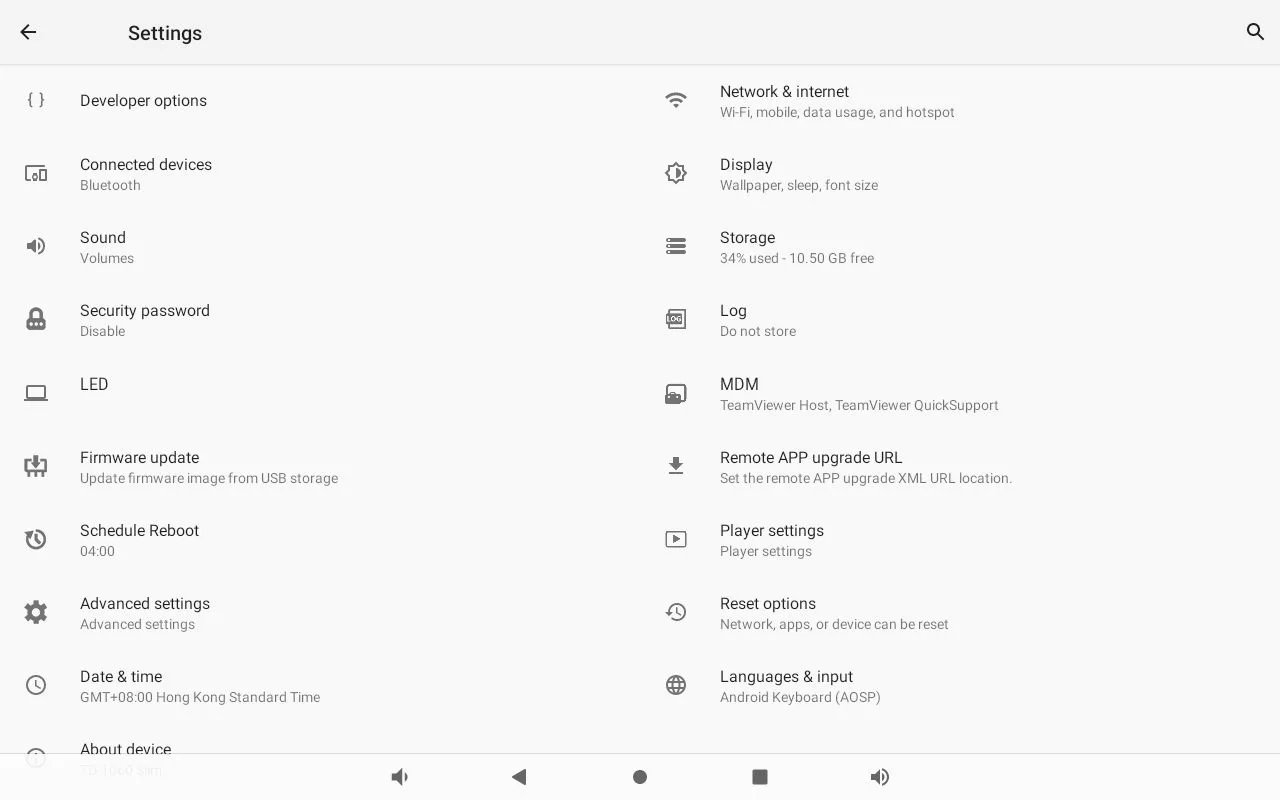
デバイスの Android 設定。Player settings は右側、MDM の下にあります。
ANDROID SYSTEM の下にある Switch to native android mode をオンにします。デバイスがふつうの Android のホーム画面に落ちます。
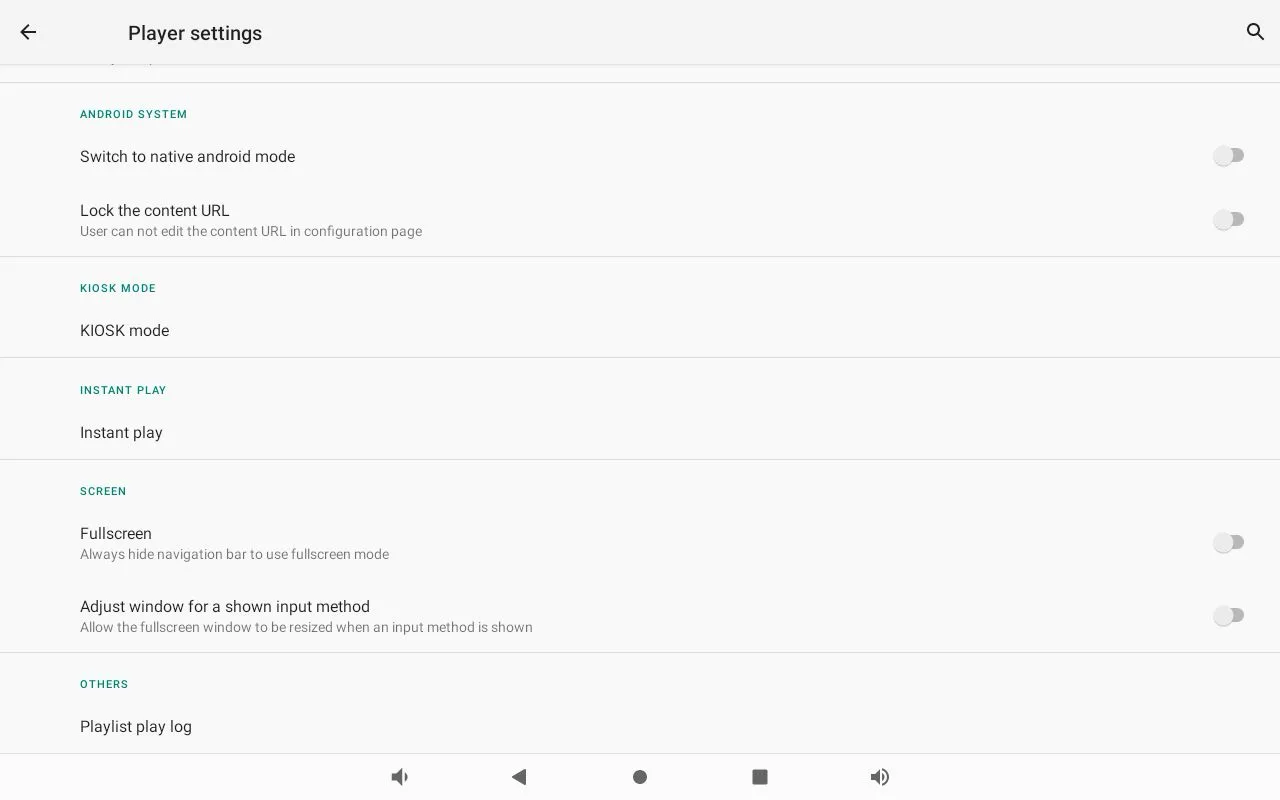
Player settings の先頭にある Switch to native android mode。Lock the content URL は触らないでください——この記事の最後の手順を塞いでしまいます。
3. USB ドライブからインストールする
ドライブを挿し、File アプリを開いて、ドライブをたどります。
APK を選びます。初回は Android がこの提供元からのインストールを許可するか尋ねるので、許可してインストールを確定します。
4. ネイティブ Android モードを戻す
Settings › Player settings に戻り、Switch to native android mode をオフに戻します。
この手順は飛ばしやすく、しかもデバイスは自力で元に戻りません。ネイティブ Android モードは Qbic のランチャーをふつうの Android ホーム画面に置き換えますが、起動時に Offision を立ち上げているのはそのランチャーです。オンのままだと、再起動のたびに何も映っていないホーム画面で止まります。
5. Content 欄をアプリに向ける
Configuration 画面に戻ると、Content 欄にはまだウェブアドレスが入っているか、空のままです。これを消し、欄の横の虫めがねからインストール済みアプリの Offision を選びます。アプリのコンポーネント名が入ります。
com.offision.app/.MainActivityそして SAVE AND PLAY を選びます。
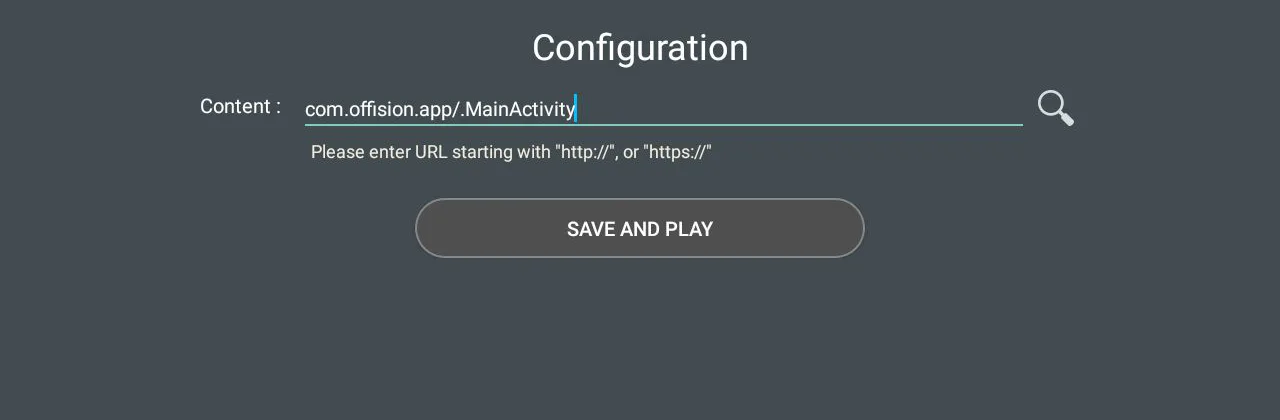
ウェブアドレスではなくインストール済みアプリに向いた Content 欄。虫めがねがアプリの選択ボタンです。
欄の下のヒントは http:// か https:// で始まる URL を求めますが、無視して構いません。ここにはアプリのコンポーネント名がふさわしく、デバイスもそれを受け付けます。入れたばかりのアプリを動かすか、ブラウザーに戻るかを決めるのがこの手順なので、先に進む前に欄が上のとおりになっているか確かめてください。
6. 動いているか確かめる
アプリは開いたあと、残りを自分で進めます。動いている Qbic のハードウェアを認識し、自分でプレーヤーモードに切り替え、6 文字のペアリングコード を出したところで落ち着きます。そのために設定するものはありません。
次にどこへ行けばよいかはデバイス自身が表示します——Device › Booking panel / Signage › Add。そこでコードを使う手順は Qbic のルーム予約パネルを接続する の手順 3 以降です。
予約パネルを開くBXP や FHD のサイネージボックスは デバイス › サイネージ › デバイス から登録します—— Qbic の画面にサイネージを映す を見てください。
離れる前に一度再起動してください。再起動後にペアリングコード、あるいはルームが映れば完了です。Android のホーム画面に戻るなら、まだネイティブ Android モードがオンのままです。
アプリを閉じる
Offision アプリが動いているデバイスには、そこから出る道がすぐには見当たりません。パネルではそれが狙いです。それでも必要になったとき——デバイス本体の設定に行きたい、画面を返したい——アプリが自分で持っています。パネルのコンソールをパスコードで開き、設定 を選ぶと、ページ下部の操作カードに Android に戻る (以前の Offision を終了)があります。
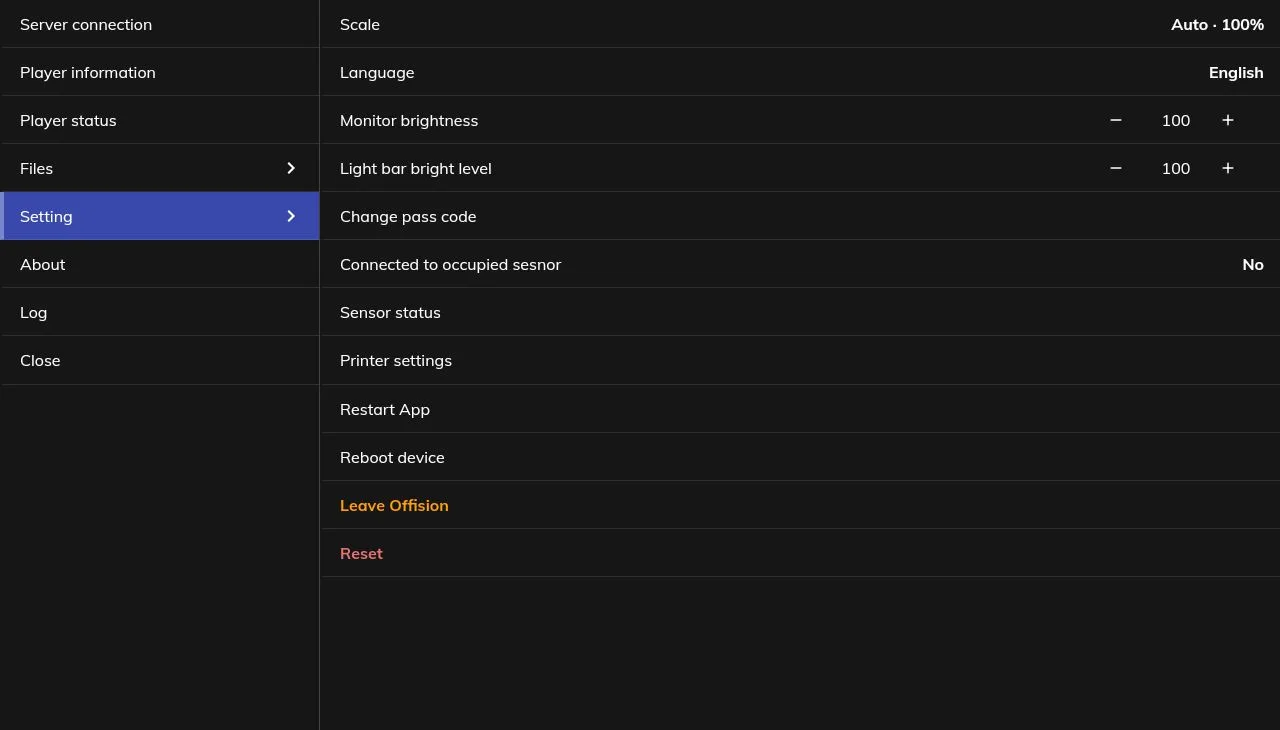
パネル自身のコンソールの 設定 下部にある操作カード、Android に戻る。図は英語の画面です。
確認すると、アプリを閉じ、画面を Qbic のランチャーに返します。自分で立ち上がり直すことはなく、戻すには再起動が要ります。このカードがあるのはインストール済みアプリで動いているデバイスだけで、ブラウザーモードには終了するものがありません。
そのコンソールへの入り方と、手前のパスコードはパネルの設定を開くパスコードを決める にあります。
うまくいかないとき
| 見えているもの | よくある原因 |
|---|---|
| File アプリにドライブが出てこない | FAT32 でないか、ポートの給電を超える電力を要求しています。容量の小さいドライブで試してください |
| インストールが止められる | Android は提供元不明のインストールを、プロンプトで File アプリに一度許可するまで拒みます |
| 空きがあるはずなのに容量不足になる | TD-1060 Slim で知られています。Wi-Fi ドライバーの不具合で内部ストレージがクラッシュダンプで埋まります。消すか、Qbic にファームウェア更新を求めてから再試行してください |
| Android のホーム画面で起動する | ネイティブ Android モードがオンのままです。手順 4 |
| ブラウザーや白い画面で起動する | Content 欄にまだウェブアドレスが入っています。手順 5 |
| Content 欄がアプリを受け付けない | Player settings の Lock the content URL がオンです。オフにして欄を設定し、必要ならあとで戻してください |
| 成功と出たのに何も動かない | 欄を疑う前に、Android のアプリ一覧からアプリを開き直してください。中途半端に終わったインストールは、一覧に出るのに起動しないアプリを残します。上から入れ直すのが直し方です |
| すでにペアリング済みのデバイスにコードが出る | 想定どおりです。ブラウザーで設定したデバイスはペアリングをアプリに引き継ぎません。新しいデバイスを足すのではなく、既存の行で新しいコードを使ってください |
| アプリを閉じたいのに、その方法が見当たらない | コンソールの 設定 › Android に戻る。パネルのパスコードの向こうです |
この手順でできないこと
- デバイスのペアリングはしません。 アプリが入って動いているデバイスはコードを出しているだけで、ルームもデザインも設定も、そのコードをコンソールで使うときに決まります。
- ハードウェアにできることは変わりません。 内蔵カードリーダーのないデバイスにリーダーが生えることはありません。機種は Offision が対応する予約パネルのハードウェアにあります。
- プレーヤーの更新ではありません。 プレーヤーは自分で更新します。その外側のアプリはふつうの Android パッケージで、新しいものを同じ手順で入れて更新します。
- 画面はきれいになりません。 Android のナビゲーションバーは、隠すようデバイスに指示するまでプレーヤーの上、画面の下端に残ります—— Qbic デバイスで Android のナビゲーションバーを隠す。