

ルームパネルに会社のロゴを表示する
ルームの外にある予約パネルにロゴを表示します。所要時間は約5分。設定の場所、必要な画像サイズ、どのパネルに反映されるかを説明します。
1. デバイス設定を開く
デバイス › 予約パネル › デバイス設定を開きます。
デバイス設定を開く2. デザインのページを開く
対象のパネルが使っている設定をクリックします。右側に詳細パネルが開くので編集を選び、パネルプレビューの下にある最初のグループ背景とロゴを開きます。
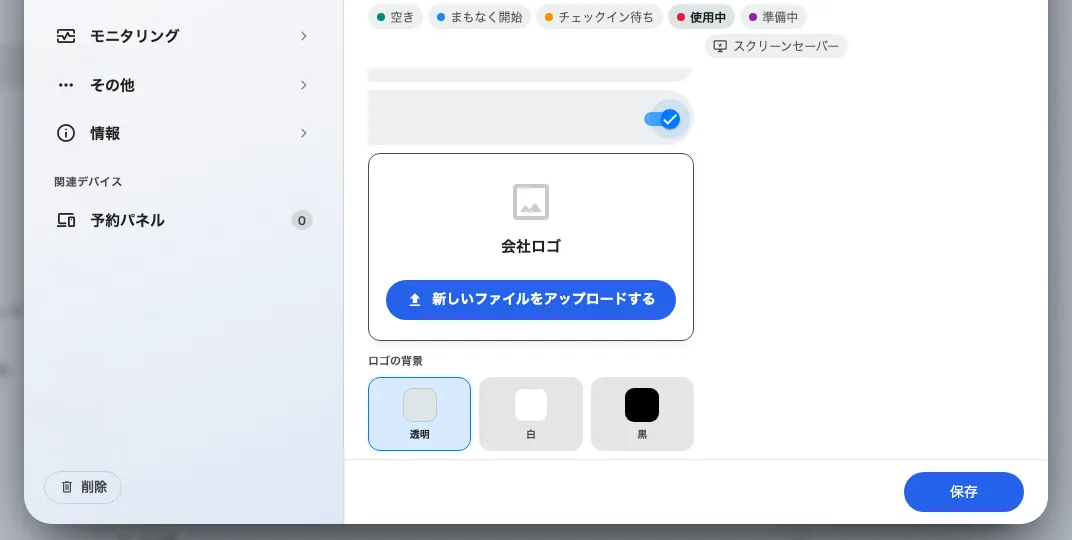
パネル設定のデザインのページ。
ここでの変更はこの設定が割り当てられたすべてのパネルに反映され、他のパネルには影響しません。一部のルームだけにロゴを表示したい場合は、共有している設定を編集せず、専用の設定を作成してください。
3. 会社のロゴを表示をオンにする
会社のロゴを表示をオンにします。アップロード欄はオンにしたときだけ下に現れ、その下にロゴを置く下地も一緒に現れます。
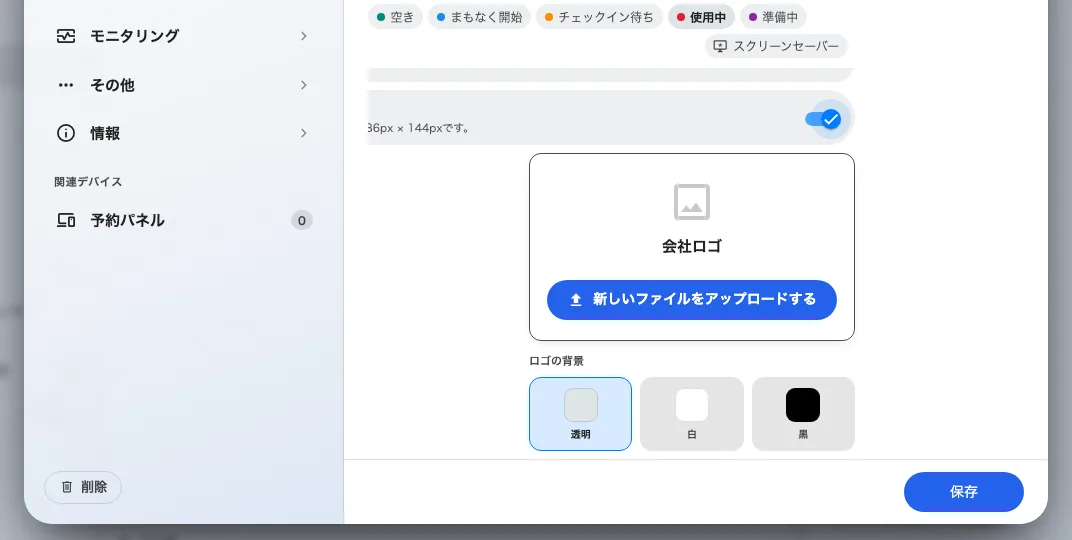
会社のロゴを表示と、その下に現れるアップロード欄と下地。
画像をアップロードすると、パネルの比率に合わせた切り抜き画面が開きます。サイズは336px × 144px、PNGとして保存され、切り抜き枠は最初から中央に、その画像で取れる最大の大きさで置かれます。この比率に近い横長のマークはそのまま通りますが、正方形や縦長のマークは必ずどこかが欠けます。どこを捨てるかを決める場所がこの画面です。スライダー付きの拡大と縮小、左に回転と右に回転、左右反転、やり直すためのリセットがあります。背景が透明な画像は市松模様の上に表示され、透過を保持と添えられるので、切り抜きながらどこが透けているかを目で確かめられます。
ロゴの背景はプレビューの横にあり、3 つの選択肢が 1 つのコントロールにまとまっています。透明、白、黒です。既定は透明で、背景が濃い色や賑やかな絵になるまではそれで問題ありません。濃くなったとたん、白い紙のために切り抜いたロゴは沈んでしまいます。ファイルを作り直す代わりに、白か黒を選んでください。プレビューは選んだものに従います。白と黒は実際の色で塗るので、パネルで消えてしまうロゴはここで先に消えてくれますし、透明のときは白のふりをせず市松模様を見せます。
4. 保存する
保存バーはエディタの下部にあります。
5. 反映を確認する
ルームの外のパネルを確認します。ロゴはルーム名と並んで上部の角に表示されます。
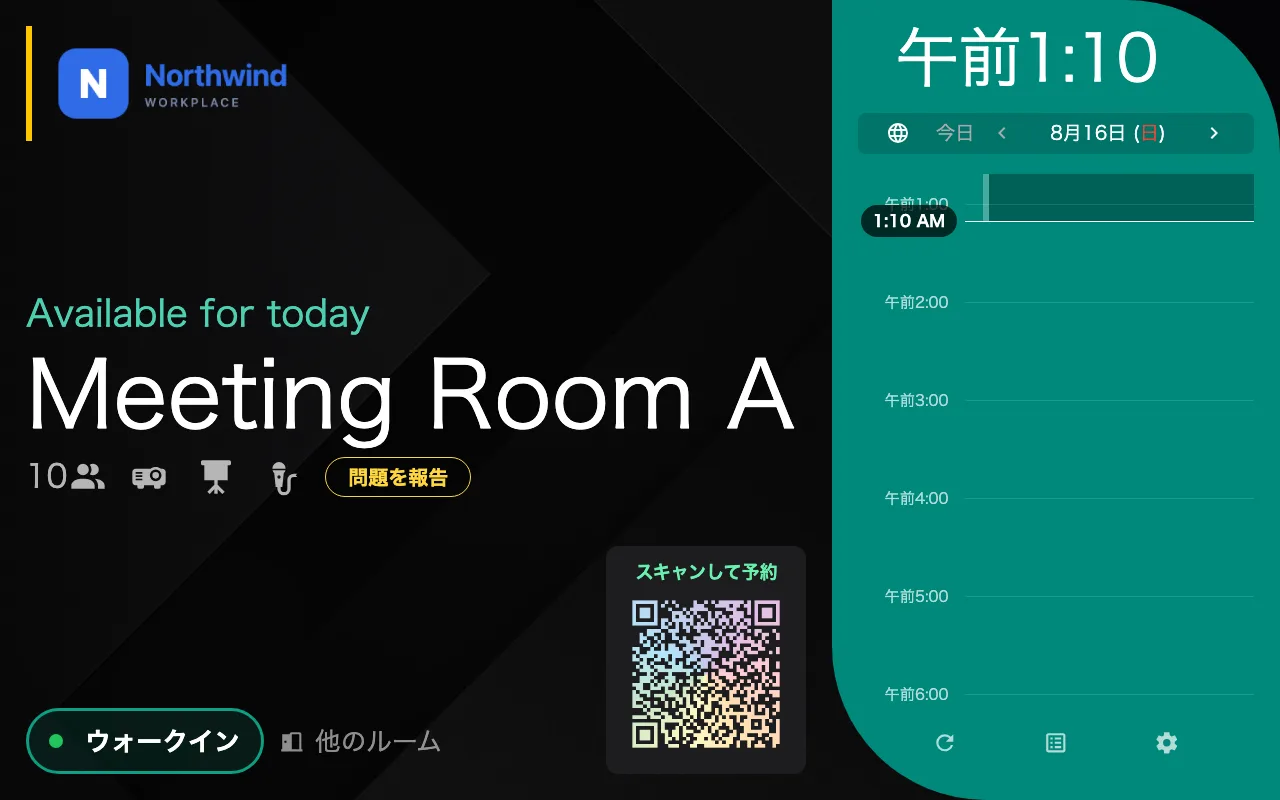
ロゴが表示されたルームパネル。