

Microsoft Teams Rooms の画面にサイネージを映す
Teams Rooms のデバイスは、会議のない時間に前面ディスプレイを Offision のコンテンツで埋められます。そのために先に要るのが Teams Rooms Pro ライセンスで、そもそも機能自体が使えない部屋もあります。
Teams Rooms のデバイスは、もともと部屋の奥の画面を握っています。そして Teams Rooms 5.1 からは、会議のないあいだその画面を Web ページで埋められるようになりました。サイネージソースとして Offision のアドレスを渡せば、部屋は会議の合間に Teams のホーム画面ではなく今日の予定を映します。
ほかの何よりも先に、次の節を読んでください。サイネージは Teams Rooms Pro の機能で、そもそも Microsoft が提供していない部屋の種類がまるごとあります。コンテンツを作ったあとで気づくより、いま気づくほうが安上がりです。
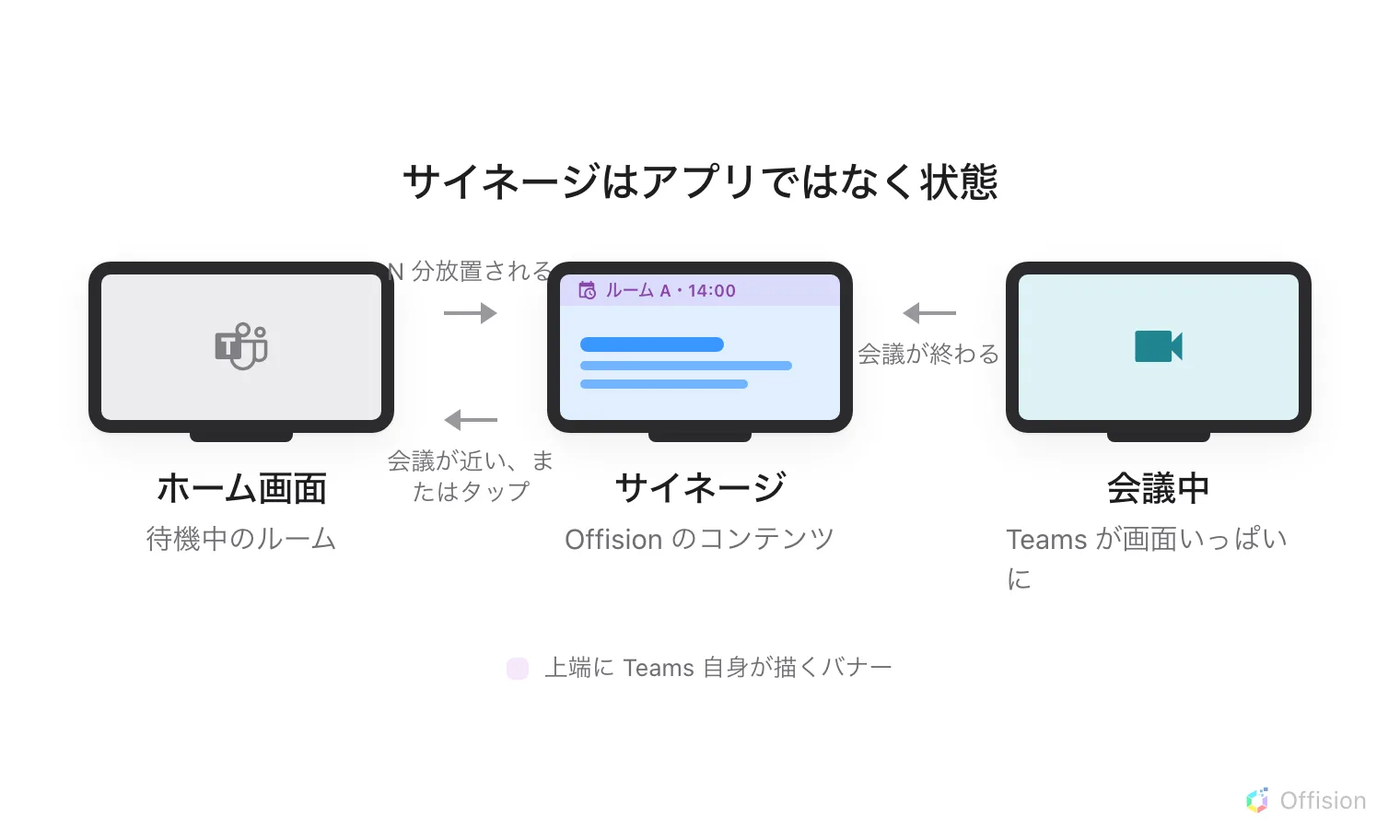
サイネージはアプリではなく、ほかにすることがないときにデバイスが落ちる状態です。そしてすることができた瞬間に抜けます。
用意するもの
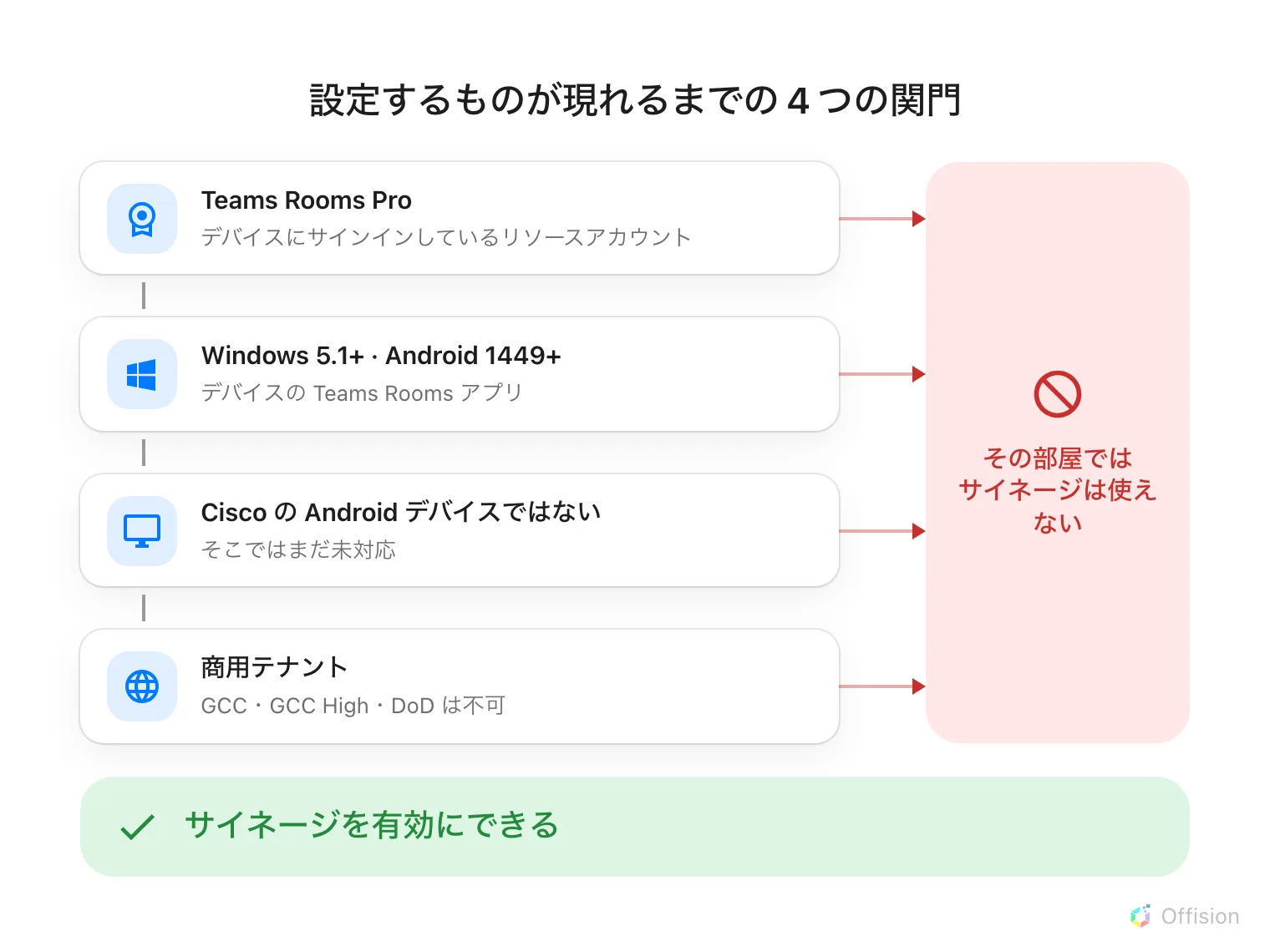
4 つの関門は、どれも Microsoft のものです。1 つでも外れる部屋では、そもそも設定するものがありません。
サイネージを入れたい部屋は、4 つすべてを満たす必要があります。
- デバイスにサインインしているリソースアカウントの Teams Rooms Pro ライセンス。ここでつまずく人がいちばん多いところです。Pro がなければ、どのデバイスでもデジタルサイネージという機能そのものが現れません。
- Teams Rooms on Windows 5.1 以降、または Teams Rooms on Android 1449 以降。
- Cisco のデバイスで Teams Rooms on Android を動かしていないこと。Microsoft はそこではまだサイネージを有効にしていません。
- 商用テナントであること。 マルチテナント管理ポータル、GCC、GCC High、DoD の環境では使えません。
そのうえで Offision 側に、サイネージとデバイスを管理できるアカウント。所要時間は 20 分ほどで、その大半は Microsoft のポータルです。
1. コンテンツを作る
サイネージコンテンツは画面ではなくデザインで、ハードウェアより先に存在します。まずこれを作ってください。この手順はサイネージコンテンツを作って画面に映すがすべて説明しています。
用途はワイヤレス共有の待機画面を選びます。前面ディスプレイは必ず 43 インチの横向き 16:9 の壁面なので、画面の質問を丸ごと飛ばし、コンテンツの横にスケジュールを置いた状態から始まります。
サイネージを開く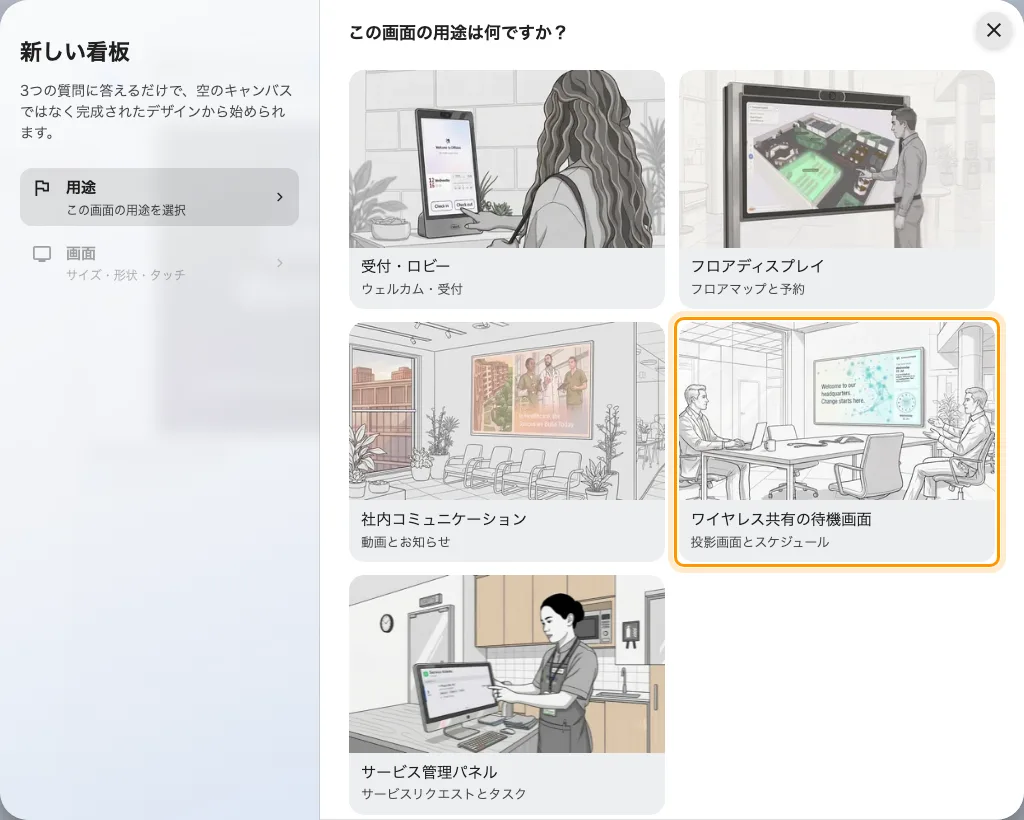
4 番目の用途、ワイヤレス共有の待機画面。
2. Offision をサイネージソースとして追加する
この手順はすべて Teams Rooms Pro 管理ポータルで行います。Microsoft 自身のセットアップ文書は Microsoft Teams Rooms のデジタル サイネージです。
- 設定 › デジタル サイネージを開き、テナントのデジタル サイネージをオンにします。
- ソースの追加を選び、名前を付けて次へ。
- サードパーティのプロバイダーではなくカスタムを選び、下のアドレスを Web URL として入力します。
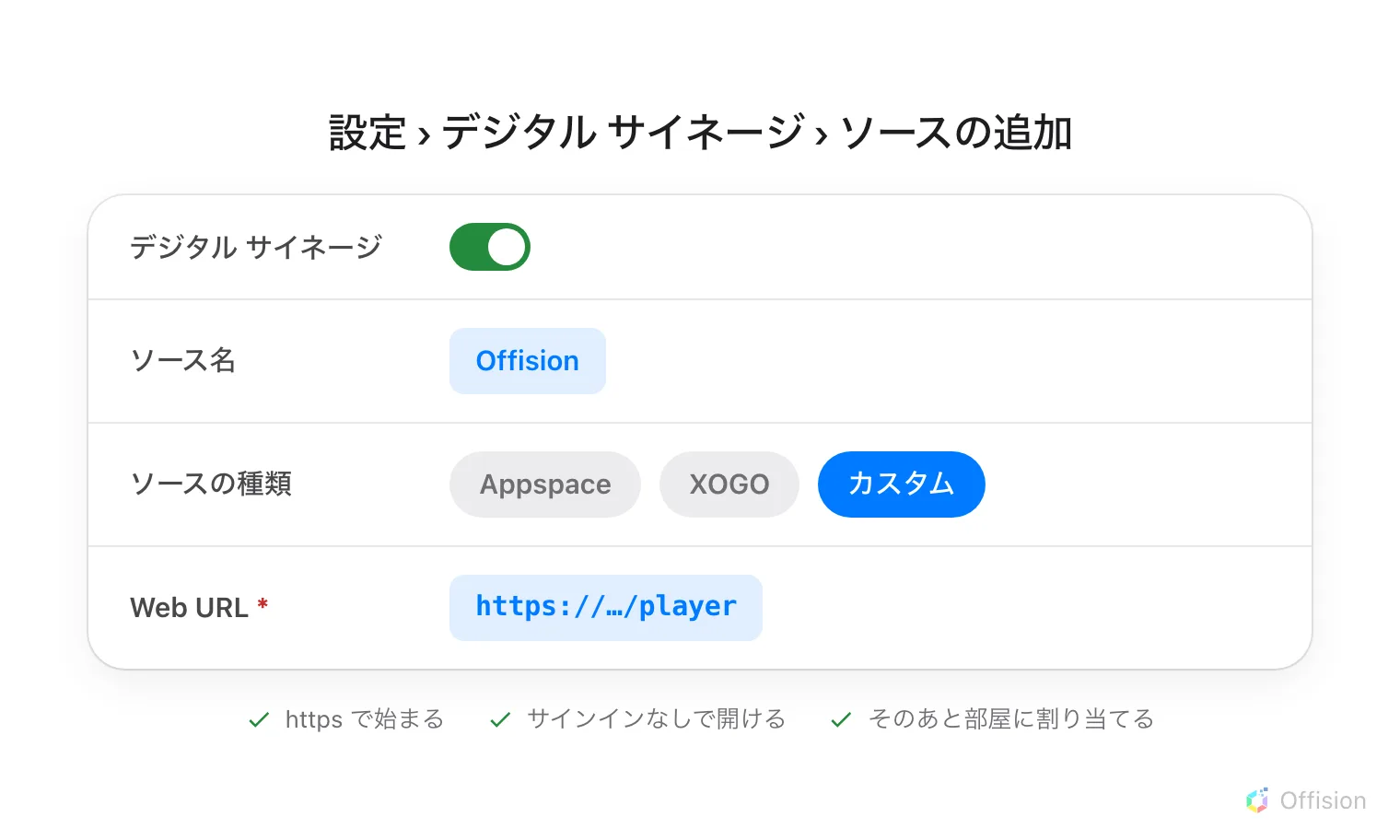
自分のアドレスを渡せるのはカスタムです。名前の付いた 2 つは別途契約が要ります。
https://app.offision.com/player
- 利用条件に同意し、内容を確認して送信します。
- ソースを使う部屋に割り当てます。ソース側から部屋に割り当てを選ぶか、ルーム › 対象の部屋 › 設定 › デジタル サイネージで 1 部屋ずつ設定します。
基本設定にいるあいだに、2 つのタイマーは意識して決める価値があります。アクティブ化タイマーは何分放置されたらサイネージが出るか、非アクティブ化タイマーは予約された会議の何分前にどくか、です。小さくしておくことが、そのコンテンツを実際に人が見るかどうかを決めます。
3. 画面を接続する
サイネージが出ると、前面ディスプレイに6 文字の登録コードが表示されます。このコードが画面を受け取る鍵です。
コンソールでデバイス › サイネージ › デバイスを開き、追加を選びます。
サイネージデバイスを開くウィザードは 3 つ訊きます。この画面が映すコンテンツ、ハードウェアのブランド、そしてコードです。
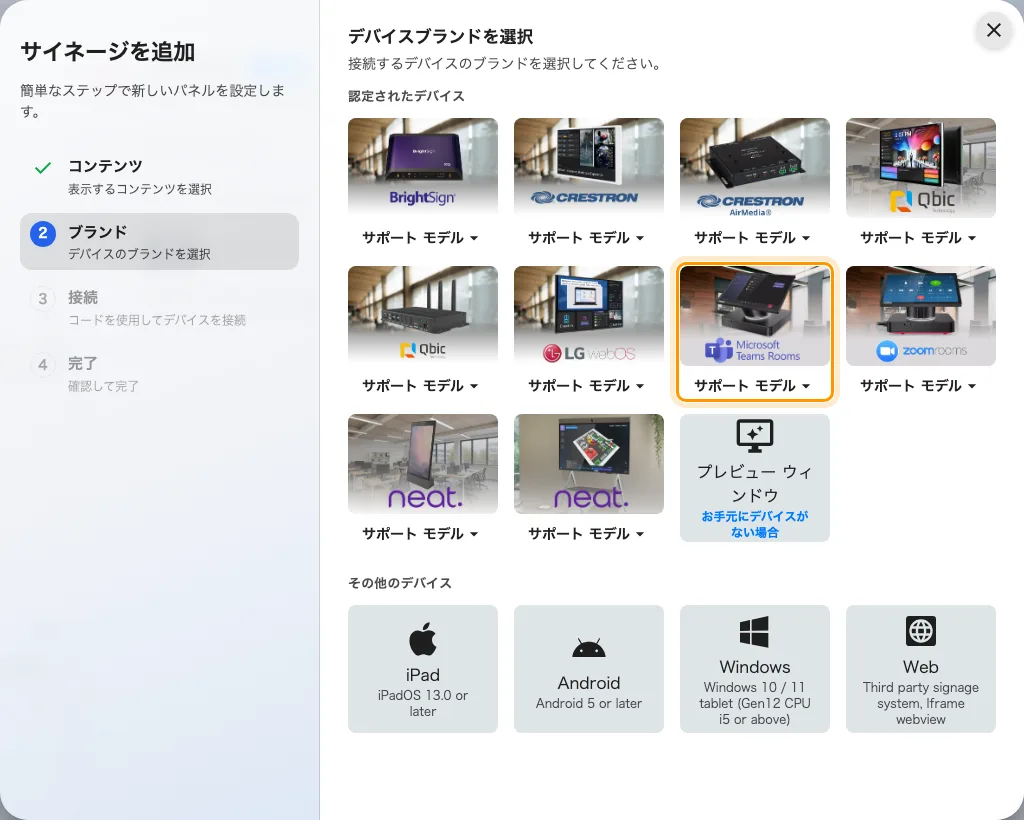
認定されたデバイスの一覧にある Microsoft Teams room device。
Microsoft Teams room device を選び、画面の 6 文字を入力します。最後の 1 文字で自動的に送信されます。
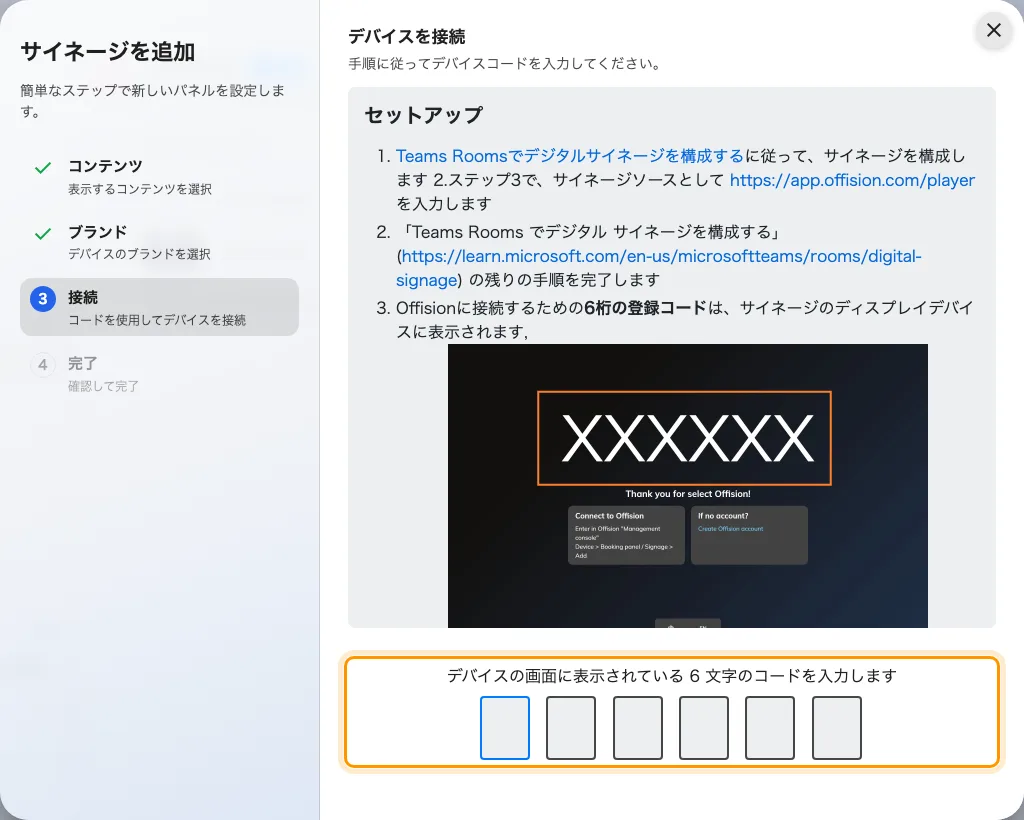
ブランドごとの手順と、画面を受け取る入力欄。
このブランドで面倒なのはコードを待つところです。デバイスがコードを出すのはサイネージが出たあと、つまりアクティブ化タイマーが切れたあとなので、設置のあいだだけそのタイマーを最小にしておくと立ち尽くす時間が減ります。
4. 確認する
数秒でコードが消え、コンテンツが映り始めます。そのうえで両方を確かめてください。
- コンソールで、画面がデバイス › サイネージ › デバイスに現れ、オンラインになっていること。
- 部屋で、タッチコンソールを触ってみること。サイネージがすぐ Teams のホーム画面に譲り、部屋がまた放置されればひとりでに戻ってくること。
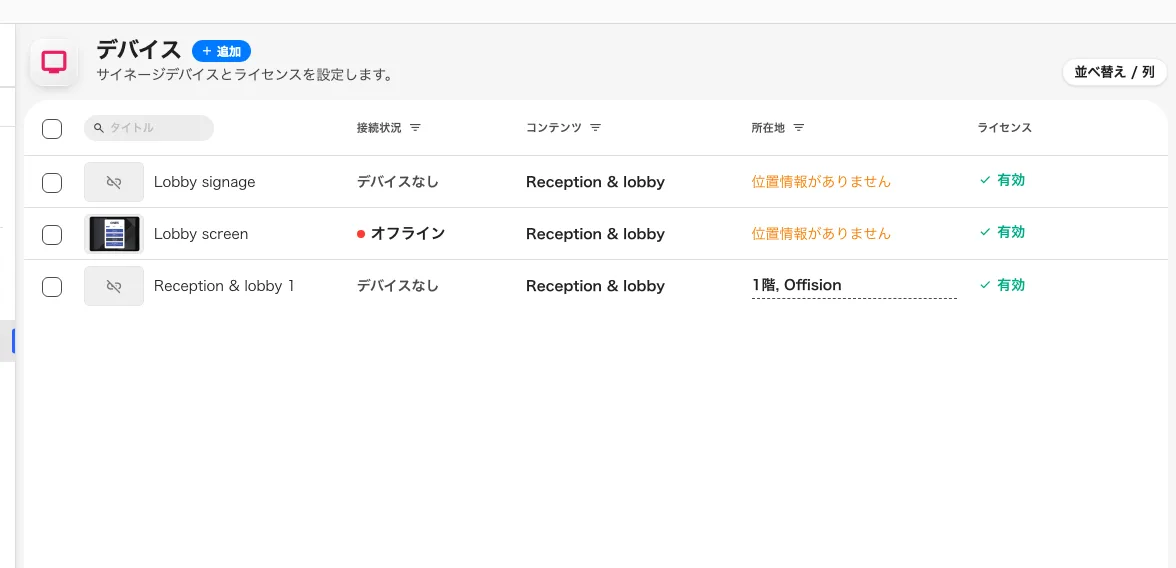
サイネージデバイスの一覧。接続された画面は接続状態の列に現れます。
うまくいかないとき
| 症状 | よくある原因 |
|---|---|
| ポータルにデジタル サイネージの項目がない | アカウントにデジタルサイネージのテナント管理権限がないか、テナントが対象外の環境です |
| 部屋が Teams のホーム画面のままでサイネージが出ない | その部屋のリソースアカウントに Teams Rooms Pro がない、アプリが最低バージョンに達していない、あるいはソースがその部屋に割り当てられていません |
| 適用したはずなのに何も変わらない | 部屋が使用中だったので、メンテナンス期間まで待っています。部屋が空いてからもう一度送ってください |
| サイネージは出るのに、画面が暗くなる | デバイスが OS の画面タイムアウトに従っています。基本設定でアイドル時の画面タイムアウトを許可するをオフにしてください |
| Cisco のデバイスでサイネージが出ない | Teams Rooms on Android の Cisco 製ハードウェアは未対応です |
| 白い画面のままで、ポータルには何も出ない | カスタム Web URL にはサイネージのヘルスシグナルがありません。アドレスを確かめ、次に画面自体に登録コードが出ていないか見てください |
| コンテンツ上の動画が再生されない | アップロードした動画ファイルはこのハードウェアでは再生できません。クリップを YouTube に置いて YouTube ウィジェットを使ってください |
これはできないこと
- Offision はデバイスを管理しません。 登録も監視も再起動も更新もコンソールからはできません。Offision が知っているのは、接続した画面だけです。
- Offision はサイネージが出るタイミングを決めません。 アクティブ化と非アクティブ化のタイマーはデバイス側のもので、上端のバナーも同じです。
- ヘルスシグナルはありません。 Microsoft のサイネージ監視は名前の付いた 2 つのプロバイダーが対象で、カスタム Web URL は含まれません。止まった画面は画面のところで調べることになります。