

會議室外的預約面板
門口旁的螢幕 —— 它顯示房間與會議的哪些資訊:標誌、房間名稱、會議標題、發起人、參與者與剩餘時間;哪些可以關掉;保密的房間會隱藏什麼。
預約面板是會議室門口牆上的螢幕,回答走廊上的人:這間房有沒有空、是誰的會議、到幾點。它顯示的一切都來自面板的裝置設定,所以改一次,會落在共用該設定的每一台面板 —— 見面板的設定從哪裡來。
門口的人看到什麼
在排程設計上,整個面板有:
- 公司標誌 —— 左上角,有開啟時才顯示。
- 房間名稱 —— 開啟相關設定時,連同容納人數與設施。
- 狀態 —— 整個畫面變成房間的顏色。空著的房間還會說明可以用多久:可用時間為5分鐘、可用時間為2+小時、今天都可用。
- 目前的會議 —— 使用中或等待簽到時:標題、線上會議標誌(Teams、Zoom、 Google Meet、Webex)、發起人與出席者。
- 當日時間軸 —— 在側欄,連同時鐘與語言按鈕。
- 操作按鈕列 —— 簽到、延長、提早結束等;見每一個會在面板上放按鈕的開關。
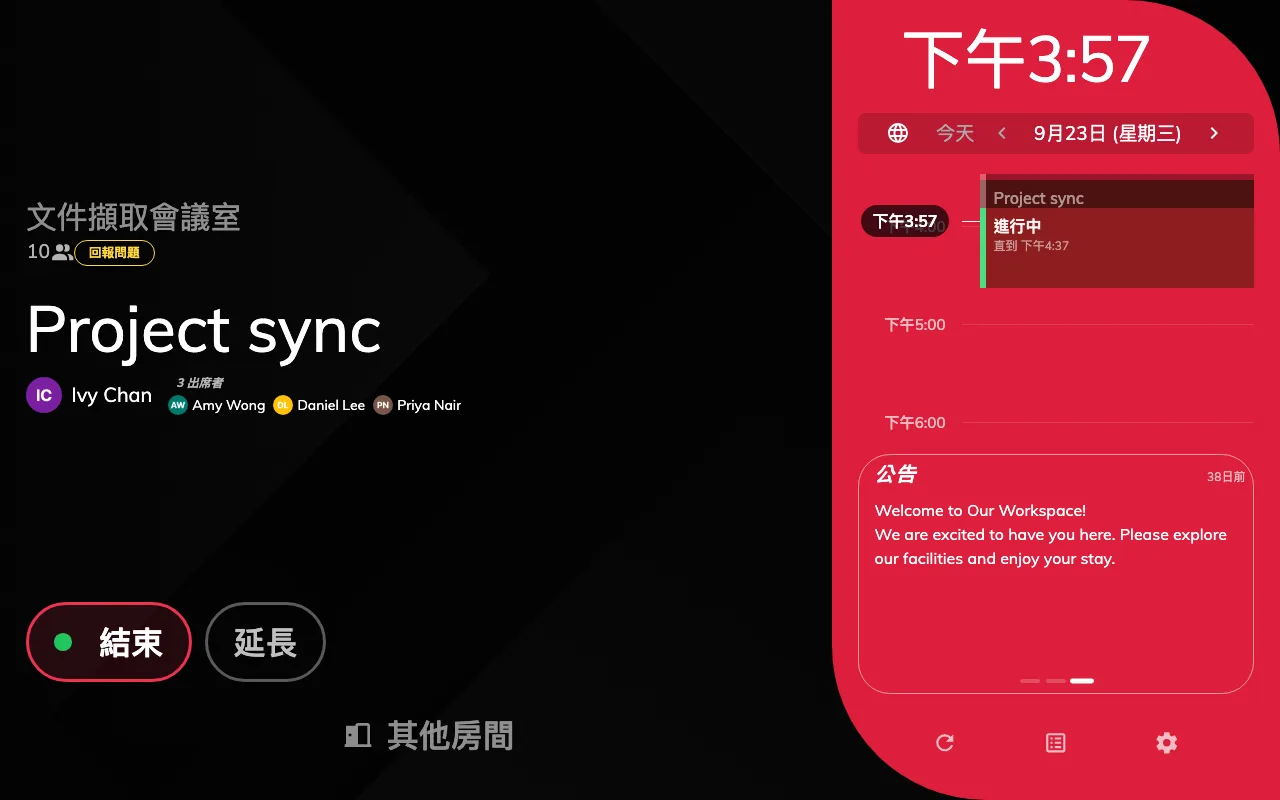
使用中的會議:標題、發起人、三位出席者,以及側欄上的當日行程。
選擇會議要顯示什麼
會議的資料由裝置設定的預約資訊群組決定:
| 設定 | 面板顯示 |
|---|---|
| 預約標題顯示 | 預約標題、選定的預約表單欄位,或兩者 |
| 顯示發起人 | 發起人的名字 |
| 顯示發起人的職稱 | 名字下方的職稱 |
| 顯示發起人員工 ID | 員工 ID |
| 當預約沒有發起人時顯示「匿名」。 | 在面板上未經身分識別建立的預約顯示匿名 |
| 顯示用戶縮圖 | 發起人與每位出席者旁的照片 |
| 展示出席者 | 「3 出席者」這樣的標題,以及前三位的名字 |
| 顯示線上會議標誌 | 標題前的 Teams、Zoom、Google Meet 或 Webex 標誌 |
參與者是人數加三個名字,不是完整名單。 超過三位時會出現更多資訊按鈕,打開列出所有人的預約詳情 —— 前提是啟用顯示預約詳細信息已開啟。Offision 無法存取發起人的行事曆時,出席者可能不會顯示。
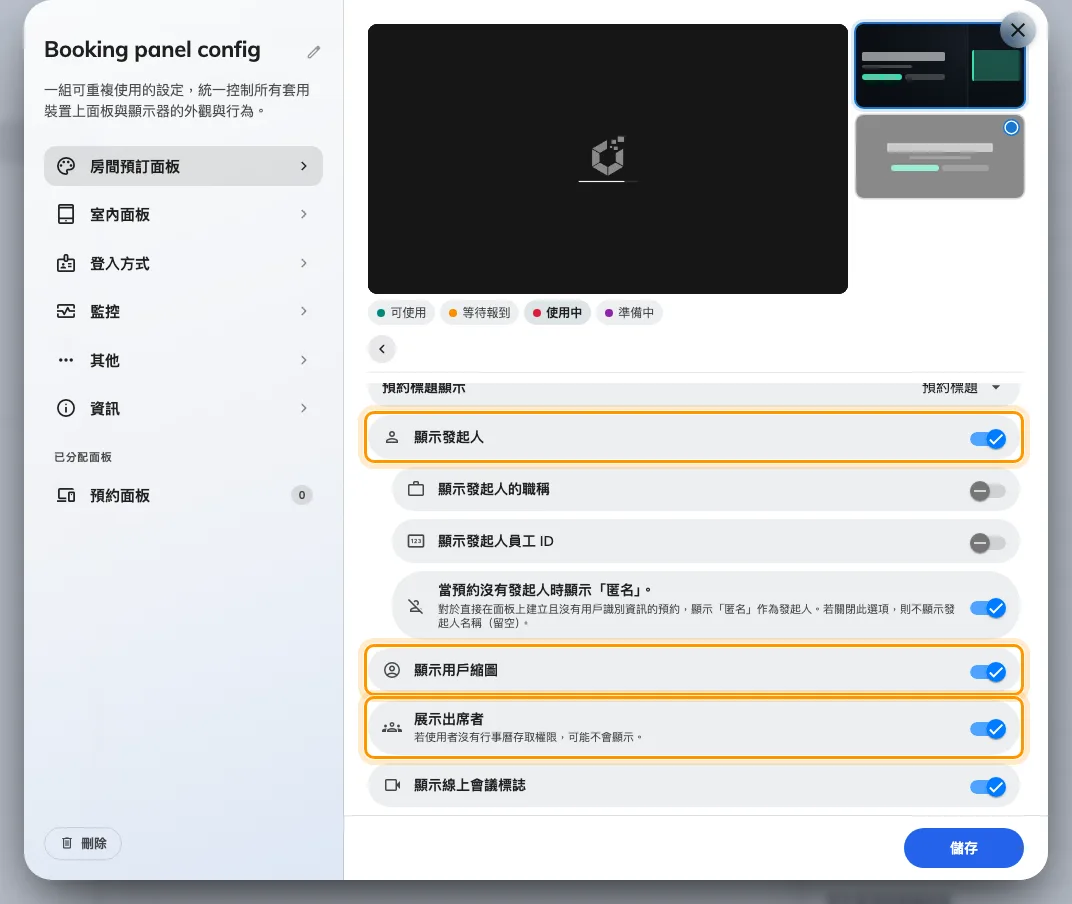
預約資訊:發起人、縮圖與出席者是三個獨立的開關。
標誌
顯示公司標誌在背景與標誌裡。建議尺寸是 336 × 144 像素的 PNG,並且按裝置設定分別設定 —— 所以不同大樓可以放不同的標誌。步驟見在會議室面板顯示公司標誌。
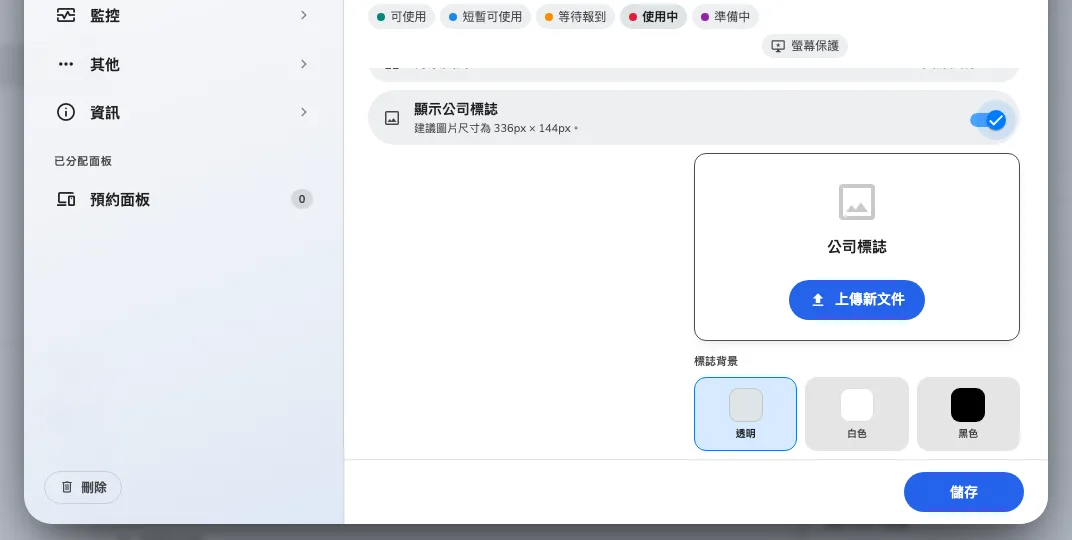
背景與標誌,已開啟顯示公司標誌。
剩餘時間
門口的面板不會在整個畫面上倒數 —— 那是會議室裡的會議助理面板。側欄會把進行中的會議標為進行中並附上結束時間;點一下會議就會打開詳情,以大字顯示剩餘時間:使用中是剩下,開始前是開始於,等待簽到時則是剩下多久可以簽到。點按只在啟用顯示預約詳細信息開啟時有效。
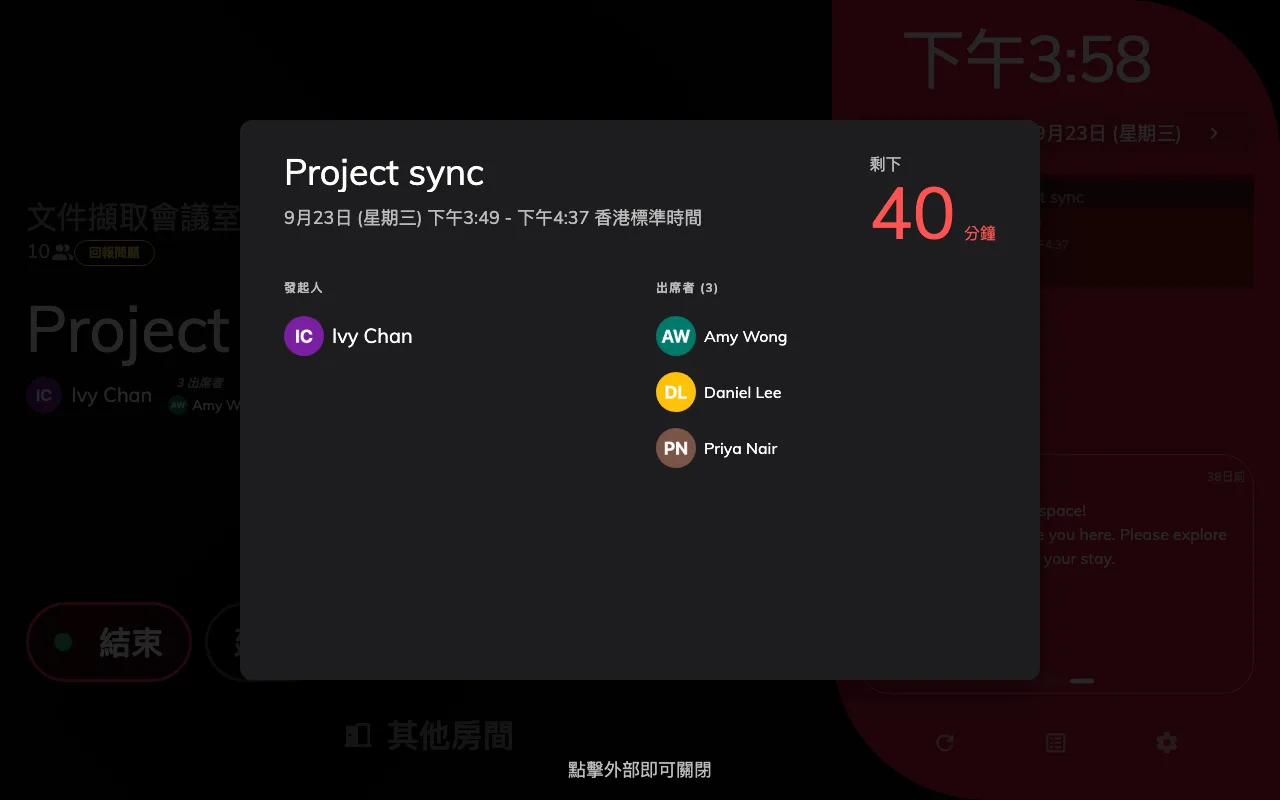
點一下會議:發起人、出席者,以及剩下的分鐘數。
感應器即將釋放一間已預約但無人的房間時,自動釋放徽章會以分和秒倒數 —— 見當感應器判斷房間無人時保留預約。
置中顯示得比較少
置中設計是一欄文字。主角在房間空著時是房間名稱,被佔用時是會議標題,下面是時間,以及一行灰字:發起人名字與出席人數。它不畫標誌、照片、發起人職稱與員工 ID,也沒有時間軸。房間空著時顯示可用時間為…與下一個 · 14:00,或今天剩餘時間均可使用。見選擇面板設計。
保密的房間顯示得比較少
房間資源規則上的資訊保密等級,決定標題與名字是否顯示:
| 等級 | 標題 | 發起人 | 出席者 |
|---|---|---|---|
| 隱藏所有預約詳細信息 | 已預約 | 隱藏 | 隱藏 |
| 隱藏預約詳細資料(發起人除外) | 已預約 | 顯示 | 隱藏 |
對不在會議中的人,應用程式與電子看板也一樣。個別標為私人的預約同樣顯示已預約 —— 見私人預約會隱藏什麼與預約規則參考。