

Neat Pad をルーム予約パネルとして接続する
Neat のデバイスにアドレスを入力することはありません。Neat Pulse に登録すると、 Pulse が Offision アプリを入れてくれます。だから設定は、Neat と Offision の 2 つのコードをたどる作業になります。
Neat のデバイスは Android で動きますが、アドレスを開くことはできません。アプリは Neat のハードウェアを管理するクラウドサービス Neat Pulse から受け取ります。つまり Neat Pad に Offision を映すというのは、Pulse で Offision アプリを有効にし、 Pulse に入れてもらう、ということです。
この形は Offision が対応するどの Neat デバイスでも同じなので、手順に入る前に一度読んでおく価値があります。異なる 2 つのシステムから 2 つのコードが出てきて、それを取り違えるのがいちばんよくある失敗です。
| コード | 出どころ | 入力する先 | 何を確定するか |
|---|---|---|---|
| Enrollment code | Neat Pulse でデバイスを追加したとき | デバイス側のセットアップ画面 | ハードウェアを自組織の Pulse に所属させる |
| ペアリングコード | Pulse が入れた Offision アプリ | Offision のコンソール | 画面を自テナントに所属させる |
1 つめは Neat のコードで、デバイスの所有についてのもの。2 つめは Offision のコードで、このパネルがどのルームを映すかについてのものです。登録していないデバイスには Offision アプリがなく、ペアリングコードも出てきません。下の順番を飛ばせないのはそのためです。
用意するもの
- Neat Pad。Offision が認定している Neat の予約パネルはこの 1 機種だけです
- Offision アプリを有効にできる Neat Pulse の組織
- Pad をつなぐポートの PoE。Pad は 802.3af Class 0 で、電源アダプターを持ちません
- Pad から Offision のサーバーに到達できるネットワーク
- 20 分ほど。その大半はアプリのインストール待ちです
側面の LED があるおかげで Pad は廊下の先からでも読み取れます。同時にここは、ほかのパネルより色の自由度が低い唯一の箇所でもあります—— パネルの色が意味するものを見てください。
Pad は空気質センサーも備えていますが、パネルとしてペアリングしても、その値までついてくるわけではありません。値は別の接続を通って届きます—— Neat Pulse が Offision に取り込むもの。
1. Neat Pulse で Offision を有効にする
コンピューターから Neat Pulse にサインインし、Apps タブを開きます。 Offision アプリケーションを有効にし、ほかのアプリをすべて無効にします。
後半は見た目より重要です。Pulse は有効になっているアプリをデバイスに提示し、 Pad のセットアップ画面はどれを動かすか尋ねます。Teams や Zoom を有効にしたままの Pulse は、設置する人の手で Teams パネルとして仕上げられてしまう Pad です。
2. Pulse でデバイスを追加する
Devices タブに進み、Add devices を選びます。デバイスに名前を付け——これは Offision のルーム名ではなく、Neat 側のハードウェアの名前です——Continue を選びます。
Pulse に enrollment code が表示されます。次の手順で使うので、この画面は開いたままにしておいてください。
3. Pad を起動し、room availability を選ぶ
Pad の電源を入れ、言語やネットワークなど画面の指示に従って進み、 Choose Setup のページまで来ます。
Add Neat Pad for room availability を選びます。
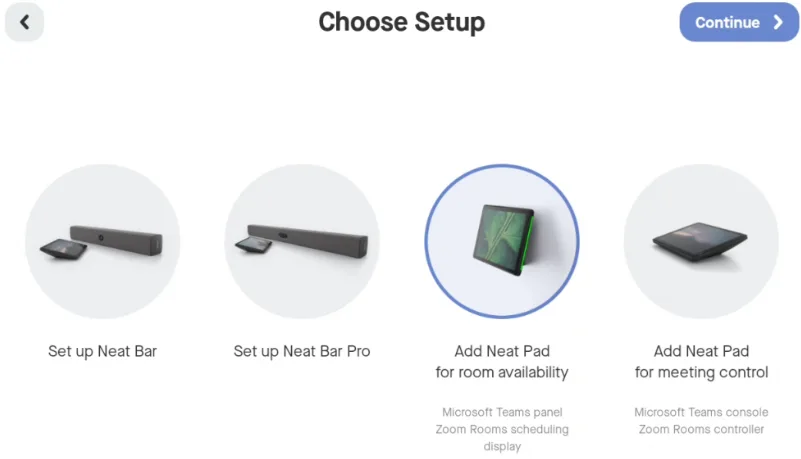
room availability を選んだ Choose Setup。もう一方は Pad を Neat Bar のコントローラーにする選択肢です。
ここが Pad の役割を決める分岐です。Add Neat Pad for room availability は、単体で立つスケジュール表示にします。予約パネルとはこれのことです。 Add Neat Pad for meeting control はルームの Neat Bar 用のタッチコントローラーにするもので、そちらで設定した Pad が Offision の予約パネルになることはありません。
4. enrollment code を入力する
そのまま進むと Pad が Neat Pulse の画面を出します——登録の準備ができたという合図です。手順 2 の enrollment code を入力します。
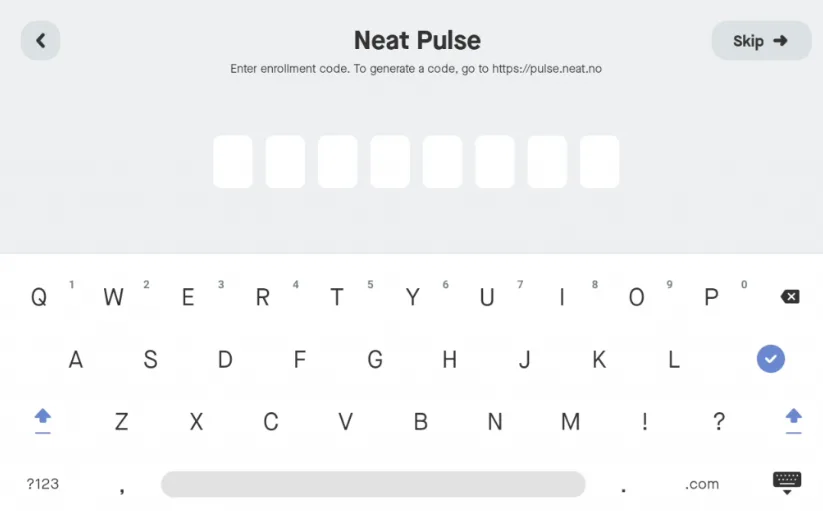
Neat Pulse の enrollment code を求める Pad。これは Neat のコードで、Offision のものではありません。
5. Pulse に Offision を入れてもらう
Pad が Pulse とペアリングできたら、デバイス側で Continue を選びます。 Choose apps のページで Offision を選び、もう一度 Continue。
Pad が Offision アプリをダウンロードして起動します。ここが時間のかかるところです。終わって 6 文字のペアリングコードが出るまで、触らずに待ってください。
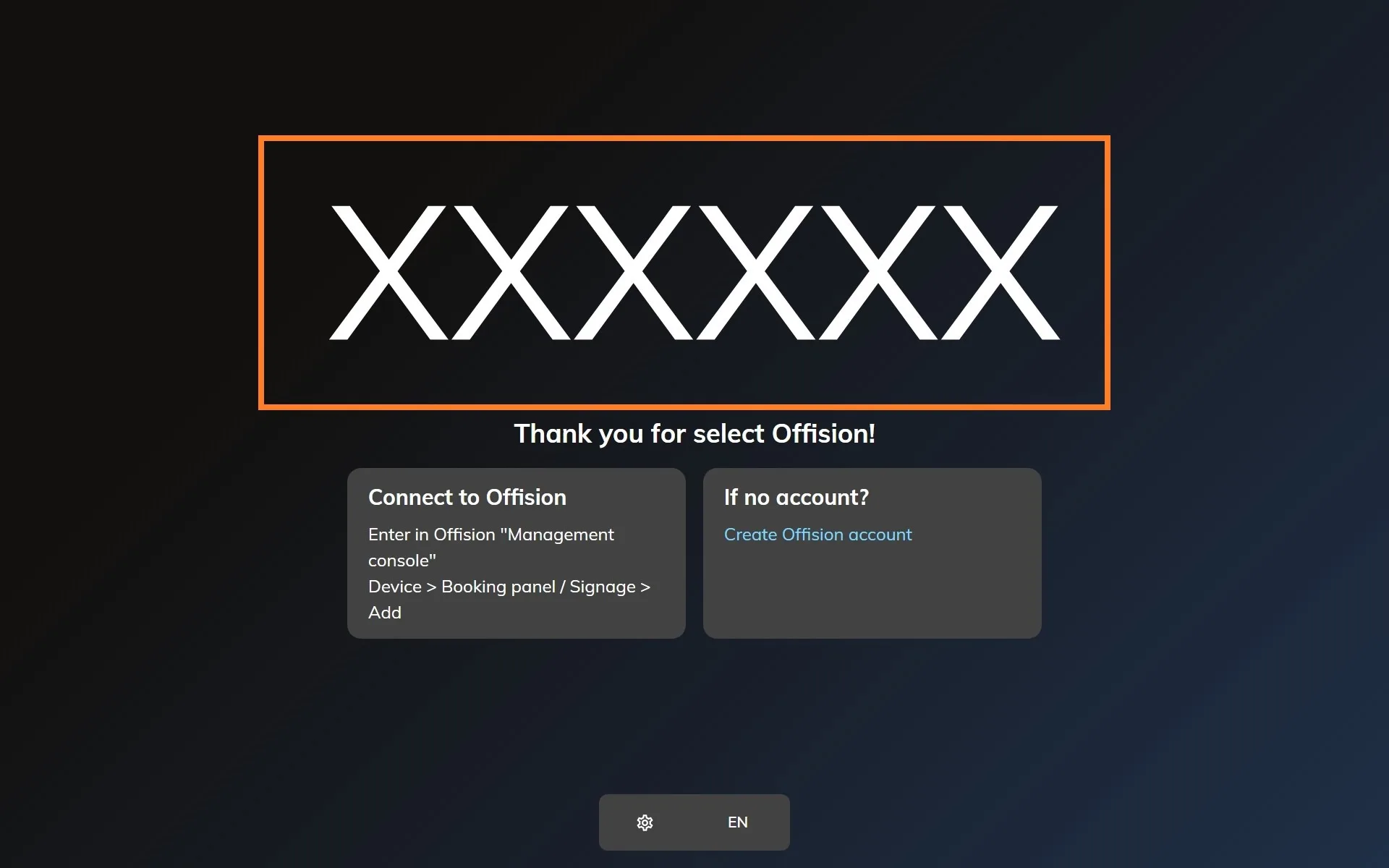
登録を終えたばかりの Neat デバイスの Offision アプリ。claim されるのを待っています。
6. パネルをペアリングする
コンソールで デバイス › 予約パネル › デバイス に進み、追加 を選びます。
予約パネルを開くルーム予約パネル、次にルーム、そして 認定されたデバイス の Neat Pad を選びます。
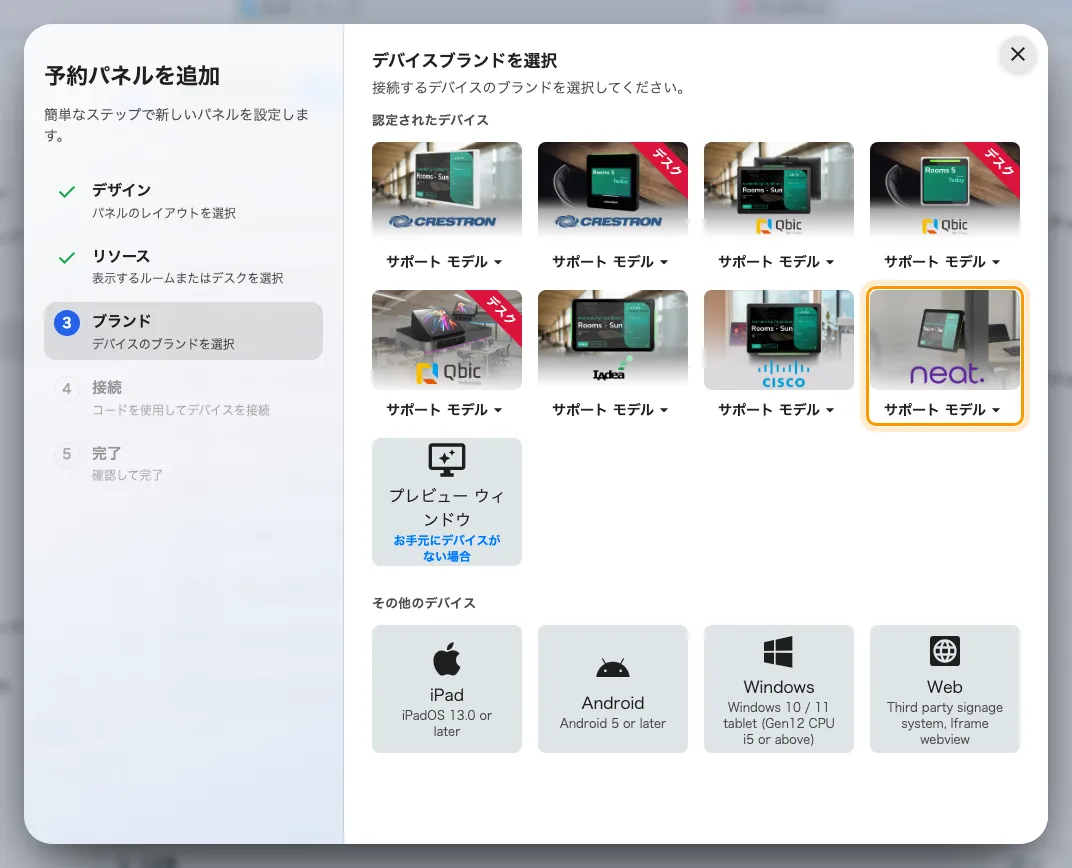
認定されたデバイスの 8 番目にある Neat Pad。
Pad に出ている 6 文字を入力します。最後の 1 文字で自動的に送信されます。ウィザードの各ステップと、新しいパネルがそのあと出すパスコードについては予約パネルを Offision に接続するに——設置前にそのパスコードを変えるべき理由も含めて——書いてあります。
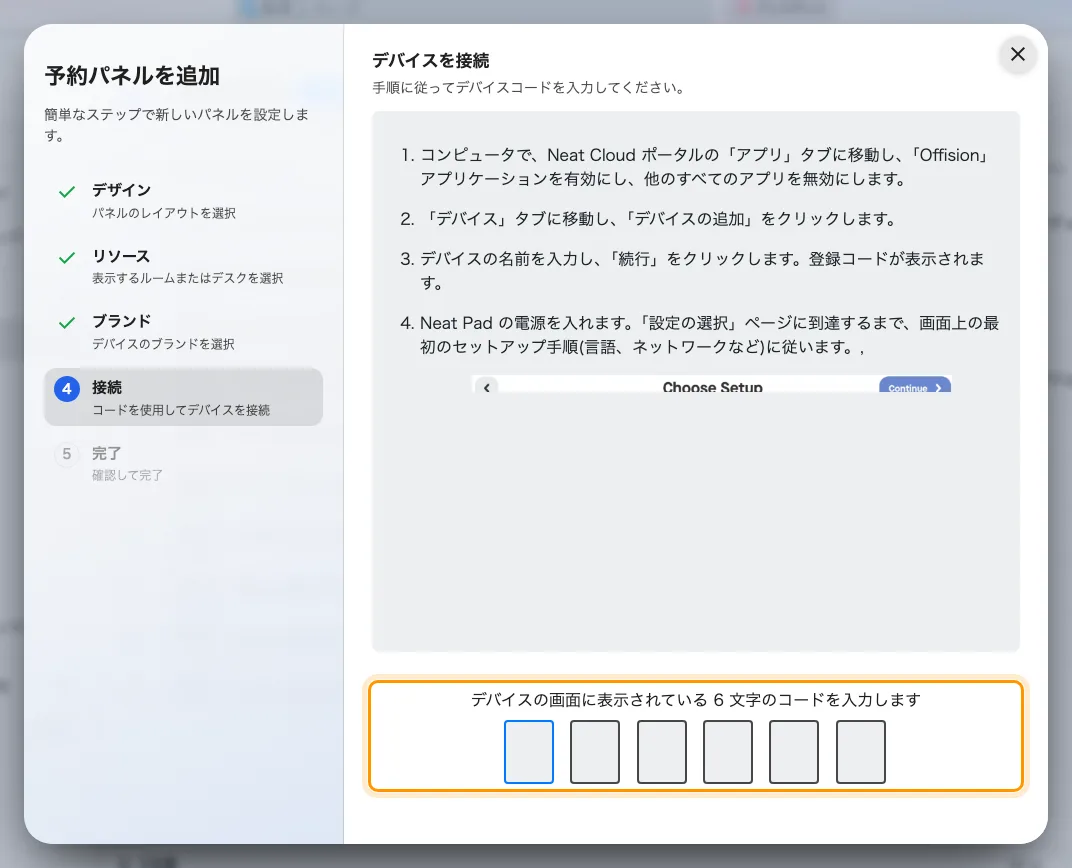
Neat Pad のガイドラインと、パネルを claim する入力欄。
7. 動いているか確かめる
数秒で Pad はコードの表示をやめ、ルームを映しはじめます。デバイス › 予約パネル › デバイス の行も 1 分以内にオンラインになります。
そのうえで通しで確かめてください。自分でそのルームを予約し、Pad の前に立ったまま表示が変わるのを見て、側面の LED も一緒に変わることを確認します。
うまくいかないとき
| 症状 | よくある原因 |
|---|---|
| Pad が Teams や Zoom のパネルとしてセットアップを終えてしまった | Pulse でほかのアプリが有効なままでした。Apps で無効にし、Pad を初期化してもう一度登録します |
| Choose Setup に room availability の選択肢が出ない | Neat Bar 側のフローで設定しています。最初の画面に戻り、Pad 自身のセットアップから始めてください |
| Pad が Neat Pulse の画面まで進まない | Pad 自身のネットワーク設定が終わっていないか、Neat のサービスに到達できていません。Pad と Neat のあいだの話で、まだ Offision は関係ありません |
| enrollment code が受け付けられない | 期限切れか、すでに使われています。Pulse の Devices › Add devices から発行し直してください |
| Choose apps に Offision が出ない | Pulse の Apps タブで Offision が有効になっていないか、デバイスの登録後に保存されました。有効にしてから Pad を再起動します |
| アプリは入ったのにペアリングコードが出ない | まだ起動中です。そのままなら、Pad から Offision のサーバーに到達できていません——Pad 側のネットワークの問題です |
| ペアリングコードが受け付けられない | メモではなく Pad の画面を読み直してください。スリープや再起動をはさんだデバイスは別のコードを出しています |
| Pad にルームやボードが映っていて、ペアリングコードが出ない | そのままでは、前の記録に認領されたままです。まずそちらで切断してください —— 別の用途で登録したパネルを使い回す |
| Pad はオンラインなのにルームが違う | ルームはコードより前、ウィザードで選んでいます。登録し直すのではなく、パネルの行で変更してください |
これでできないこと
- Neat Pulse と Offision をつなぐことはできません。 ハードウェアの登録は Neat 側だけの話です。Neat のセンサーの値——人数や空気質——も欲しい場合は、マーケットプレイスの連携を別に設定します—— Neat Pulse を接続する。
- デスクに置くことはできません。 Pad は同じウィザードの別の経路でデスクや固定席のパネルとしてもペアリングできますが、それは設定項目の違う別の画面です。
- デバイスの管理はできません。 ファームウェア、初期化、どのアプリを動かすかは Neat Pulse に残ります。Offision が知っているのはペアリングしたパネルだけです。
- Teams モードや Zoom モードは Neat のものです。 Offision を動かす Pad が同時に Teams パネルであることはありません。画面を持つアプリは登録時に一度だけ決まります。