

パネルにボタンを置くすべてのスイッチ
「機能」ページは、ルームの前に立つ人に何ができるかを決めます — ウォークイン、チェックイン、延長、ドアの解錠、そして会議をキャンセルできるかどうか。すべてのスイッチを1行ずつ、パネルで消してもなお予約をキャンセルできる経路とあわせて説明します。
ルームの前に立つ人に何ができるか — その場で使う、チェックインする、延長する、問題を報告する、そして会議をキャンセルできるかどうか — は、デバイス設定の会議室予約パネルページにある3つのグループで決まります。予約キャンセルボタンを表示をオフにすることが、ドアの前で会議をキャンセルされないようにする方法です。
これはパネルではなくデバイス設定の項目なので、ここのスイッチはその設定を共有するすべてのパネルに反映されます — パネルの設定がどこから来るのかを参照してください。
デバイス設定を選択し、編集アクションで開きます。開いた先は会議室予約パネルです。以下の3つのグループ — 予約を使う、パネルから予約、ドアとその他 — はそのメニューのタイルで、メニュー最初のセルにあるタッチスクリーンモードがオフの間は 3つともグレーアウトします。
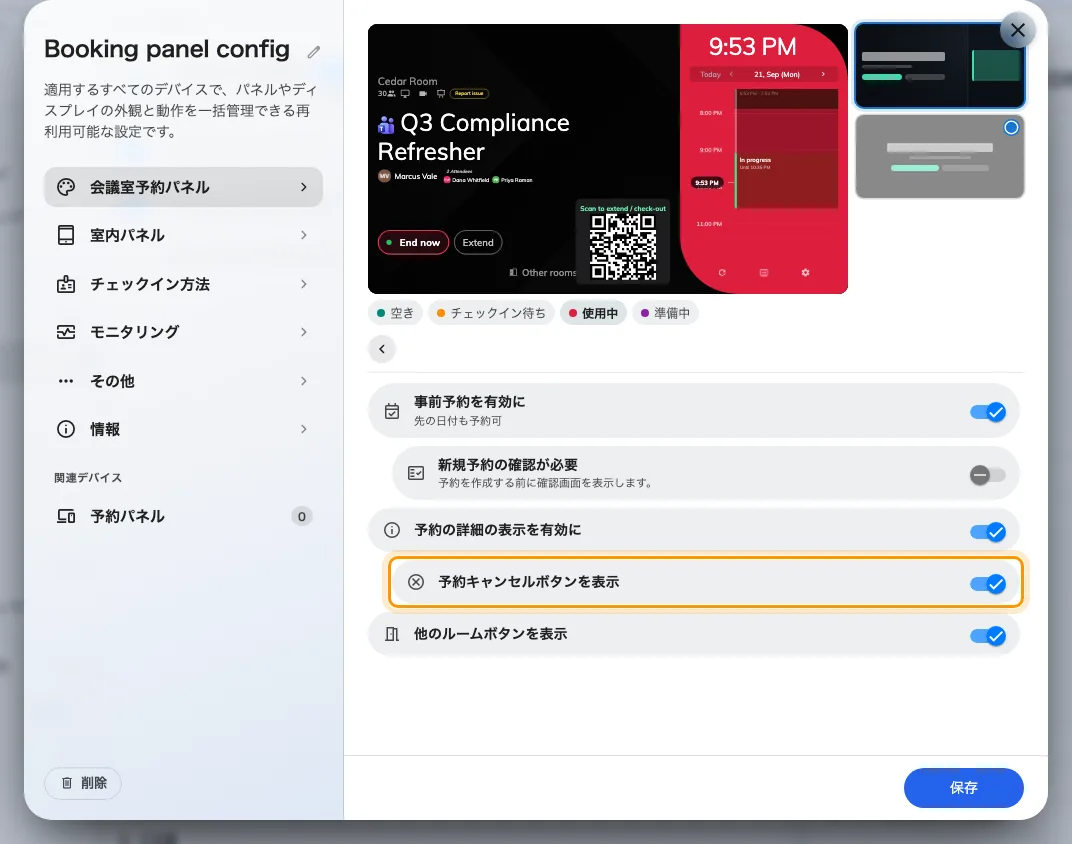
「パネルから予約」。「予約の詳細の表示を有効に」の下に「予約キャンセルボタンを表示」があります。
新しい設定では、ドアとサービス呼び出しのボタンはオフで始まります。
これらのスイッチがドアの前でどう見えるか
アクション行はパネルの中心であり、そこに並ぶボタンはどれも下のスイッチのどれかです。どれが出るかはルームの状態にも従います。空いていればウォークイン、主催者を待っていればチェックイン、利用中なら終わりと延長。
このうち3つのスイッチは、この行に何も置きません。事前予約を有効にと予約の詳細の表示を有効にはボタンを足すのではなくタイムラインをタップ可能にし、予約キャンセルボタンを表示は後者が開く詳細ダイアログの中にあります。
すべての前提になる2つのスイッチ
| 設定 | 何をするか | いつ変えるか |
|---|---|---|
| 予約用のQRコードを表示 | パネルにQRカードを表示します。スキャンするとユーザーポータルが開き、スマートフォンから予約・チェックイン・延長ができます。 | 小さな画面でカードが邪魔になるとき、またはすべてをパネル上で完結させたいとき、オフにします。 |
| タッチスクリーンモード | オンなら操作ボタンを表示するインタラクティブな画面。オフならすべてのボタンを隠した表示専用の画面になります。 | 一目で状態を見せるだけの画面 — ガラス越しの画面や、誰にも操作させたくない画面ではオフにします。手順の全体はパネルを表示専用の画面として使うにあります。 |
以下のスイッチはタッチスクリーンモードがオンの間だけ存在します。オフにするとパネル上でもグループメニュー上でも一覧ごと消えます。
予約を使う — 目の前の会議に対してできること
| 設定 | 何をするか | いつ変えるか |
|---|---|---|
| ウォークインボタンを表示 | 空いているルームにウォークインを表示します — アプリを使わず、いまからルームを使えます。流れの全体は専用のページにあります。 | 通りがかりの人にルームを取られたくない場所ではオフにします。 |
| 来訪者が直接予約可能 — ウォークインの下 | ウォークイン時に、ユーザーではなく来訪者として本人確認することを許します。来訪者管理のライセンスが必要です。 | 来訪者の多いスペースではオン。オフならウォークインはスタッフだけです。 |
| ウォークインの確認が必要 — ウォークインの下 | 予約を作成する前に確認画面を表示します。 | ワンタップで済ませたいならオフ。予約にきちんとした件名を持たせたいならオンにします。 |
| タイトルの入力を許可 — ウォークインの確認の下 | 利用者が会議名を入力できます。ルームのみ。 | 自動ラベルに統一したいならオフ。 |
| 利用者数の入力を許可 — ウォークインの確認の下 | 出席人数を尋ねます。ルームのみ、初期値はオフ。 | 定員に対する利用状況を測りたいならオン。 |
| チェックインボタンを表示 | 主催者を待っている予約にチェックインを表示します — 予約パネルでのチェックインを参照してください。 | チェックインが別の場所 — ユーザーアプリやセンサー — で行われるならオフにします。 |
| チェックアウトボタンを表示 | 利用中の会議を早めに終えてルームを解放する手段を表示します。 | 予定どおり最後まで枠を保持させたいならオフにします。 |
| 予約延長ボタンを表示 | 利用中の会議に、次の予約までを上限として延長を表示します。 | 連続する予定を延ばされたくないならオフにします。 |
| 予約延長の確認が必要 — 延長の下 | 延長を送信する前に確認を求めます。 | ワンタップならオフ。誤操作の延長を防ぐならオンにします。 |
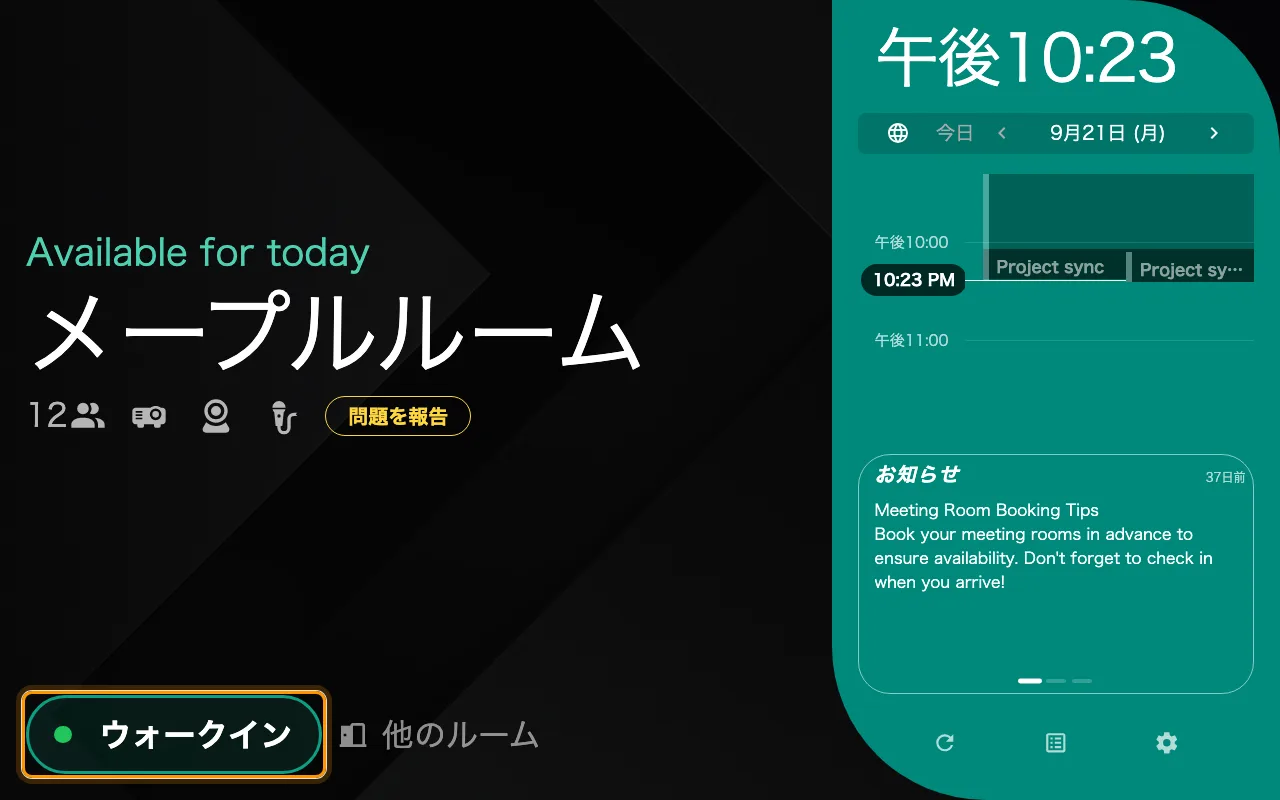
「ウォークイン」。出しているのは「ウォークインボタンを表示」。
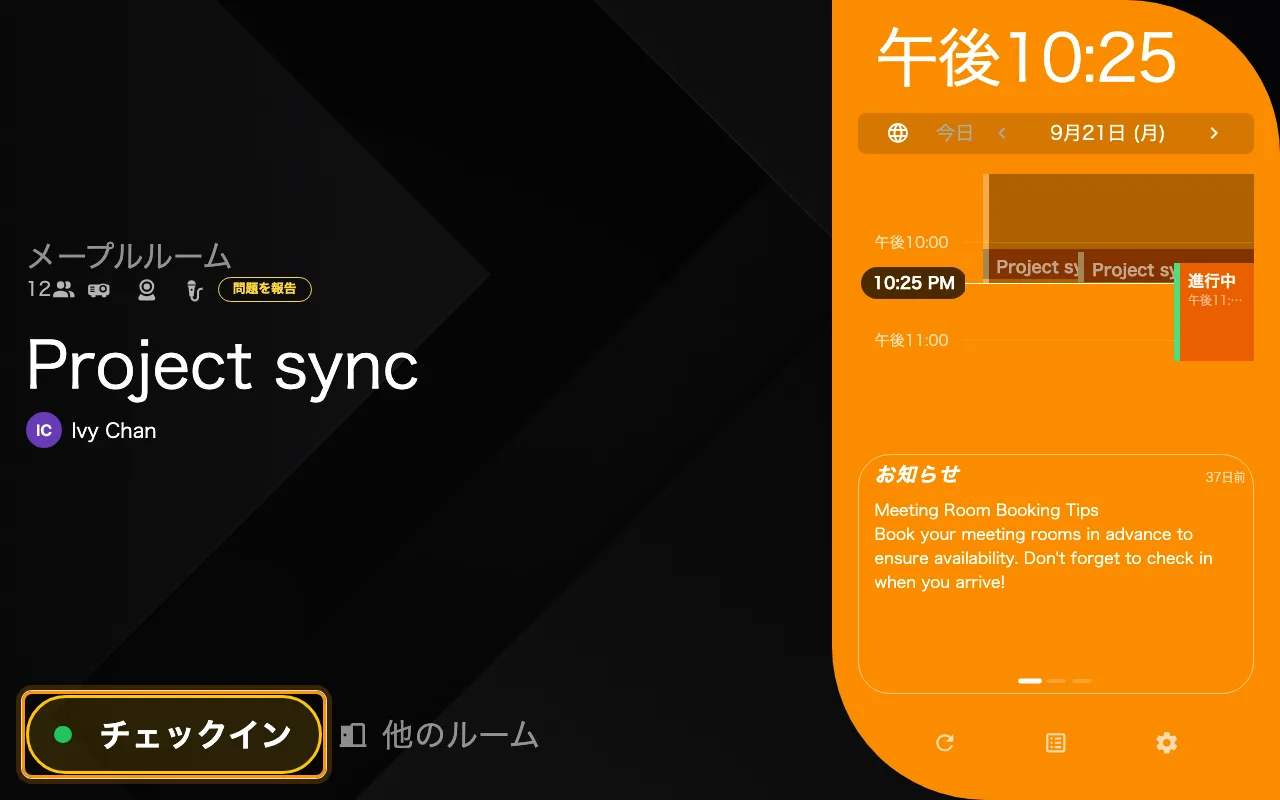
「チェックイン」。出しているのは「チェックインボタンを表示」。
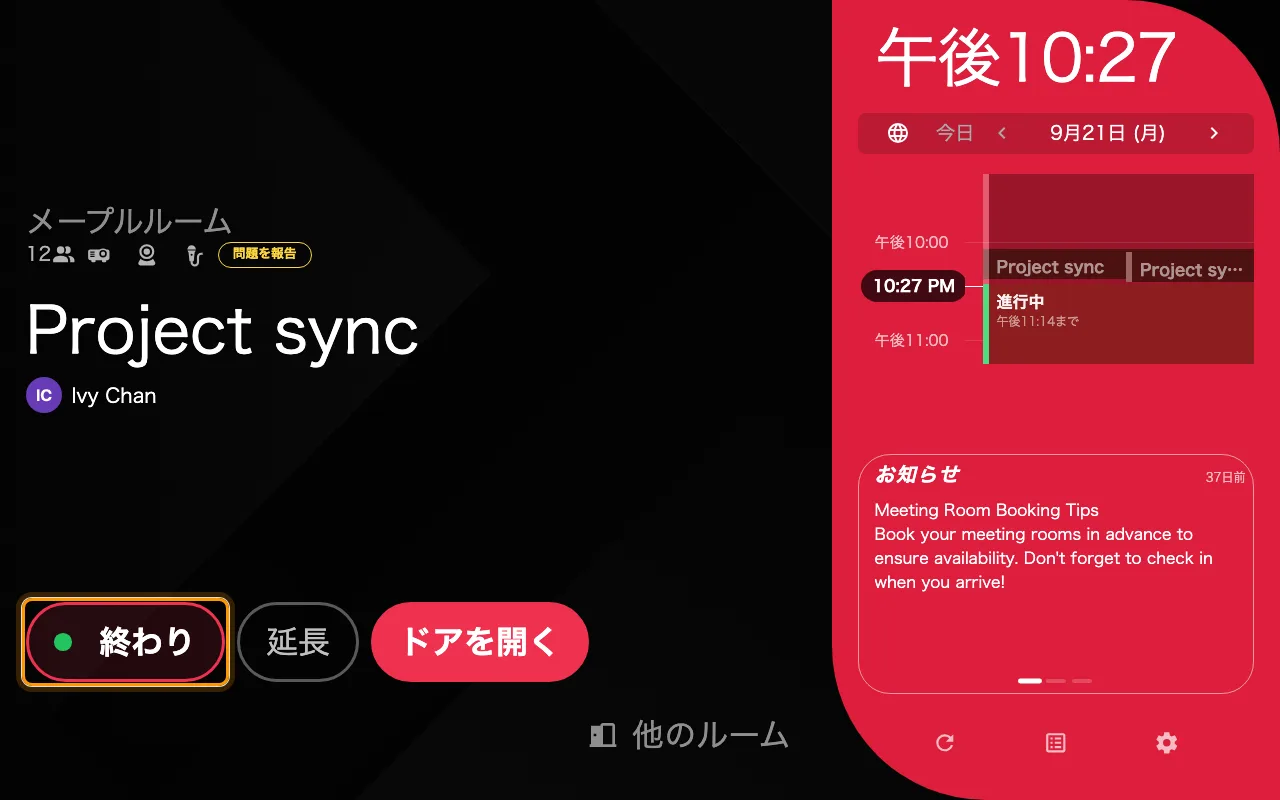
「終わり」。出しているのは「チェックアウトボタンを表示」。
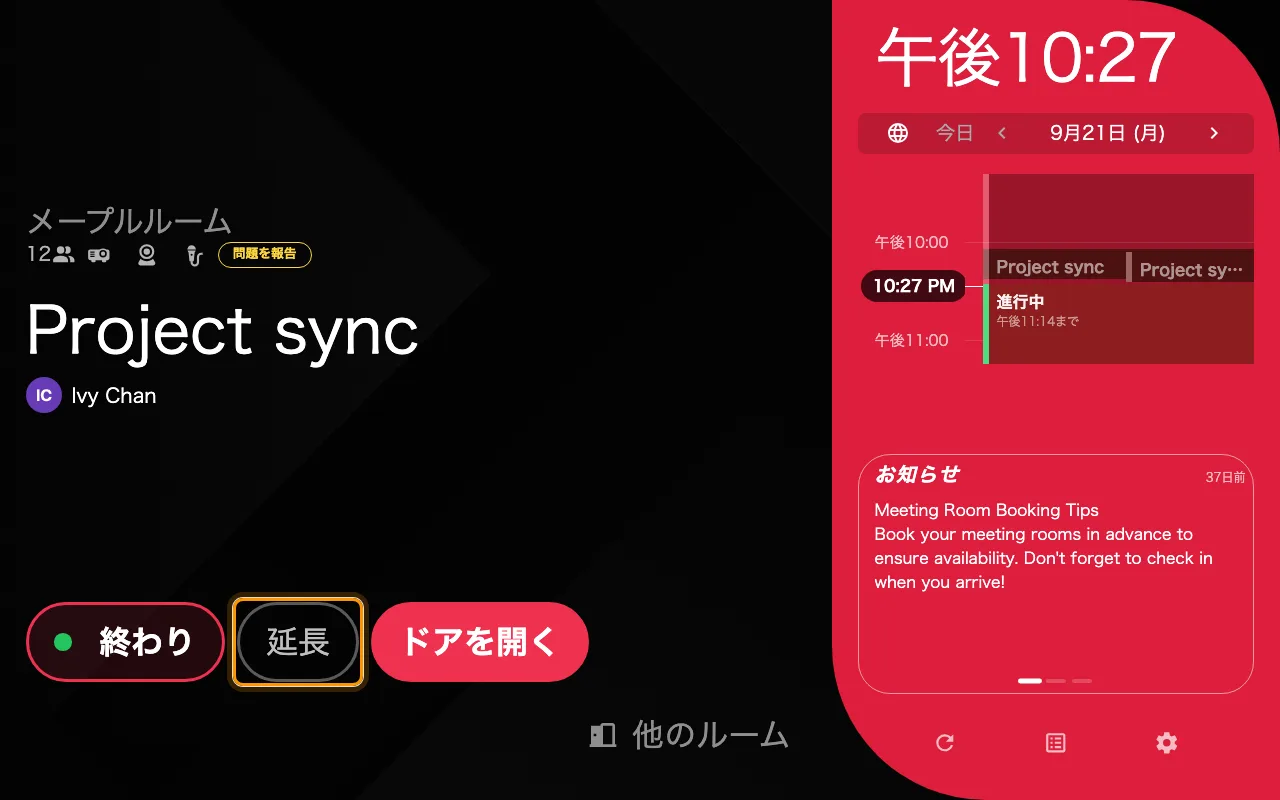
「延長」。出しているのは「延長ボタンを表示」。
パネルから予約 — 先の予約、キャンセルボタン、他のルーム
| 設定 | 何をするか | いつ変えるか |
|---|---|---|
| 事前予約を有効に | タイムラインをタップして先の予約 — 現在と今後数日 — を入れられます。 | パネルは目の前の会議のためだけにして、先の予約はユーザーアプリに任せるならオフにします。 |
| 新規予約の確認が必要 — 事前予約の下 | 新規予約を送信する前に確認を求めます。 | ワンタップならオフ。タイムラインの誤タップが起きやすいならオンにします。 |
| タイトルの入力を許可 — 新規予約の確認の下 | 利用者が会議名を入力できます。ルームのみ。 | 自動ラベルに統一したいならオフ。 |
| 利用者数の入力を許可 — 新規予約の確認の下 | 出席人数を尋ねます。ルームのみ、初期値はオフ。 | 定員に対する利用状況を測りたいならオン。 |
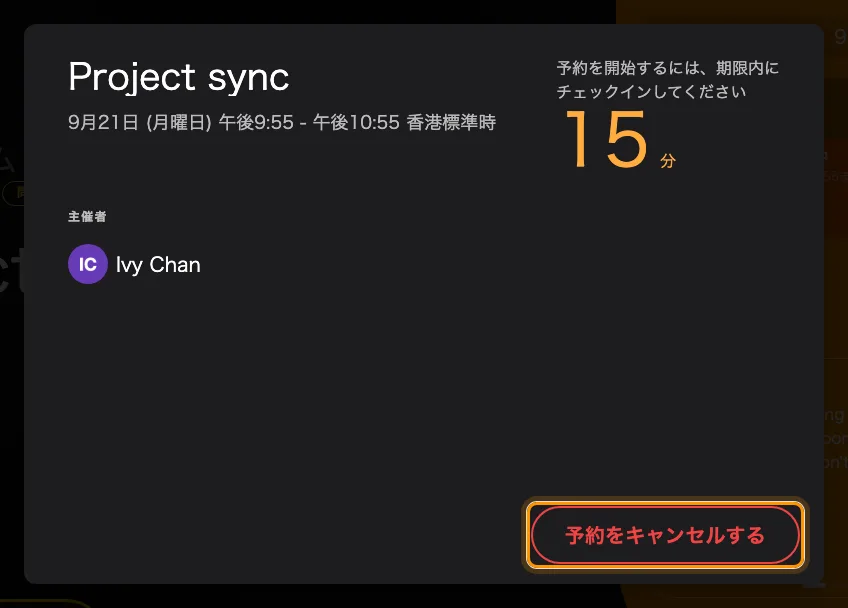
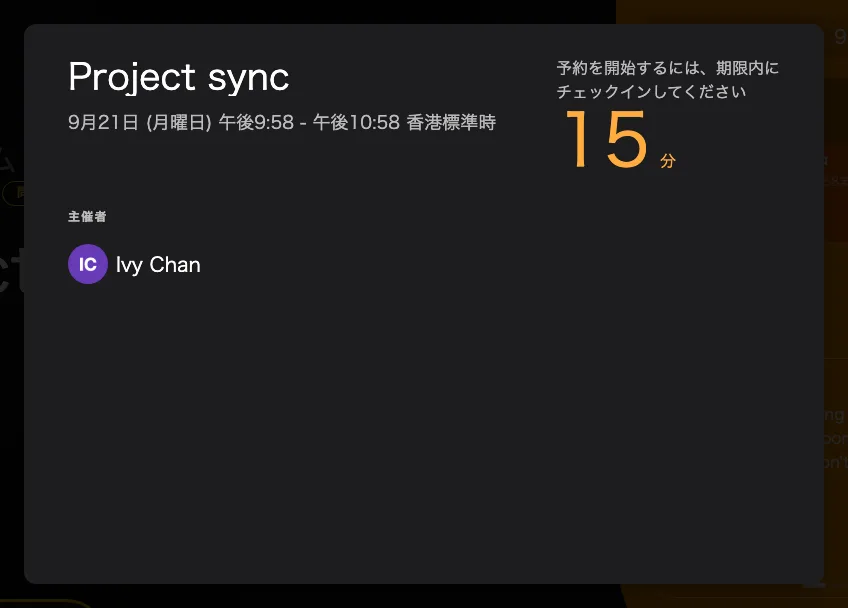
| 予約の詳細の表示を有効に | 予約をタップすると詳細 — 件名、主催者、出席者 — が開きます。 | 会議の件名や名前を通りがかりの人に見せたくないならオフにします。 |
| 予約キャンセルボタンを表示 — 予約の詳細の下 | 詳細ダイアログに予約をキャンセルするを表示し、画面から会議を削除できます。 | **ドアの前で会議をキャンセルされないようにするにはオフにします。**詳細は引き続き見られますが、予約を消すことはできなくなります。 |
| 他のルームボタンを表示 | ルームの状態にかかわらず建物内の別のルームを提示します。オフにすると、このボタン、イン・ルームの近くのルームと他のルームに移動、時間ピッカーの他に利用可能なものを探すがまとめて閉じます。 | パネルに自分のルームのことだけを語らせたいならオフにします。 |
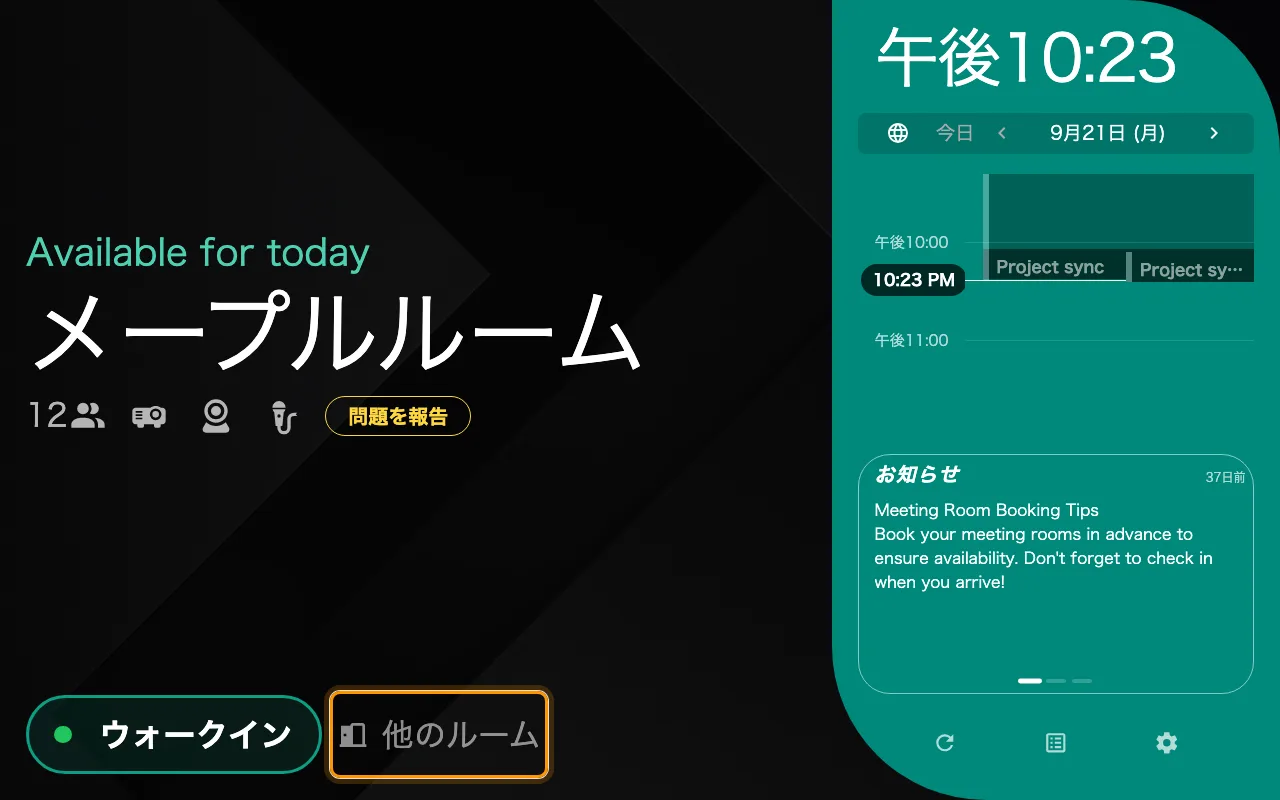
「他のルーム」。出しているのは「他のルームボタンを表示」。
パネルからのキャンセルは匿名ではありません。ルームがパネルからのみ予約できる設定でない限り、チェックインと同じように、まず本人であることの確認を求められます。
予約キャンセルボタンを表示
ドアとその他 — ドアと、問題の報告
| 設定 | 何をするか | いつ変えるか |
|---|---|---|
| ドアを開くボタンを表示 | パネルにドアを開くを表示します。Qbic AC-500 リレーボードを使用してドアロックをトリガーします。 | ロックに配線されたパネルだけでオンにします。ロックがなければ何もしません。 |
| 来訪者がドアをオープン可能 — ドアを開くの下 | スタッフだけでなく、本人確認済みの来訪者にもドアを開けさせます。来訪者管理のライセンスが必要です。 | 来訪者が付き添いなしでルームまで来る場所ではオンにします。 |
| 解錠時間(秒) — ドアを開くの下 | ボタンを押した後、ドアが自動的に施錠されるまで開いたままになる時間(1〜60)。 | 到達に時間がかかるドアでは長めに。初期値は10秒です。 |
| 会議中のカードスキャンでドアを開く — ドアを開くの下 | 予約の利用中にパネルでカードをタップすると、延長/チェックアウトのダイアログを表示せずにドアを直接開きます。 | 会議中のカードタップでドアではなく操作の選択肢を出したいならオフにします。 |
| 問題報告ボタンを表示 | パネルからルームの問題を誰でも報告できるようにします。 | 設備への依頼が別の経路で届くならオフにします。 |
| サービス呼び出しボタンを表示 | 両方のデザインで、使用中の予約にルームのサービス項目かサポートリンクがあればサービス操作を表示。 | 初期値はオフ。ルームのサービスを設定してから有効にする。 |
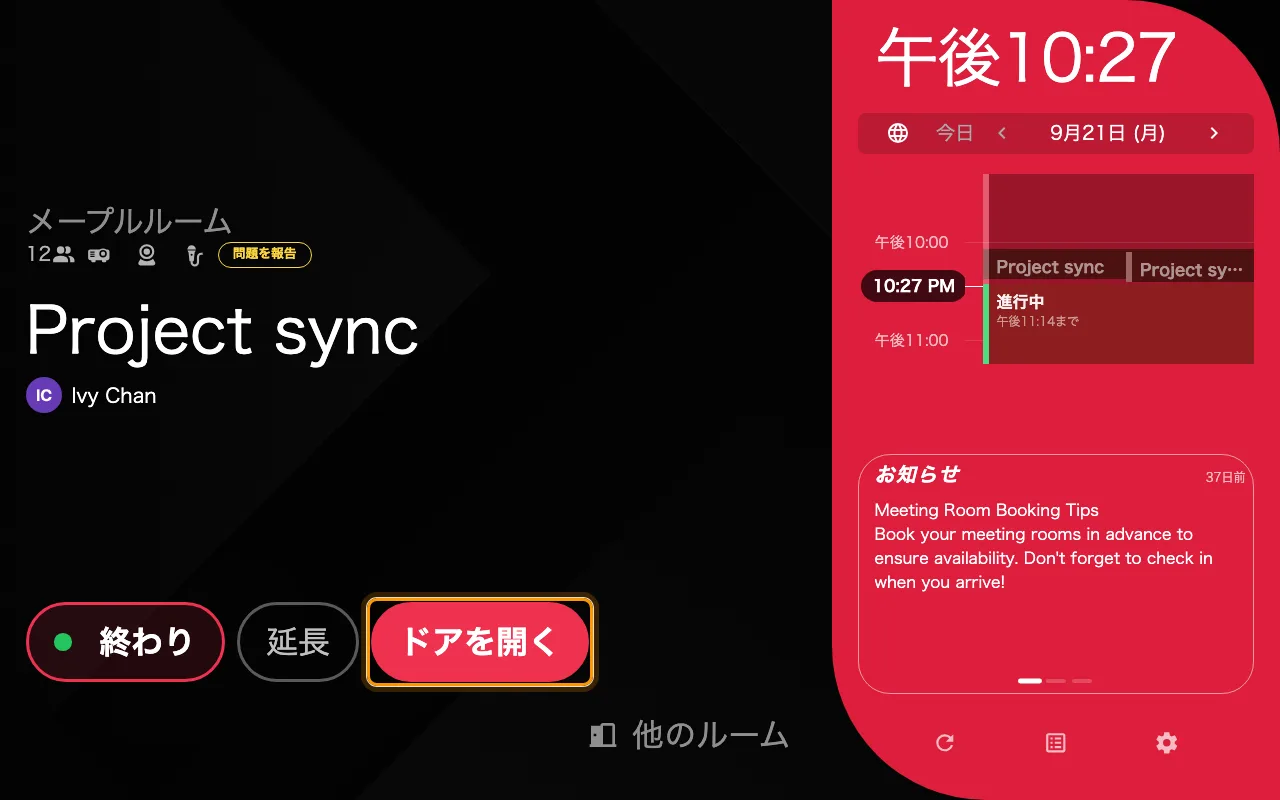
「ドアを開く」。出しているのは「ドアを開くボタンを表示」。
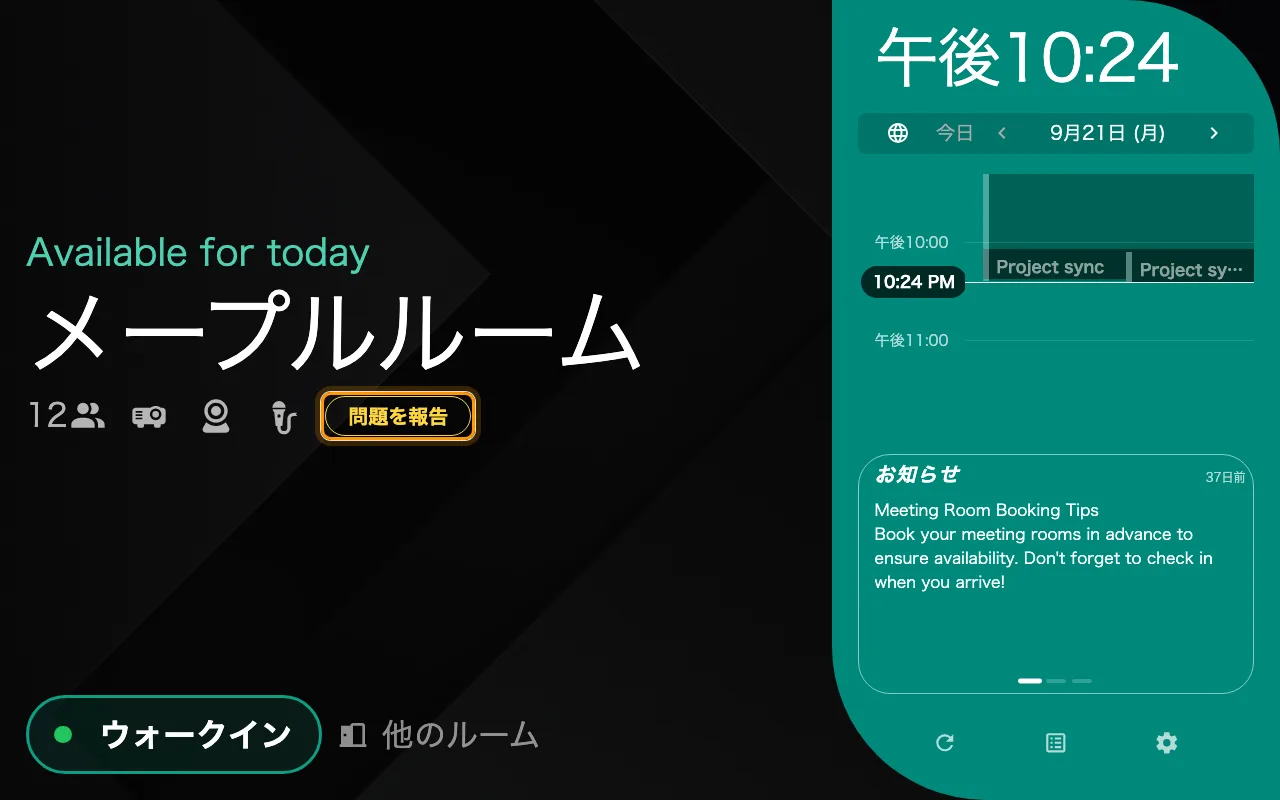
「問題を報告」。出しているのは「問題報告ボタンを表示」。
室内パネルページにも同じ名前のグループがあり、パネルが音声で知らせるための 2つのスイッチを持っています — Meeting assistant パネルを参照してください。
それでもキャンセルボタンが見当たらないとき
ボタンを消す原因は5つあり、専用のスイッチはそのひとつに過ぎません。
- 予約キャンセルボタンを表示がオフ — または予約の詳細の表示を有効にがオフで、ボタンの居場所であるダイアログごと消えている。
- タッチスクリーンモードがオフで、すべてのボタンが一度に隠れている。
- 会議がチェックイン済み。利用中の会議はキャンセルではなくチェックアウトで終わります。パネルには終わりと延長が表示されます。
- 予約がそもそもキャンセルできない状態にある — すでに終了しているか、別の場所からすでにキャンセルされている。
- **パネルがセンターのデザインで動いている。**このデザインにはボタンの居場所となる予約の詳細ダイアログがありません — パネルのデザインを選ぶを参照してください。
会議中にサービスを呼び出す
サービス呼び出しボタンを表示は、ドアと追加機能の設定から 両方のデザインのサービス操作を制御します。予約が使用中で、タッチ操作が有効であり、ルームに依頼可能なサービス項目か有効なサービスサポートリンクがある場合だけ表示されます。初期値はオフです。有効にしてもサービスは作成されないため、先にルームのサービスを設定してください。問題報告の表示とは別の設定です。
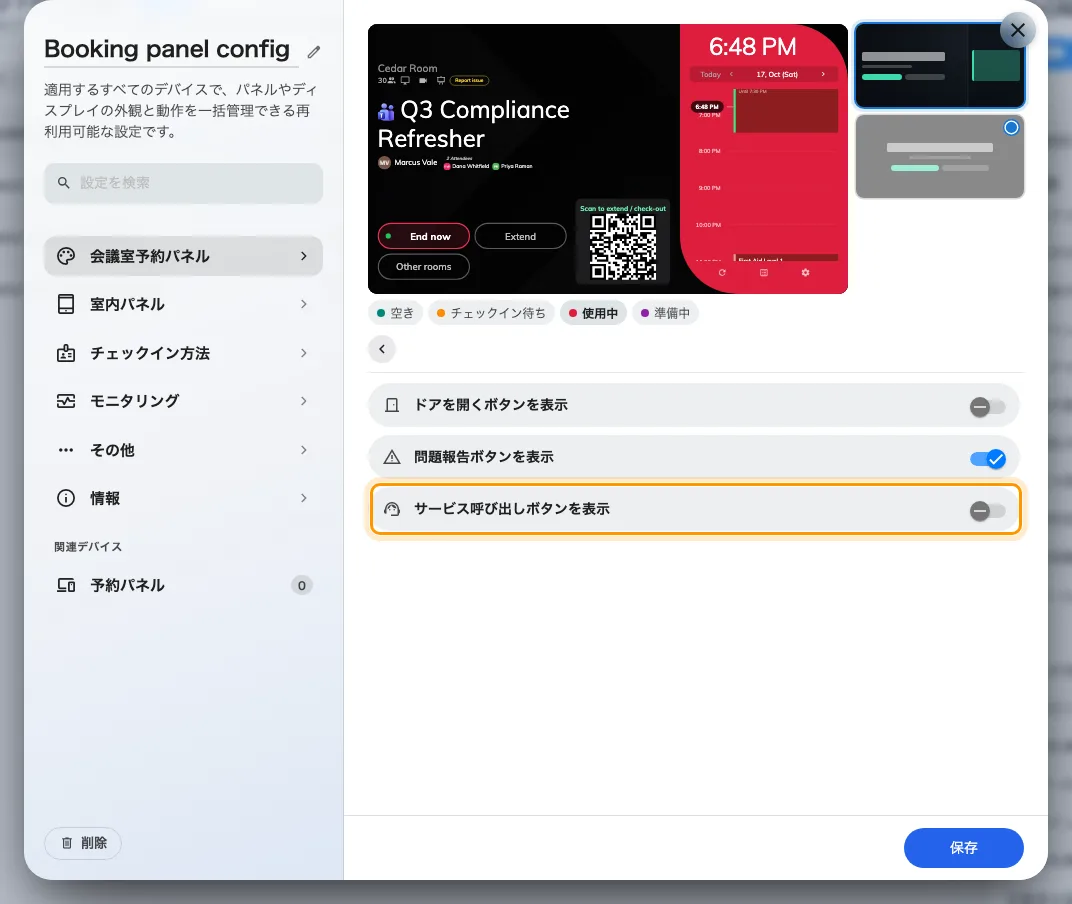
ドアと追加機能で、問題報告とは別にサービス呼び出しボタンを設定します。
ここで決まらないこと
- 他の場所からのキャンセル。主催者はユーザーアプリやカレンダーからは引き続きキャンセルできます。開始が近づいた予約をどこからも変更できなくするには、リソースポリシーの予約制限前に編集または削除できるを使います — リソースポリシーの設定を参照してください。
- **ユーザーアプリでの他人の会議。**そこでキャンセルできるのは主催者と、主催者が委任した人だけです — これは設定ではなく、組み込みのルールです。
- **誰を本人確認済みとみなすか。**パネルが受け付ける本人確認はチェックイン方法のページで決まります — パネルでの本人確認のしくみを参照してください。
- **チェックインが必要かどうか、その期限。**それはパネルではなくリソースのポリシーです — チェックインと不参加のしくみを参照してください。