

パネルの設定がどこから来るのか
パネル自身はほとんど何も持っていません。ボタンも、本人確認の方法も、見た目も、他のパネルと共有する「デバイス設定」から来ます。1台を変えたつもりが20台変わるのはそのためです。
パネルについて変更した内容は、パネル自身には保存されません。ボタンも、本人確認に求める資格情報も、スキンもスクリーンセーバーも、すべてデバイス設定から来ます。デバイス設定とは名前の付いた設定のまとまりで、何台のパネルからでも参照できます。
このセクションで最初に理解しておくべきはこの一点です。「1台だけ変えたはずがフロア全体が変わった」というのは不具合ではなく、まさに起きたことの正確な説明だからです。
デバイス設定を開く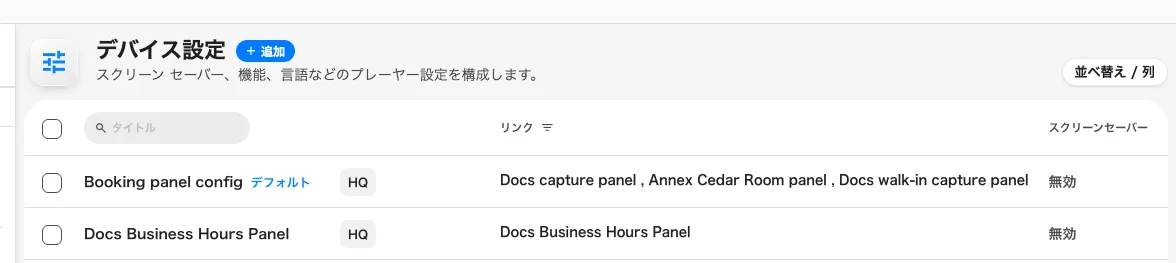
1つのデバイス設定と、それに従うパネルを列挙する「リンク」の列。
設定はすべてどれかのページにある
デバイス設定を開くとページの一覧が表示されます。設定の名前は一覧の見出しそのもので、その場で編集します。「基本」ページはもうありません。
- 会議室予約パネル — パネルのデザインと、パネルが描くもの・提示するものすべて。パネル自身のライブプレビューの上で編集します。
- 室内パネル — ルームの中に置く会議アシスタントの画面です。別のパネルであり独自の設定を持つため、専用のページがあります — 会議アシスタントパネルを参照してください。
- チェックイン方法 — パネルが本人確認として何を受け付けるか。また、何も求めないことを許すかどうか。
- モニタリング — 遠隔操作のカウントダウンと、パネルがオフラインになったときに誰かへメールを送るか。
- その他、そして既存の設定では情報。
- 予約パネル — 一覧に1つだけある区切り見出しの下。この設定が動かしているデバイスです。
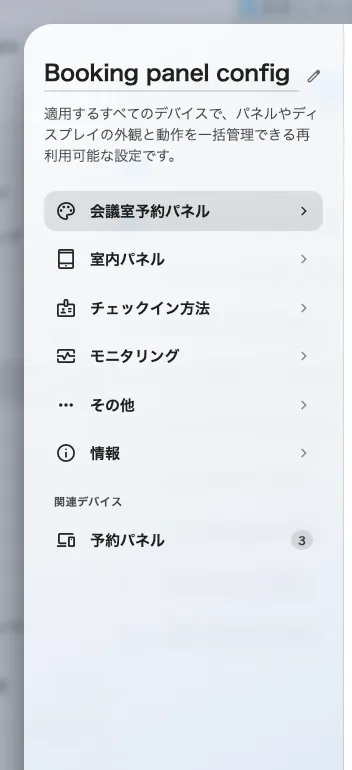
ページの一覧。このセクションが案内する多くは「会議室予約パネル」の中にあります。
会議室予約パネルは、プレビューと11のグループ
会議室予約パネルはスイッチの並んだページではありません。パネルのライブプレビューと、その下に並ぶグループのメニューで構成され、各グループはサブページとして開きます。どのグループを編集している間もパネルが画面に残るようになっています。
プレビューの下にはルームの状態を並べたチップの列があり、どれかを押すとその状態のパネルが表示されます。設定は何も変わりません。グループを開いているあいだは、一覧の上に固定された丸いシェブロンがメニューへの戻り道で、どれだけ下までスクロールしてもそこに残ります。チップが扱わないのはスクリーンセーバーだけで、こちらは自分のグループを開いているあいだ、しかもオンになっているときにだけ、自分でプレビューします。
メニューの最初のセルはタッチスクリーンモードで、これが3つのグループを支配します。オフのときパネルは表示専用の画面になり、予約を使う、パネルから予約、ドアとその他には提示するものが何もありません — パネルを表示専用の画面として使うを参照してください。
| グループ | 何があるか |
|---|---|
| 背景とロゴ | 背景画像のモードとファイル、会社のロゴとその下地、フォント |
| ステータスの色 | ルームの各状態の色 |
| 表示言語 | パネルが提示する言語 |
| ルーム情報 | ルーム名の文字サイズ(テキスト サイズ)、設備、ルームのお知らせ |
| 予約情報 | 件名、主催者、参加者、サムネイル、オンラインミーティングのロゴ |
| タイムラインと時計 | お知らせ、24時間表示、タイムラインの文字サイズ、タイムラインの2つの設定 |
| 予約を使う | QRコード、ウォークイン、チェックイン、チェックアウト、延長 |
| パネルから予約 | 事前予約、予約の詳細、キャンセル、他のルーム |
| ドアとその他 | ドアの解錠、問題の報告 — 室内パネルのページでは会議終了の音声通知も |
| スクリーンセーバーと節電 | 待機中のプレイリストと省エネモード |
| 用途別デザイン | 個々の予約目的に対するデザインの上書き |
このうち操作に関する3グループが以前の機能ページで、そこにあったスイッチはすべてボタンの設定に載っています。カラーコントロールとスクリーンセーバーも独立したページでしたが、いまはそれぞれステータスの色、スクリーンセーバーと節電です。
ルーム名の下にお知らせを出す
ルーム情報のルームのお知らせは、パネルのルーム名の下に短いカードを1枚出します。入る前に誰もが知っておくべきことのための場所です。レベルがカードのバッジになります — 情報、リマインダー、警告。既定のオフでは何も出ません。
文面は内容で決めます。ルームの説明はそのルーム自身の説明を出すので、同じ設定のパネルはそれぞれ自分のルームの一文を表示します。カスタムテキストはここで言語ごとに書き、どのパネルにも同じ文面が出ます。
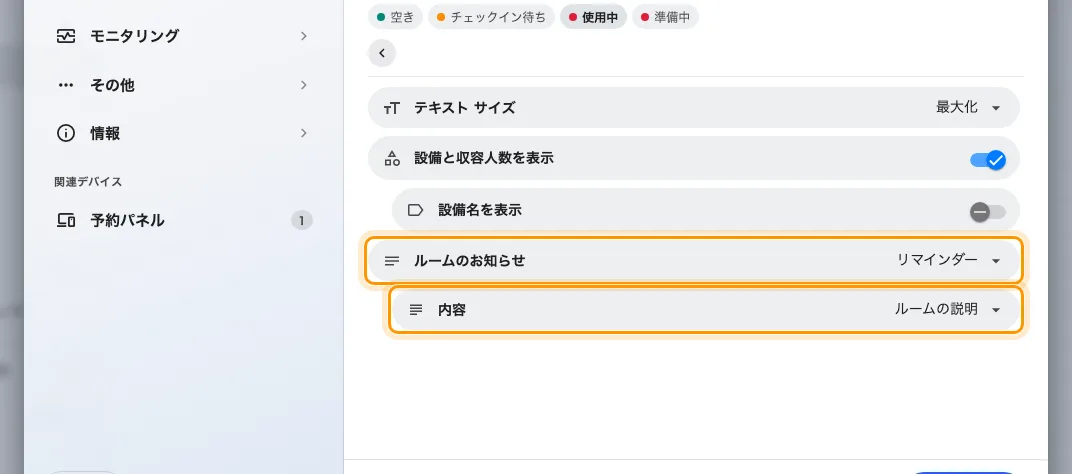
ルームのお知らせをリマインダーにし、ルームの説明を表示する設定。

情報 — ルームにあるもの。

リマインダー — 退室前にすること。

警告 — 使えないもの。
どちらのデザインにも表示され、幅 480 のパネルにも表示されます。

同じリマインダーをセンターのデザインで。

480 × 320 のパネルでも。
中身のないお知らせは何も出しません — 説明のないルームや、空のエディタです。利用停止中、営業時間外、ライセンスの画面にはそれぞれのメッセージがあるので、そこにもカードは出ません。
1台だけ違う動きにする
パネル単位の上書きはありません。違う動きをさせたいパネルには別のデバイス設定を作り、そのパネルを移す必要があります。
どちらも同じダイアログで行えます。デバイス設定を作り、ページ一覧のいちばん下、関連デバイスの下にある予約パネルを開いて、適用するパネルを選びます。逆方向、つまりデバイスの一覧側でパネルのデバイス設定を指定しても同じことができます。
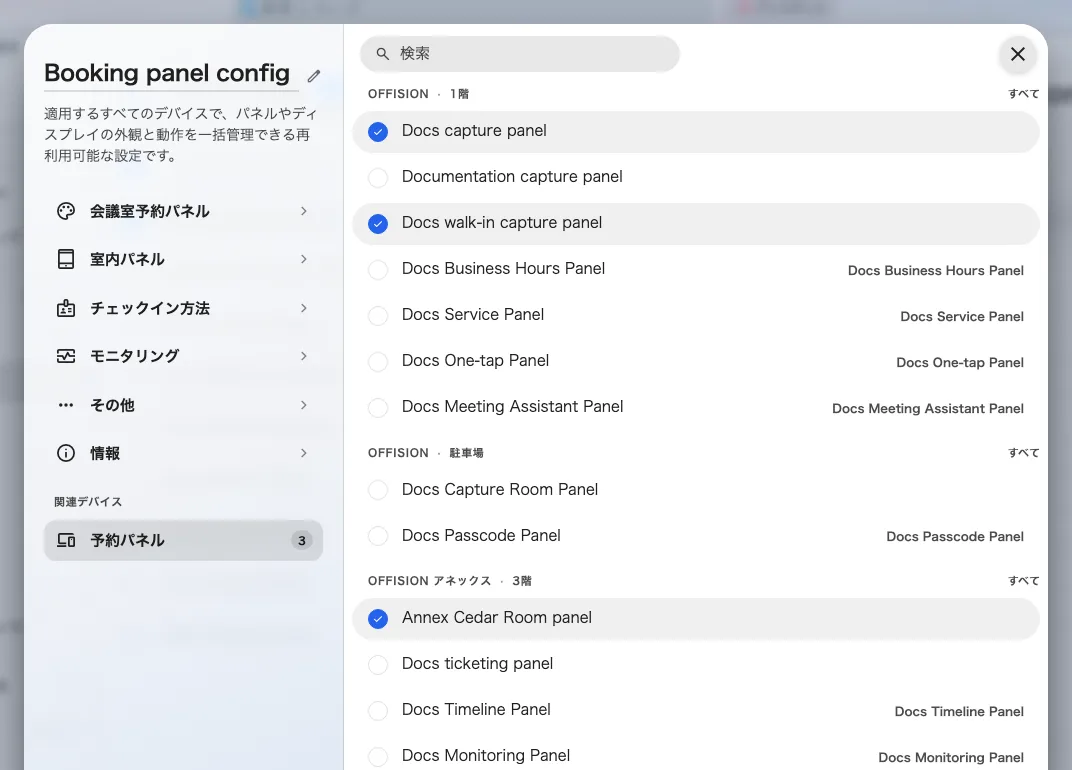
建物とフロアごとに並んだ全パネル。このデバイス設定のものにチェックが付いています。
通りすがりの人にルームを取らせたくないロビーのパネルと、取らせてよいチームフロアのパネルは、別々のデバイス設定になります。カードリーダーの有無でも同じです。
ここで決まらないこと
- 誰がそのルームを予約できるか、どれだけの長さで予約できるか。 それはリソースの予約ルールです — 予約ルールリファレンスを参照してください。
- チェックインが必須かどうか、いつまでに行う必要があるか。 これも予約ルールです — チェックインと未出席のしくみを参照してください。
- そもそもどの資格情報が存在するか。 組織全体のチェックイン方法の画面がすべてのパネルの既定値を決めます。デバイス設定はそれを上書きでき、その話はパネルでの本人確認の方法で扱います。
- パネルがどのルームを表示するか。 それはパネル自身へのリソースの割り当てであって、デバイス設定の項目ではありません。