

Qbic の画面にサイネージを映す
Qbic の BXP は、ふつうの画面を HDMI で動かす小さな箱です。サイネージとしてペアリングする手順と、画面にさせたいこと——流すだけか、動くフロアマップか、触れる画面か——に合わせた機種の選び方。
Qbic の BXP は画面ではありません。画面の裏に置く、ファンのない小さな箱です。 HDMI でディスプレイへ出し、Ethernet を受け、電源アダプターを挿すと、中では Android が動いています。画面のほうは手持ちの業務用ディスプレイで構わないので、すでにテレビが掛かっている壁に Offision を出すいちばん安い方法になります。
仕事をするのは箱なので、機種を選ぶのは画面ではなく画面の仕事についての問いです。お知らせを流すだけの壁は、動くフロアマップを描く壁よりずっと軽い箱で足り、人が触る壁はさらに要ります。
用意するもの
- Qbic の BXP プレーヤー。認定されている機種は BXP-100、BXP-300、 BXP-320、BXP-350、FHD-200
- 画面、HDMI ケーブル、画面の裏のコンセント
- ネットワークの口、または画面のところの無線の電波
- コンテンツづくりも含めて 30 分ほど
どの機種を選ぶか
下の 3 つが段階です。真ん中の列が、発注の前に自分に問うことです。ウィザードの purpose もこれに対応しているので、この画面が何のためのものかに合う行を選んでください。
| 機種 | こんな画面なら | 理由 |
|---|---|---|
| BXP-100 | 流すだけ——お知らせ、動画のループ、今日の予約の一覧 | 画面に出るものはすべて前もって用意されています。入門機で十分にこなせます |
| BXP-300 | 動くフロアマップを描く——フロアディスプレイ の purpose、空き状況のマップ、在室マップ | フロアマップは絵として出すのではなく、ルームの変化に合わせて描き直しつづけます。日中ずっと続く実際の仕事です |
| BXP-350 | 人が触る——ウェイファインディング、ルーム検索、セルフサービスのボタン | タッチはすぐに応えなければならず、画面も大きく 4K のことが多いからです。余裕こそが要点です |
BXP にカードリーダーもライトバーもありません。 それらは予約パネルのもので、サイネージの画面は画面です。この画面で人が本人だと示す必要があるなら、それはサイネージではなくキオスクです—— 受付に Qbic のキオスクを置くを見てください。
1. コンテンツをつくる
コンテンツはハードウェアより先に存在します。サイネージ › コンテンツで追加を選び、この画面に合う purpose を選びます——流す壁なら社内コミュニケーション、マップならフロアディスプレイ、迎える画面なら受付・ロビー。
サイネージを開く画面についての質問には、BXP をつないだディスプレイに合わせて答えます——形、大きさ、そしてタッチ画面かどうか。コンテンツに何を載せるかはサイネージのコンテンツをつくるにあります。
2. 箱を画面につなぐ
BXP からディスプレイへ HDMI、ネットワーク、最後に電源。ディスプレイの入力をその HDMI に切り替えて、そのままにします——入力を自動で切り替える画面は、サイネージの壁がひとりでに真っ暗になるいちばん多い原因です。
箱は Android で起動します。
3. プレーヤーを画面に出す
まだ設定していない Qbic の箱は、自分の Configuration 画面で起動します。そこの Content 欄にプレーヤーのアドレスを入れて PLAY を選びます。
https://app.offision.com/player
これがブラウザーの経路です。もう一方は、箱に Offision の Android アプリを入れる経路です。どちらでも画面は 6 桁のペアリングコードを出します。
サイネージの画面では、予約パネルより アプリの重みが大きくなります。ブラウザーモードではアップロードした動画がまったく再生されません——箱にファイルをダウンロードする場所がないので、ポスター画像が出たままになります。動画のループを軸に組んだ壁は、まさにブラウザーモードが静かに失敗する場面です。判断はプレーヤーをアプリで動かすか、ブラウザーで動かすか、手順は Qbic デバイスに Offision アプリをインストールする にあります。
4. サイネージとしてペアリングする
コンソールでデバイス › サイネージ › デバイスを開き、追加を選びます。
サイネージデバイスを開くウィザードが聞くのは 3 つ——この画面が流すコンテンツ、ハードウェアのブランド、そしてコードです。手順 1 のコンテンツを選び、次に 認定されたデバイス の Qbic signages を選びます。
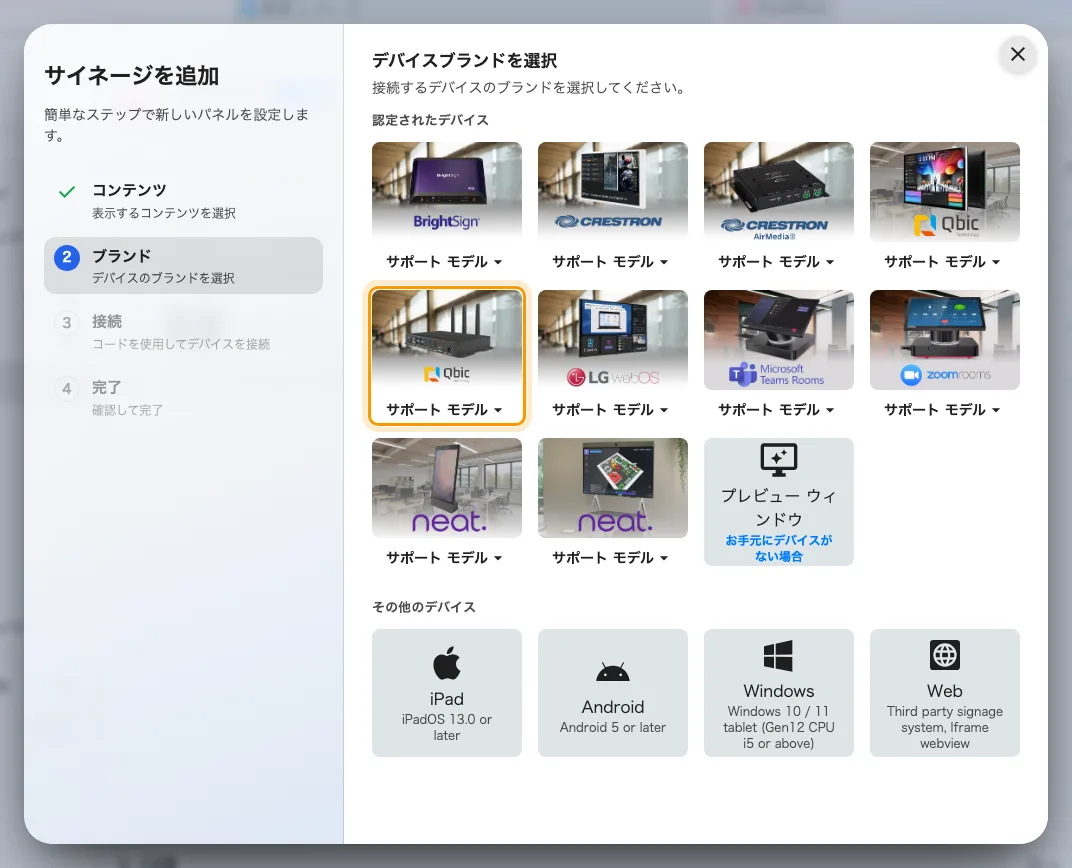
認定されたデバイスの 5 番目にある Qbic signages。
このタイルは認定されたプレーヤーすべて——BXP-100、BXP-300、 BXP-320、BXP-350、そして FHD-200——を対象にしていて、サポート モデル のボタンからそれぞれ Qbic 自身のページに飛べます。
画面に出ている 6 桁を入力してください。最後の 1 文字で自動的に送信されます。
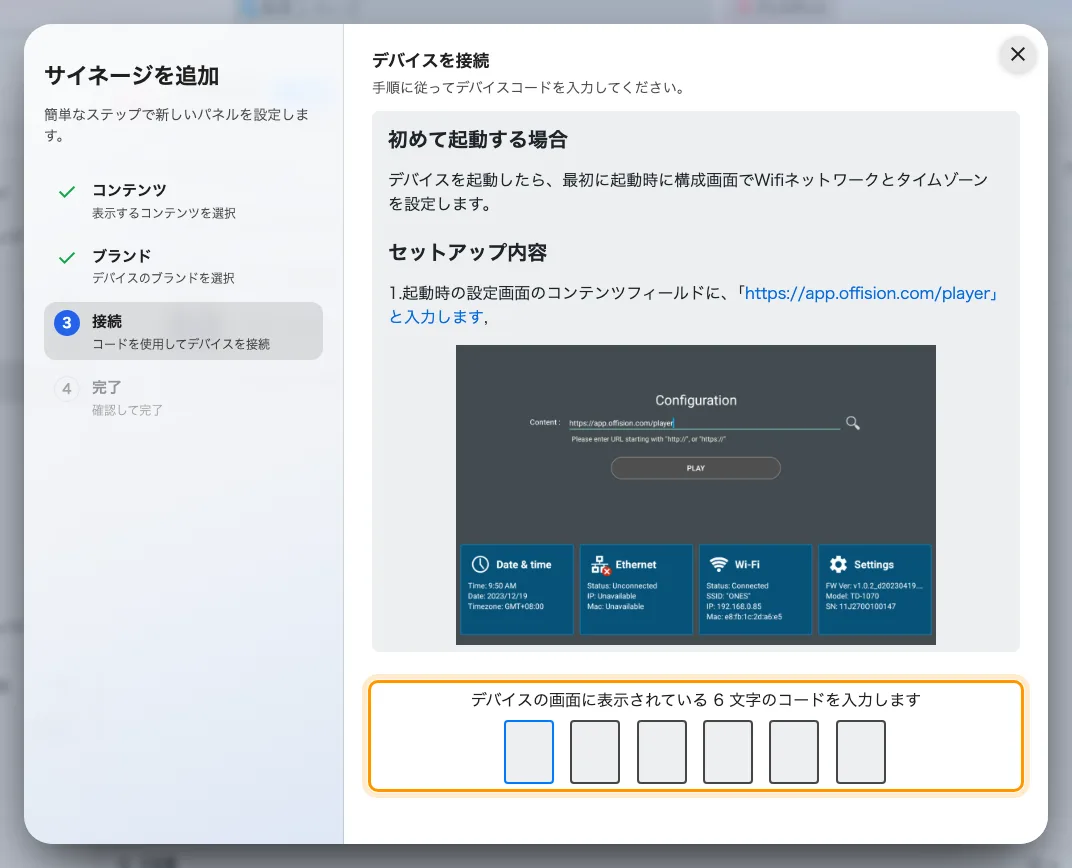
Qbic のガイドラインと、画面を claim する入力欄。
5. 動作を確かめる
数秒で画面はコードの表示をやめ、コンテンツを流しはじめます。デバイス › サイネージ › デバイス の行も 1 分以内にオンラインになります。
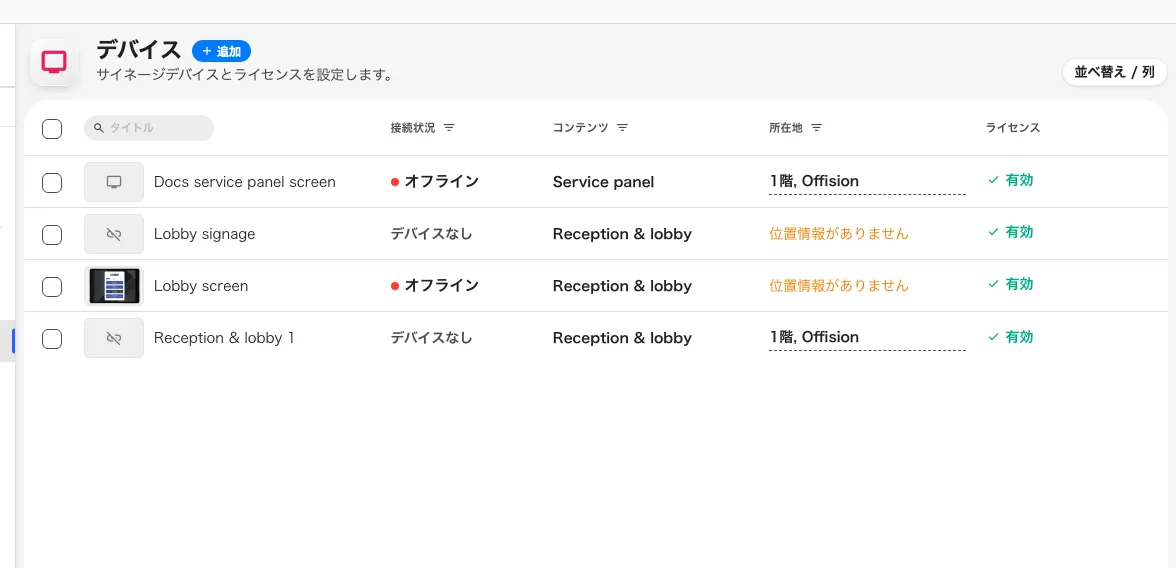
サイネージデバイスの一覧。ペアリングした画面が状況を返すのは 接続状況 の列です。
そのあと、ひと回り分そのまま見てください。プレイリストに動画がある画面では、保存したばかりのコンテンツには数分の猶予を——箱が自分のコピーをダウンロードしている間、その動画は飛ばされます。
うまくいかないとき
| 見えていること | よくある原因 |
|---|---|
| 箱のランプは点いているのに画面が真っ暗 | ディスプレイが別の HDMI 入力になっているか、自動で切り替わりました |
| ペアリングコードが出ず、Android のホーム画面のまま | プレーヤーのアドレスを入れていないか、アプリを入れただけで起動していません |
| ペアリングコードが受け付けられない | 画面からもう一度読み取ってください。再起動した箱は別のコードを出しています |
| ルームやボードが映っていて、ペアリングコードが出ない | そのままでは、前の記録に認領されたままです。まずそちらで切断してください —— 別の用途で登録したパネルを使い回す |
| コンテンツは流れるが動画の項目だけ飛ばされる | ブラウザーモードです。箱にファイルをダウンロードする場所がありません。アプリを入れてください |
| アプリでも動画が再生されない | 最初の一巡は待ってから、ファイル自体を見てください。HDR や 10 bit で書き出したものは、この種のプレーヤーでは真っ暗になります |
| フロアマップがかくつく、遅れる | 動くマップに対して箱が力不足です。上の表の BXP-100/BXP-300 の線がこれです |
| 画面に触っても何も起きない | コンテンツを タッチパネル なしで作ったので、ボタンの代わりに QR コードが出ています。直すのはハードウェアではなくコンテンツです |
| 違うコンテンツが映っている | コンテンツはコードより前、ウィザードで選びます。デバイス自身の行で変えてください |
この記事が扱わないこと
- 画面が予約パネルになるわけではありません。 BXP にカードリーダーもライトバーもなく、サイネージのペアリングはルームパネルとは別のウィザードです。両方できるハードウェアでも、一方から解放しないともう一方は認領できません —— 別の用途で登録したパネルを使い回すを参照。
- 箱の管理はしません。 ファームウェア、ネットワーク、キオスクランチャーは Qbic 自身の道具のままです。
- ディスプレイを選ぶものではありません。 画面の大きさ、明るさ、取り付け方はディスプレイのメーカーの領分で、Offision の領分ではありません。
- 電子ペーパーは扱いません。 Qbic の電子ペーパータグをつなぐを参照してください。