

Crestron AirMedia の画面にサイネージを映す
AirMedia レシーバーはすでに会議室の大型画面を握っています。そのサイネージ設定を Offision に向ければ、投影していない時間はコンテンツが映ります。機器自身の接続カードをコンテンツに重ねないためのレイアウト設定も合わせて。
AirMedia レシーバーは、もともと部屋の奥の画面を映している機器です。そしてそれ自身がデジタルサイネージの設定を持っています。その設定を Offision に向ければ、一日のほとんどを参加コードの表示に費やしていた画面が、代わりに今日の予定を映すようになります。誰かが投影を始めれば、画面はすぐに機器のもとへ戻ります。
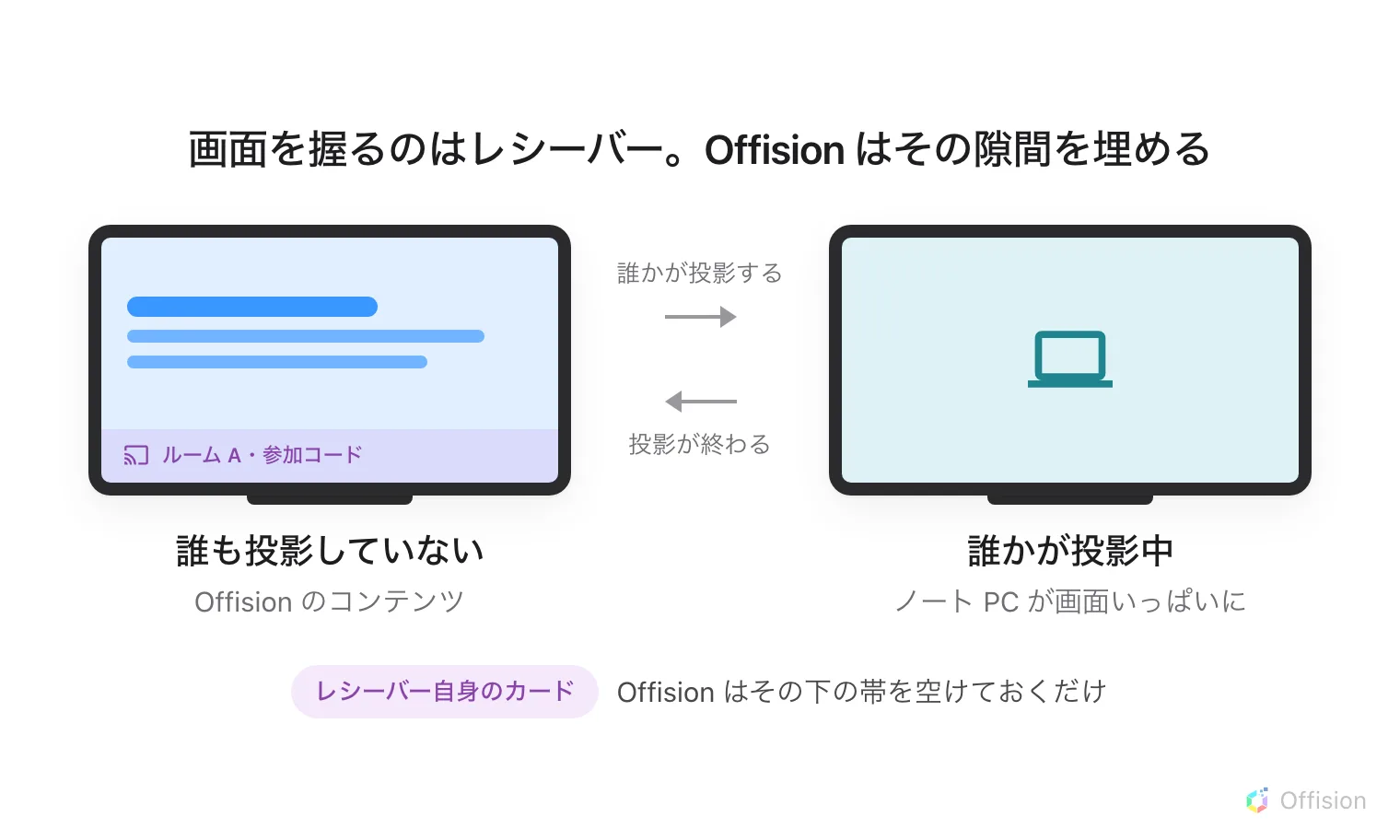
画面を握っているのは終始レシーバーです。Offision は、誰も投影していないあいだに映すものにすぎません。
用意するもの
- 下の対応表にある AirMedia レシーバー。電源が入り、ネットワークにつながっていること
- その Web アドレスと、管理者のログイン。まだ誰も設定していないレシーバーなら、そのページを最初に開いたときに設定します
- レシーバーの HDMI 出力につながった、電源の入った部屋の画面
- 20 分ほどと、レシーバーの再起動 1 回
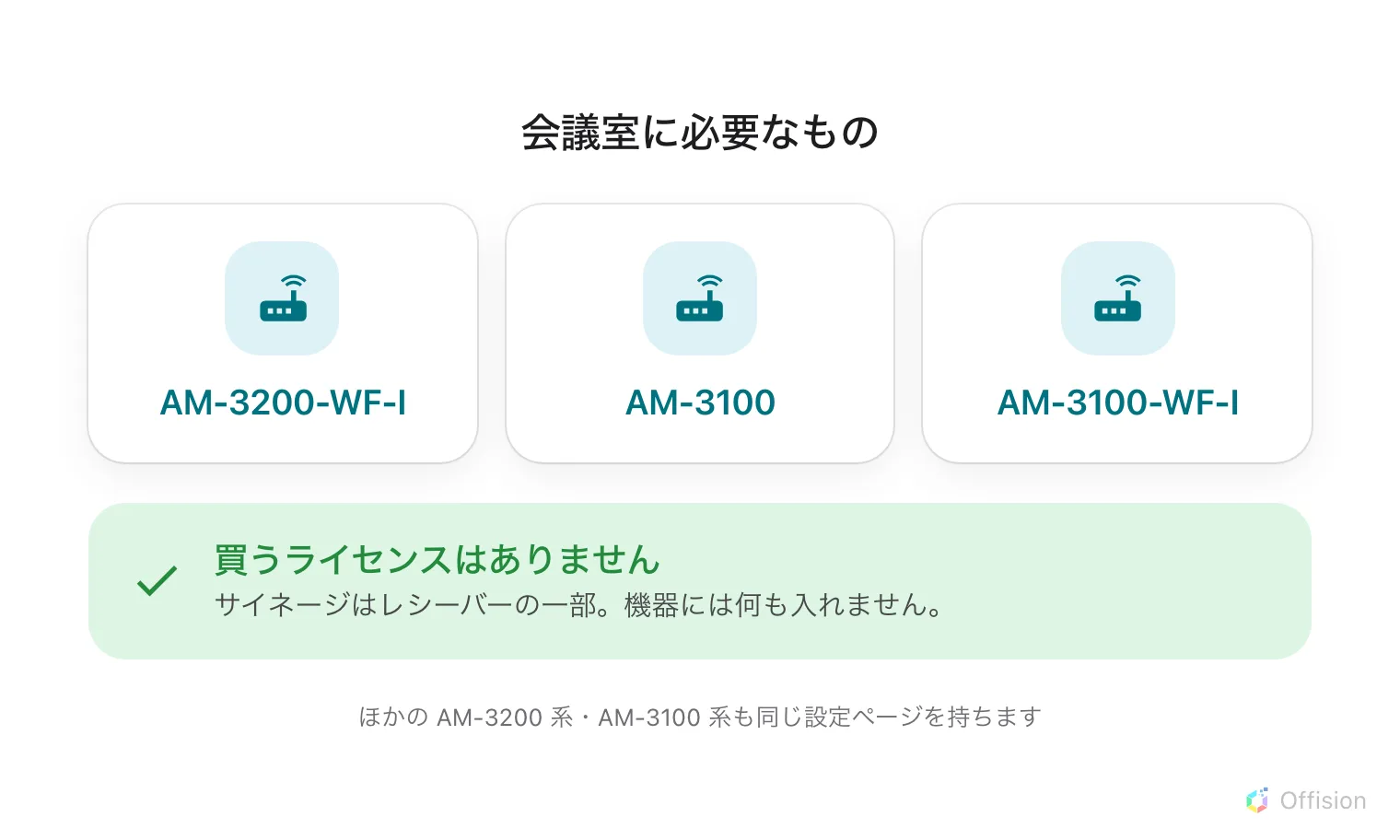
サイネージはレシーバーに内蔵されています。Crestron から買うものも、機器に入れるものもありません。
Offision が認定しているのは AM-3200-WF-I、AM-3100、AM-3100-WF-I です。 AM-3200 系と AM-3100 系のほかのモデルも同じ設定ページを持ち、同じように動きます。検証済みの機種ではない、というだけです。
1. コンテンツを作る
サイネージコンテンツは画面ではなくデザインで、ハードウェアより先に存在します。まずこれを作ってください。この手順はサイネージコンテンツを作って画面に映すがすべて説明しています。
用途はワイヤレス共有の待機画面を選びます。これはまさにこの部屋のためのもので、画面の質問を丸ごと飛ばします——レシーバーの出力は必ず 43 インチの横向き 16:9 の壁面だからです。そして、受付の歓迎画面ではなくコンテンツの横にスケジュールを置いた状態から始まります。
サイネージを開く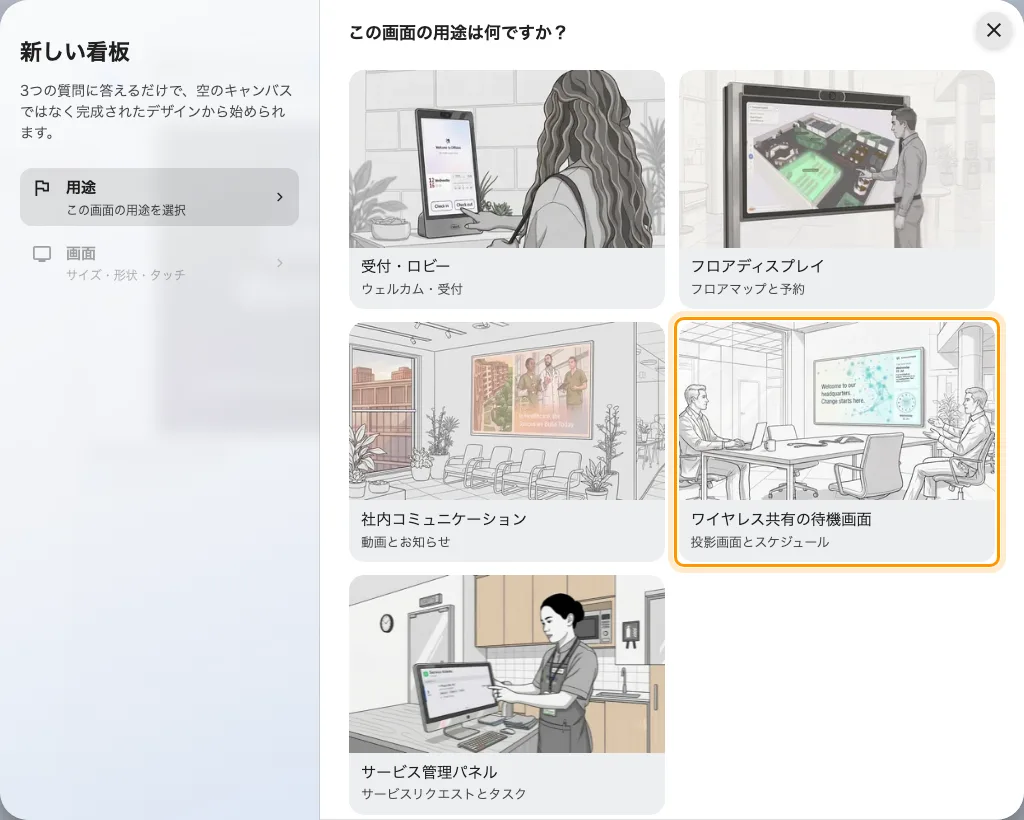
4 番目の用途、ワイヤレス共有の待機画面。
2. 下端の帯を空けておく
レシーバーは自分の接続カード——部屋の名前と参加コード——を画面の下端に描きます。このカードは Offision が描いているものではなく、Offision が動かせるものでもありません。
コンテンツのレイアウトページで確保領域をオンにします。メインステージの下端を空けておくので、カードがコンテンツの上に乗らずに済みます。ほかは何も縮みません。スイッチの場所と、デザインのほかの部分への影響はレイアウトを変えるを見てください。
ワイヤレス共有の待機画面の用途なら最初からオンになっています。別の用途から始めた場合は確認してください。このスイッチは 43 インチ以上の横向き 16:9 のデザインにしか現れません。
3. レシーバーを Offision に向ける
この手順は Offision ではなく、すべてレシーバー側で行います。このページの Crestron 自身のリファレンスは AirMedia Series 3 製品マニュアルです。
- レシーバーが部屋の画面に表示している IP アドレスまたはホスト名をブラウザーで開き、 Settings を選びます。
- サインインします。このレシーバーに誰もサインインしたことがなければ、ここでユーザー名とパスワードを設定します。
- Settings › Application Mode を開き、次のように設定します。
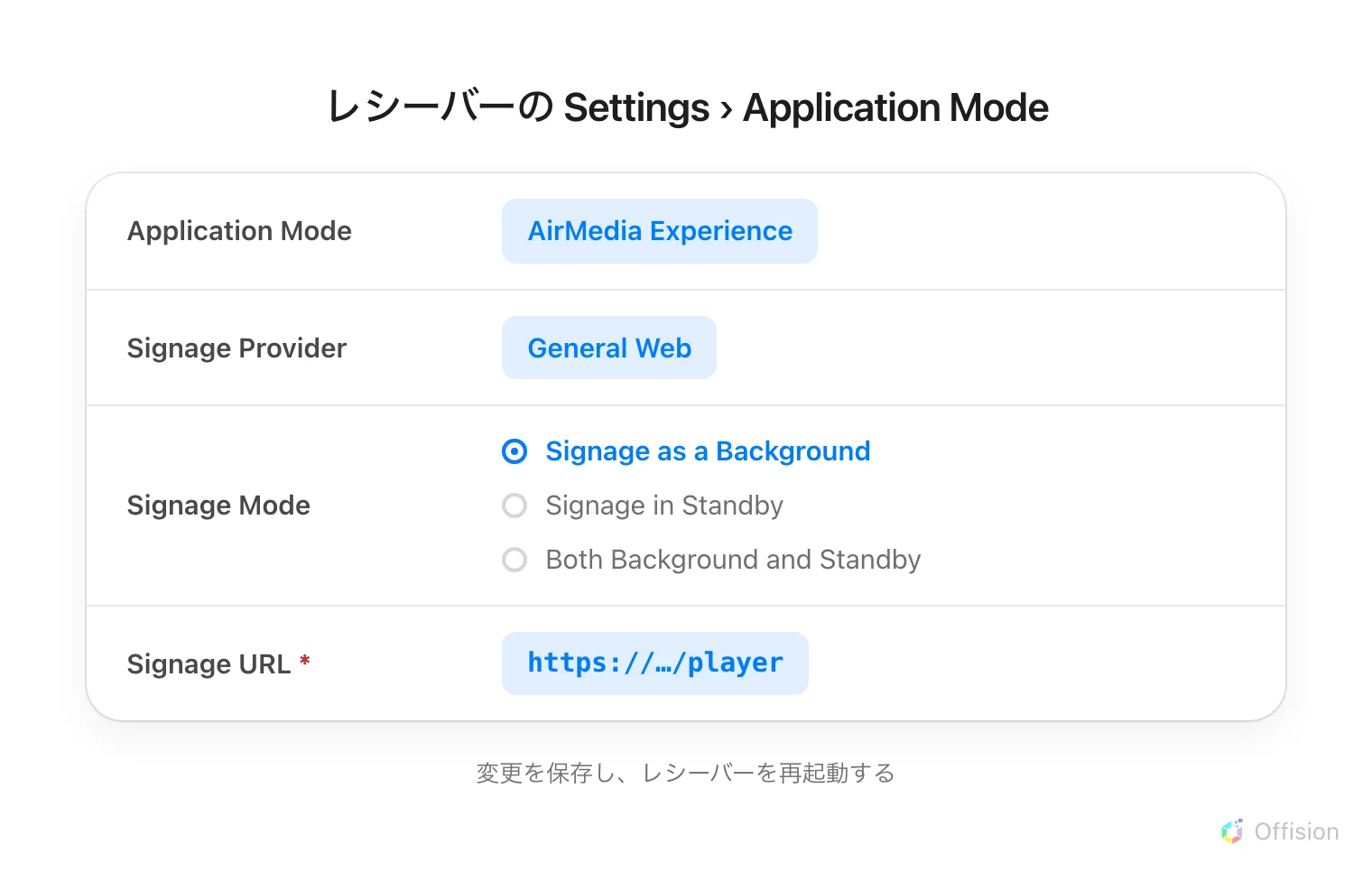
1 ページに 4 つの項目。眠っている画面ではなく実際に映すのは Signage as a Background です。
| 項目 | 設定する値 |
|---|---|
| Application Mode | AirMedia Experience |
| Signage Provider | General Web |
| Signage Mode | Signage as a Background |
| Signage URL | 下のアドレス |
https://app.offision.com/player
- Save Changes を選び、レシーバーを再起動します。
わかっておく価値があるのは Signage Mode です。Signage as a Background は誰も投影していないあいだコンテンツを映します。この記事が目指しているのはこれです。 Signage in Standby はレシーバーが眠ってからしか映さないので、画面は一日じゅうふつうの AirMedia のホーム画面のままになり、コンテンツは事実上出てきません。
4. 画面を接続する
再起動のあと、部屋の画面に6 文字の登録コードが表示されます。このコードが画面を受け取る鍵です。
コンソールでデバイス › サイネージ › デバイスを開き、追加を選びます。
サイネージデバイスを開くウィザードは 3 つ訊きます。この画面が映すコンテンツ、ハードウェアのブランド、そしてコードです。
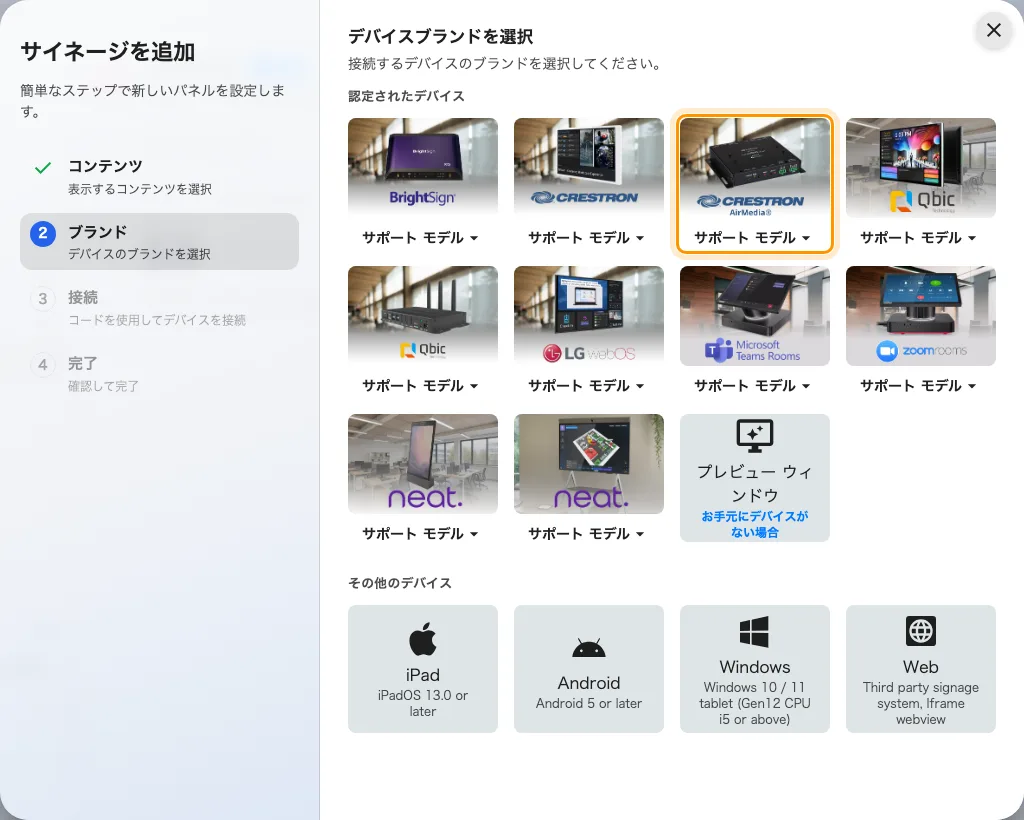
認定されたデバイスの一覧にある Crestron air media。
Crestron air media を選び、画面の 6 文字を入力します。最後の 1 文字で自動的に送信されます。
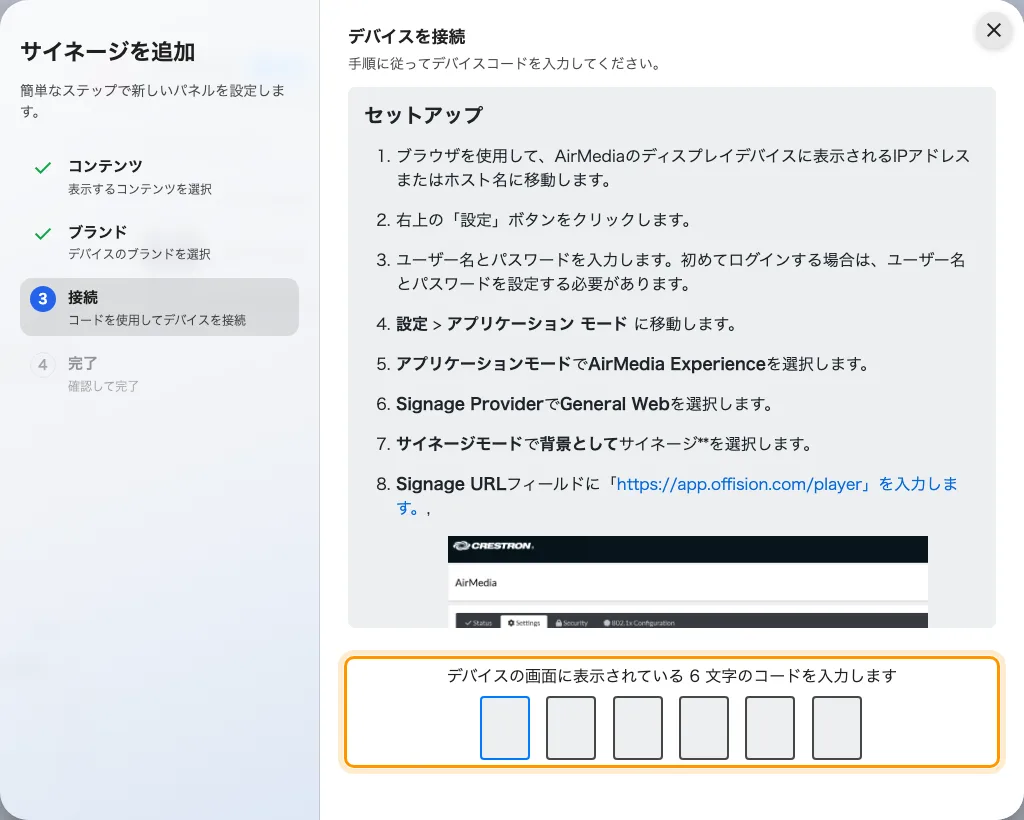
ブランドごとの手順と、画面を受け取る入力欄。
5. 確認する
数秒でコードが消え、コンテンツが映り始めます。そのうえで両方を確かめてください。
- コンソールで、画面がデバイス › サイネージ › デバイスに現れ、オンラインになっていること。
- 部屋で、ノート PC から投影してみること。投影が画面いっぱいに広がり、やめればコンテンツがひとりでに戻ってくること。
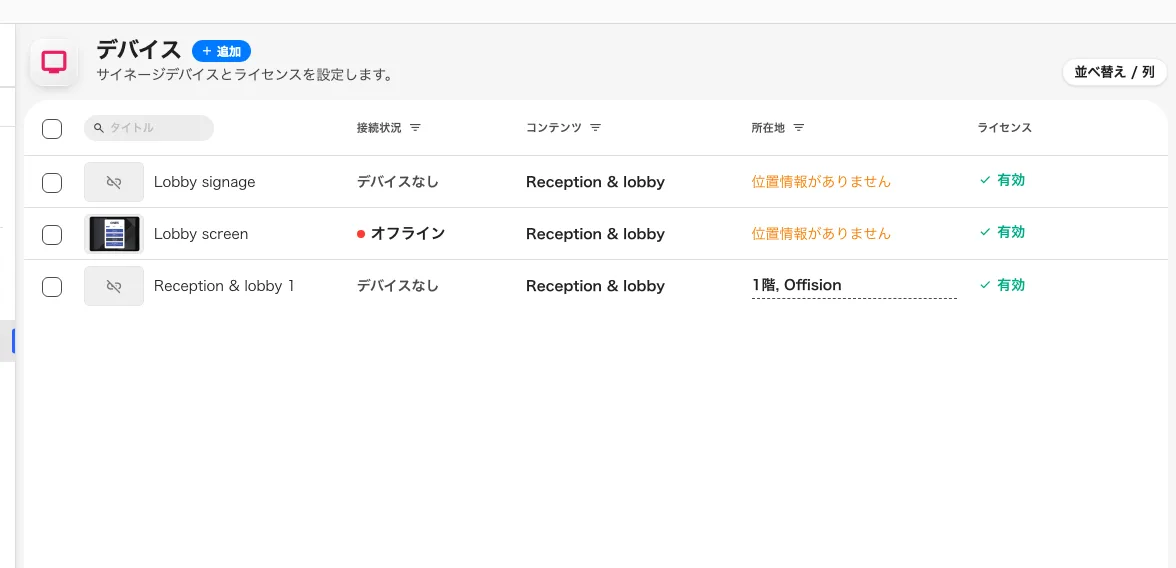
サイネージデバイスの一覧。接続された画面は接続状態の列に現れます。
投影のほうも必ず試してください。コンテンツはきれいに映るのに投影のときにどかない画面は、サイネージがないより悪く、しかもコンソールからは分かりません。
うまくいかないとき
| 症状 | よくある原因 |
|---|---|
| ふつうの AirMedia のホーム画面のまま | Signage Mode が Signage in Standby になっています。Signage as a Background にしてください |
| 再起動後、白い画面や真っ白のまま | Signage URL が違うか、レシーバーから届きません。末尾の /player も含めて上のアドレスと照らしてください |
| コードが受け付けられない | メモした文字を打ち直すのではなく、画面からもう一度読んでください。コードは開いた接続の上にあるので、眠ったり再起動した画面はもう別のコードを出しています |
| 接続できたのに、またコードに戻った | 5 分以内にレシーバーを再起動しています。もう一度接続して、そのまま置いてください |
| 接続カードがコンテンツに重なる | 確保領域がオフか、デザインが 43 インチの横向き 16:9 ではありません。このスイッチはその形にしか現れません |
| 誰かが投影してもコンテンツがどかない | Application Mode が AirMedia Experience になっていません |
| コンテンツ上の動画が再生されない | アップロードした動画ファイルはこのハードウェアでは再生できません。クリップを YouTube に置いて YouTube ウィジェットを使ってください |
これはできないこと
- Offision は参加コードを表示しません。 カードを描くのはレシーバーで、Offision はその下の帯を空けておくだけです。コードを読むウィジェットはなく、画面の別の場所に出すこともできません。
- Offision は投影を操作しません。 コンテンツから投影を始めたり止めたり、投影中の人を切断したりすることはできません。
- こうして追加したレシーバーは「画面」であって、管理対象の機器ではありません。電源・音量・ミュート・入力の制御はまったく別の話で、それはサイネージのプレーヤーではなく、コントロールプロセッサー配下の AV 機器としての AirMedia です。