

パネルの設定を開くパスコードを決める
通りすがりの人とパネル自身の設定のあいだにある 4〜6 桁。その設定では Offision を再起動することも閉じることも、パネルのペアリングを解除することもできます。どこから来る数字なのか、変える場所は二つ、そしてコンソールが上書きはできても読み出せない理由。
パネルがルームを映している画面の裏には、パネル自身の設定コンソールがあります。予約の画面ではありません。ここで言語や表示が変わり、Offision が再起動し、画面を Android に戻すこともでき、設定 ページの最後のカードではペアリングが消えてパネルは登録コードの画面へ戻ります。そのすべての手前にあるのがパスコードです。
4〜6 桁で、置かれているのは デバイスの中 であり、サーバーではありません。この一点がこのページの残りを説明します。工場から出たパネルはすべて同じ 0000 で始まり、二台が同じ数字を共有する必要はなく、コンソールは新しい数字を送り込めても、いまの数字を見せることはできません。
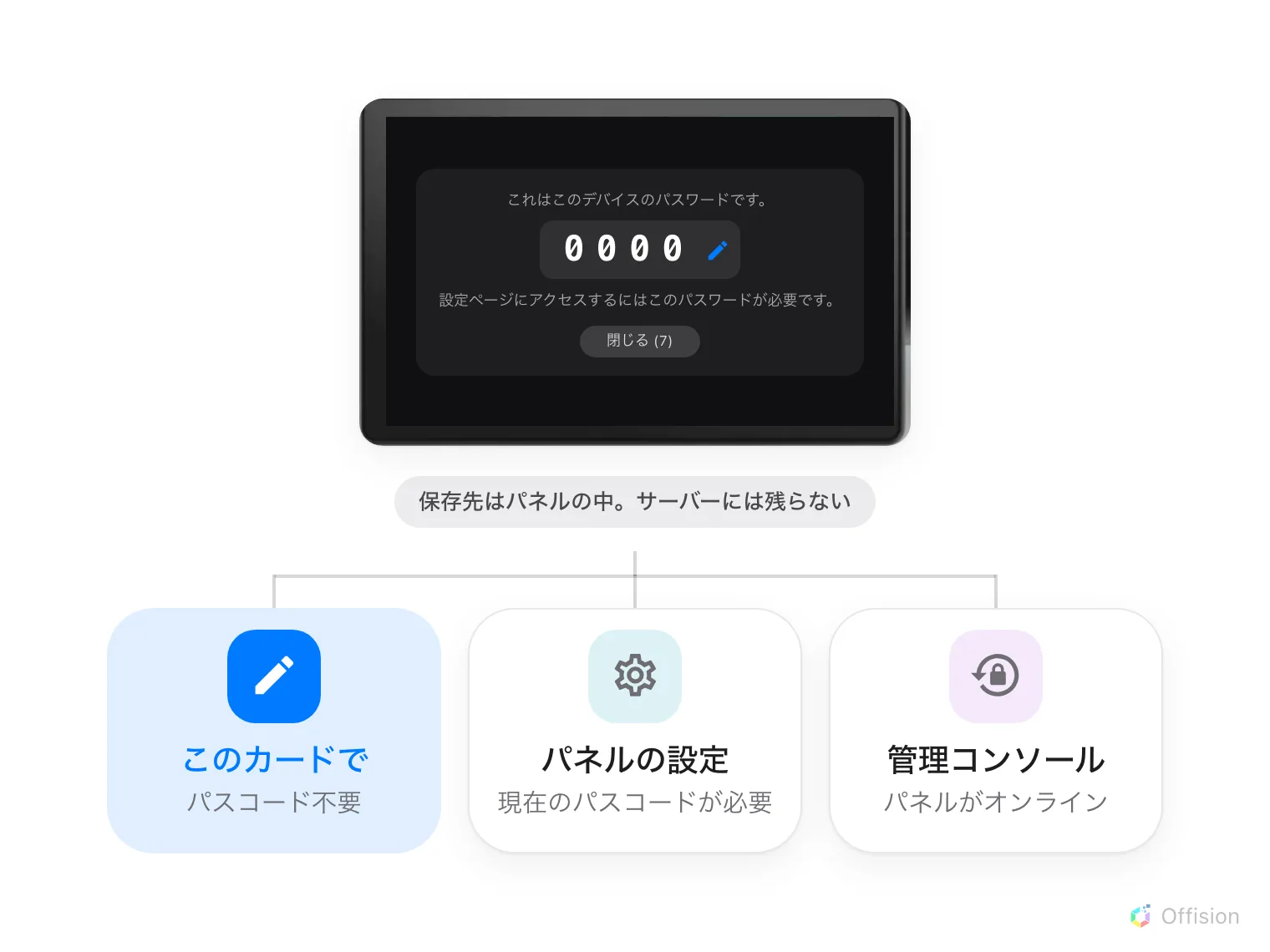
ペアリングから数秒後、パネルが自分から出すカード。
1. パネルが新しいうちに変える
ルームを表示しはじめて数秒後、パネルは上のカードを自分から出します。誰も求めていないのに出てくるのは、この瞬間が必ず誰かがパネルの前に立っているからで、カードは 10 秒のカウントダウンで自動的に閉じます。
数字の隅にある鉛筆は、どこにも移動せずに パスコードを編集 を開きます。設定するのがいちばん安く済む瞬間です。パネルは 2 回たずねます — 新しいパスコードを入力してください のあと新しいパスコードを確認 — どちらもパネル自身のキーパッドです。一致しなかった場合は何も言わずに最初の画面へ戻るので、見出しが戻っていないか気をつけてください。
2. あとから、パネルで変える
カードが消えたあとは、同じ変更が、いま置き換えようとしているパスコードの奥にあります。
パネルに触れてコントロールバーを出し、設定のボタンを選びます。パネルがロック解除をたずねてきて、そのあとルームの上にコンソールが 概要 のページで開きます。左側のリストの 5 番目、設定 の デバイス グループに パスコード変更 があります。さきほどと同じ 2 段階のキーパッドです。
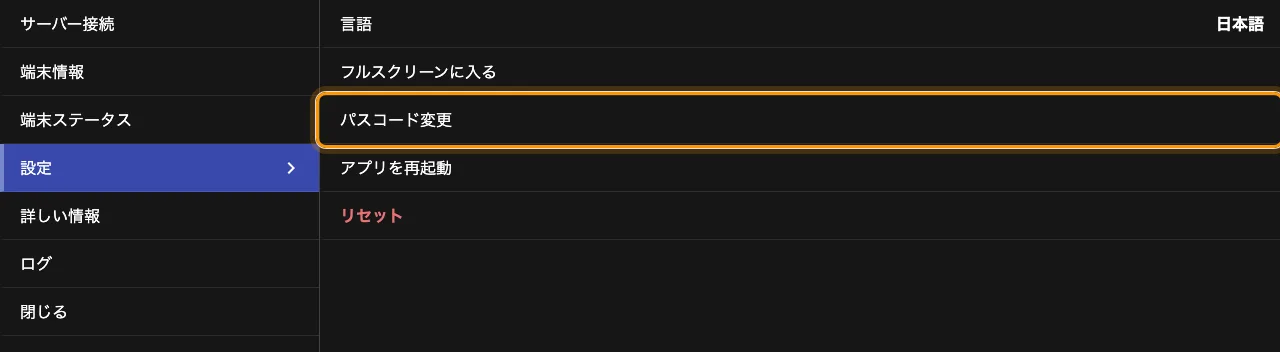
パネル自身の設定ページ。パスコード変更と、下部にあるそれが守る操作カード。
下部のカードこそがパスコードの理由で、どれも実行の前に確認をたずねます。 Offision を再起動、そして最後に赤い デバイスのペアリング解除 — サーバーとペアリングを忘れ、パネルを登録コードの画面へ戻します。Offision アプリをインストールして動かしているパネルには、さらに二つ — デバイスを再起動 と、Offision を閉じてデバイスのホーム画面を開く Android に戻る(iPad では iPad に戻る)があります。以前はそれぞれ アプリを再起動、リセット、Offision を終了 という行でした。
コンソール右上の丸い × で閉じます。3 分間触れずにいても閉じ、下のルームは再起動せずにそのまま続きます。
3. パネルに誰もいないときは、コンソールから
4.5.9 以降、コンソールは誰もパネルの前に立たないまま新しいパスコードを送り込めます。デバイス › 予約パネル › デバイス に進み、そのパネルの行を選びます。パスコードをリセット は、詳細パネルの上部に リアルタイム画面 と再起動 と並んでいます。
予約パネルを開く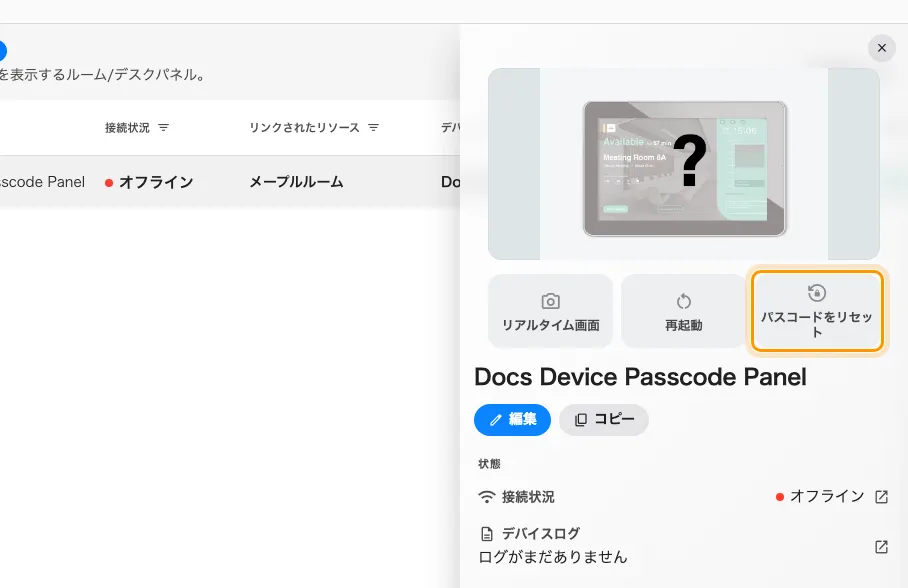
パネルの詳細と、そのパスコードを上書きする操作。
新しい数字を 新しいパスコード に入力し、パスコードを確認 にもう一度入力します — 4〜6桁の数字 で、両方が一致するまでボタンは無効のままです。保存はほかより少し時間がかかります。コンソールはパネル自身が保存したと返事をするのを待つので、成功した保存はパネルが適用した証拠です。
頼りにする前に知っておく価値のあることが三つあります。
- パネルはオンラインでなければなりません。 応答していないパネルではパスコードをリセット はグレーになり デバイスはオフラインです と出ます。キューはなく、あとから届くこともありません。
- 上書きはできても、読み出せません。 パネルのいまのパスコードを表示する場所はコンソールのどこにもありません。失われたパスコードは置き換えるもので、取り戻すものではありません。
- サイネージの画面も同じです。 同じ詳細パネルが デバイス › サイネージ › デバイス とデバイスモニタリングの一覧でも使われるので、受付のキオスクやロビーの画面もまったく同じ手順でリセットします。
4. 確認する
パネルまで歩いて、新しい数字で設定を開きます。そのあと古い数字を試します。キーパッドは パスコードが無効です で拒み、入力を消すはずです。古い数字がまだ通るパネルは変更を受け取っていません — コンソールからの手順なら、保存が最後まで終わらなかったということです。
このパスコードが決めないこと
- パネルで誰がチェックインできるか。 本人確認のために各自が入力するパスコード はまったく別のもので、一人ひとりが自分で設定します — パネルでパスコードで本人確認するを参照してください。
- ほかのパネル。 このパスコードは 1 台のものです。ボタンやスキンや認証方法とは違い、共有のデバイス設定から来るものではないので、変えても他には何も起きません — パネルの設定はどこから来るか。
- すべてのパネルでアプリを終了できること。 Android に戻る は、インストールした Offision アプリで動いていて、戻る先のホーム画面があるパネルにしか出ません。ブラウザでプレーヤーを表示しているパネルには戻る先がないので、このカードはありません。
- パネルを引退させること。 パネル側の デバイスのペアリング解除 は、コンソールの デバイスを切断 と同じようにハードウェアを解放し、さらにパネル自身の設定も消します。どちらも記録は削除しません — 予約パネルを Offision に接続する。
- やり直したパネル。 デバイスのペアリング解除、工場出荷時リセット、再ペアリング、アプリの再インストールなど、パネルの保存領域を消すものはすべてパネルを 0000 に戻します。