

LG webOS の画面にサイネージを映す
LG サイネージディスプレイに Offision のアプリは入りません。ディスプレイ自身の「URLで再生」ローダーを Offision に向けて再起動すると、画面に 6 文字のコードが表示され、それがコンテンツと結び付けます。
LG サイネージディスプレイは Offision のアプリを動かしていません。何もインストールされておらず、インストールもできません。コンテンツを映しているのはディスプレイ自身のファームウェアです。webOS サイネージには起動時に 1 つの Web アドレスを開いて表示し続けるローダーがあり、そのアドレスが Offision です。つまり設定は、ディスプレイのメニューでの 2 分間と 6 文字のコードだけ。コピーするファイルも、用意する USB メモリもありません。
用意するもの
- LG サイネージディスプレイと、そのリモコン
- ディスプレイから Offision に届くネットワーク(有線または Wi-Fi)
- Offision で、サイネージとデバイスを管理できるアカウントと、作成済みのサイネージコンテンツ
- 再起動 1 回を含めて 20 分ほど
対象となるディスプレイ
コンソールのタイルは LG web OS devices、サポート モデルに並ぶのは LG Web OS だけです。これは意図的なもので、この記事で使うローダーは特定のパネルの機能ではなく webOS サイネージの機能だからです。動くかどうかを決めるのは背面の型番ではなく、目の前のメニューです。
確かめるのは数秒です。ディスプレイのサイネージメニューを開き、URLで再生があるか見てください。あればこの記事が使えます。なければ、そのディスプレイは webOS サイネージ機ではなく(たとえば家庭用テレビ)、Offision を映す方法はありません。
1. ディスプレイをネットワークにつなぐ
ホーム画面からネットワークを開き、有線または Wi-Fi で接続します。
これを先に済ませ、つながったことを確認してください。次の手順のローダーは、届くかどうかに関わらずアドレスを受け付けます。つながっていないディスプレイは、理由が何も示されないまま真っ暗な画面まで進んでしまいます。
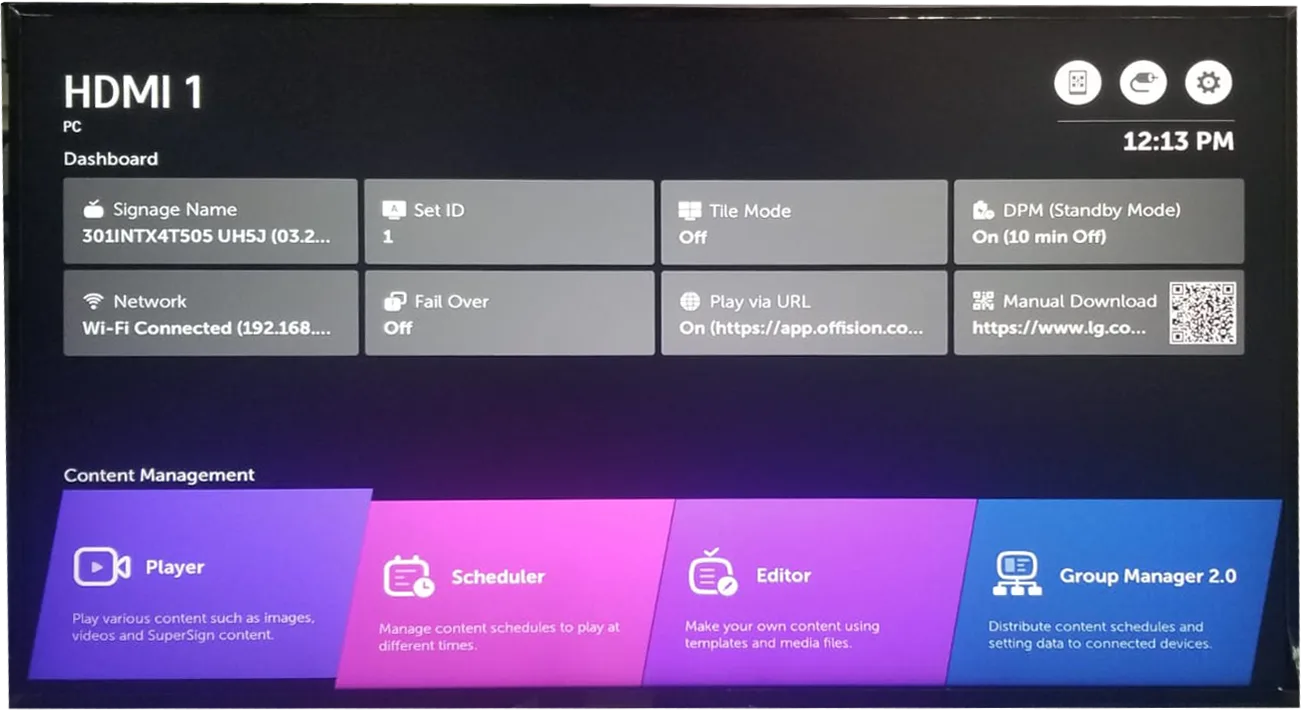
サイネージのダッシュボード。ネットワークは接続先を、URLで再生は次に設定する項目を示す。
このダッシュボードは、あとで確認するときにも使います。どちらのタイルも現在の値を表示するので、この画面を見れば接続済みかどうかと、どのアドレスを開く設定かが分かります。
2. ディスプレイを Offision に向ける
メニュー › URLで再生を開き、次のように設定します。
- URLローダーを有効にします。
- URLを設定に Offision のプレーヤーのアドレスを入れます。
- 保存を選びます。
- 再起動して適用を選びます。
https://app.offision.com/player
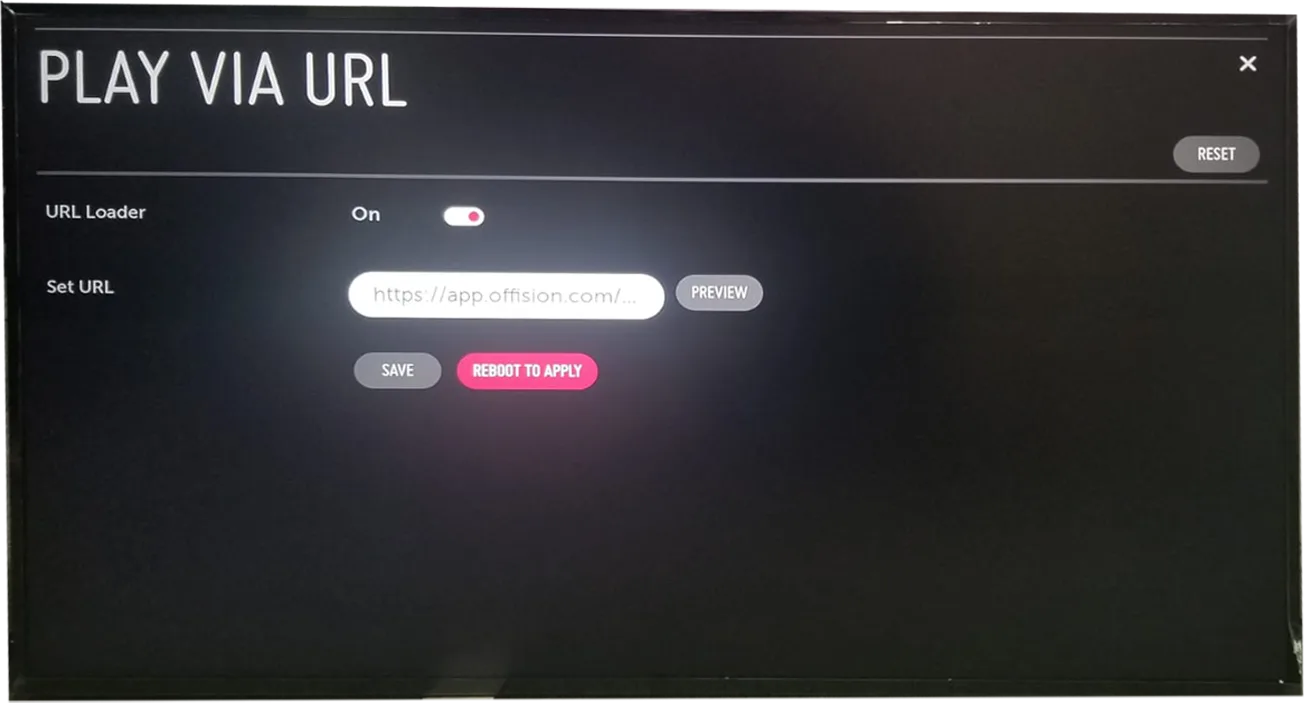
URLローダーを有効にし、URLを設定にプレーヤーのアドレスを入れたところ。
プレビューは保存せずにアドレスを開きます。確定する前に一度使う価値があります。アドレスの打ち間違いと、ディスプレイが外に出られないネットワークとを切り分けられ、しかもまだ画面の前にいるうちに分かります。
3. コンソールでデバイスを追加する
再起動後、ディスプレイに6 文字の登録コードが表示されます。このコードが画面を受け取る鍵で、誰かが使うまで、ディスプレイは Offision につながってはいても何にも属していません。
コンソールでデバイス › サイネージ › デバイスを開き、追加を選びます。
サイネージデバイスを開くウィザードは 3 つ訊きます。この画面が映すコンテンツ、ハードウェアのブランド、そしてコードです。認定されたデバイスの一覧から LG web OS devices を選びます。
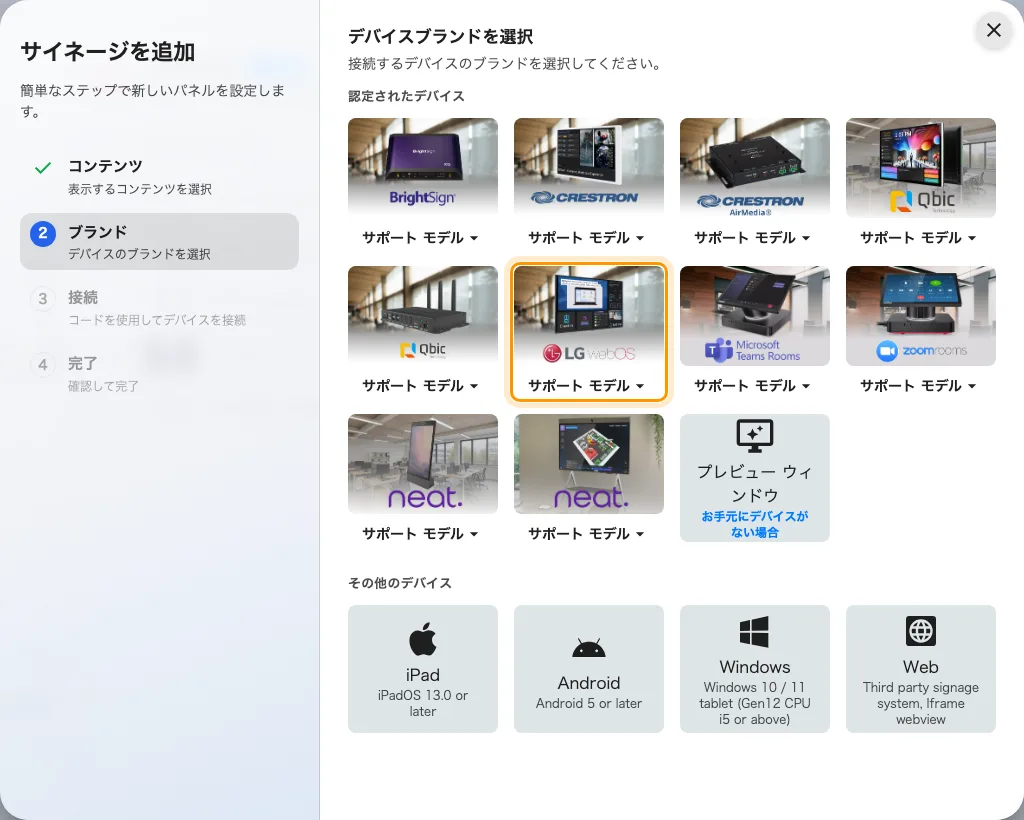
認定されたデバイスの一覧にある LG web OS devices。
4. コードで受け取る
入力欄の横には、そのブランドの短い手順が開きます。いま行った内容と同じもので、次の画面を設置する人のために置かれています。ディスプレイの 6 文字を入力してください。最後の 1 文字で自動的に送信されます。
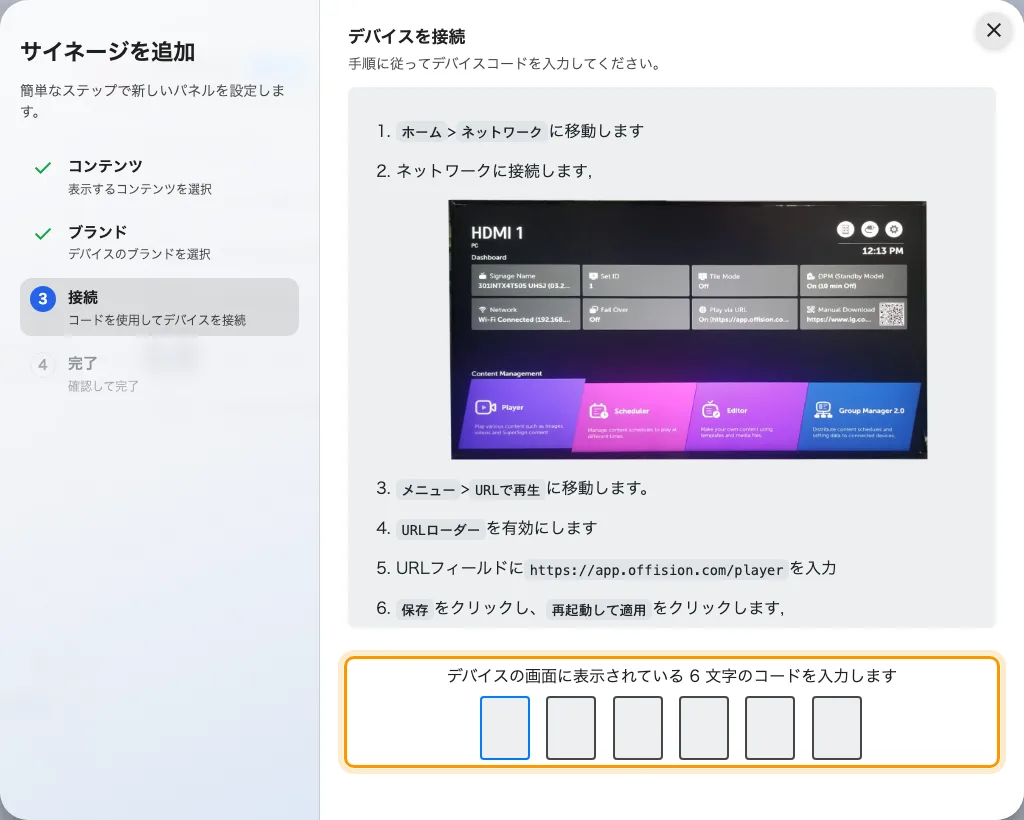
ブランドごとの手順と、画面を受け取る入力欄。
確認する
数秒でディスプレイからコードが消え、コンテンツが流れ始めます。次に両方を確かめます。
- ディスプレイ側では、コンテンツが流れ、コードが消えていること。
- コンソール側では、デバイス › サイネージ › デバイスに画面が現れ、オンラインと表示されること。
そのうえで電源を抜き、入れ直してください。サイネージは誰も見に行かない画面なので、信用できるのは再起動を自力で乗り越えた設定だけです。ローダーがアドレスを開き直し、コードもリモコンもなしにコンテンツが戻るはずです。
うまくいかないとき
| 症状 | よくある原因 |
|---|---|
| 前の表示のまま変わらない | 保存しただけで再起動していません。再起動して適用を選んでください |
| 再起動後、画面が真っ暗 | アドレスが違うか、ディスプレイから届いていません。上のアドレスと、末尾の /player まで見比べ、プレビューで切り分けてください |
| アドレスは正しいのに何も出ない | ディスプレイが実際にはネットワークにつながっていません。ダッシュボードのネットワークが接続先を示します |
| メニューにURLで再生がない | webOS サイネージ機ではありません。Offision を映す方法はありません |
| コードが受け付けられない | 控えを打ち直さず、ディスプレイからもう一度読んでください。コードは開いた接続の上にあるため、その後スリープや再起動をした画面は別のコードを出しています |
| コンテンツの動画が再生されない | このハードウェアではアップロードした動画ファイルは再生されません。YouTube に置き、YouTube ウィジェットを使ってください(待機中のパネルにブランドを映す) |
| 画面が消灯しない | ここでは Offision はバックライトを制御しません。ディスプレイ自身の DPM を使ってください(会議室パネルの電力を抑える) |
この方法でできないこと
- **Offision はディスプレイを管理しません。**登録も監視も更新もコンソールからは行いません。アドレスはディスプレイ側の設定なので、あとで変えるにはリモコンを持って戻る必要があります。
- **ディスプレイには何も保存されません。**コンテンツは再生時に取得されるため、アップロードした動画ファイルは飛ばして次に進み、ネットワークが切れればコンテンツも失われます。
- **これはサイネージ画面であり、予約パネルではありません。**チェックイン、QR コードの読み取り、来訪者バッジの印刷、在室検知はできません。
- **接続中はデバイスライセンスを 1 つ使います。**ほかの画面と同じです。