

パネルでパスコードによる本人確認を使う
カードリーダーもカメラもスマートフォンも要らない識別方法です。各自が自分に設定する 4〜8 桁の数字。有効にする手順、パネルが何を尋ねるか、そして忘れた人に新しい番号を渡す方法を説明します。
パネルが人を識別する 5 つの方法のうち 4 つは、何かが「そこにある」ことが前提です。パネルのカードリーダーとポケットの社員カード、パネルのカメラと登録済みの顔写真、サインイン済みのアプリが入ったスマートフォン。どれもその日に限って無いことがあり、うち 2 つはハードウェアとして最初から無いこともあります。
パスコードだけは何にも依存しません。各自がアプリで自分に 4〜8 桁の数字を設定し、パネルでは名前を選んで入力するだけ。いちばん安いパネルでも動き、社員証を家に忘れた人にも使え、会社支給のスマートフォンを持たない業者が使える唯一の方法です。全台で有効にしておけば、残り 4 つは必須ではなく「便利な手段」になります。
1. パスコードを有効にする
識別方法は組織全体で一度だけ、ユーザー識別設定で決めます。パスコード —— 「パスコードを入力して本人確認を行います。」 —— をオンにします。
チェックイン方法を開く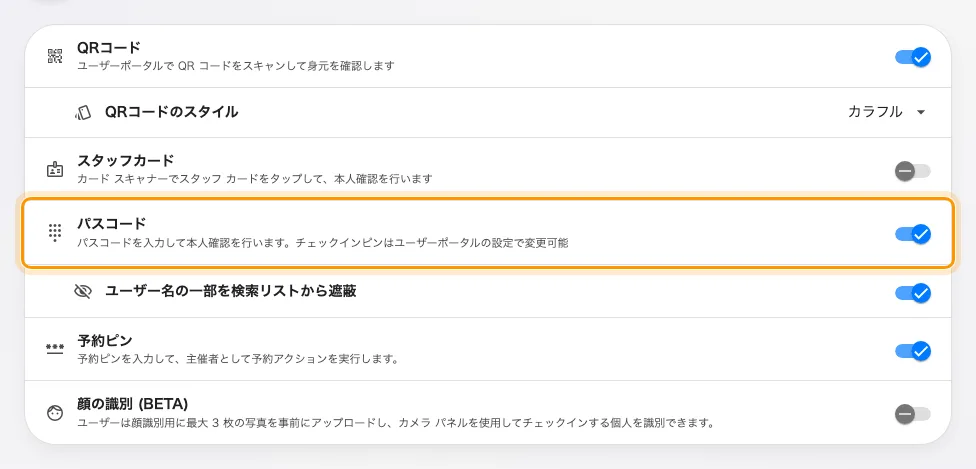
パスコードと、その下に現れる遮蔽の設定。
カードの先頭にこのページ自身のルールがあります —— 「デバイスで以下のチェックイン方法のうち少なくとも1つを有効にしてください。」 つまり追加するのは常に安全で、外せないのは最後の 1 つだけです。
2. 名前を遮蔽するかどうかを決める
ユーザー名の一部を検索リストから遮蔽はそのすぐ下に現れます。上の方法をオンにしたときだけ表示されます。
これが効くのは、予約が無いとき —— つまりウォークインのとき —— にパネルがすることのためです。手がかりが無いのでディレクトリ全体を検索させることになり、その一覧はそこに立っている人なら誰でも読めます。遮蔽をオンにすると名前とアドレスの一部が隠れるので、自分の名前を打てば自分は見つかりますが、廊下の画面から社員名簿を眺めることはできなくなります。
公共・半公共の場所にあるパネルではオンに。オフでよいのは、管理された扉の内側にあるパネルだけです。
3. 必要ならパネルごとに
予約ピンと違い、この方法はパネル単位で上書きできます。パネル構成のチェックイン方法ページにパスコードが独立して並んでいます。入力される値は本人のもので、設定場所も 1 か所のまま —— 変わるのはそのパネルがこの方法を提示するかどうかだけです。
その画面と、「何も尋ねない」という選択肢はパネルでの本人確認の方法で扱っています。
4. 各自に設定してもらう
各自がパスコードを持つまで何も動きませんし、手順 1 を済ませるまでプロフィールにその行自体が現れません。ですから告知は、オンにしたあとで行ってください。
パスコードを設定するを案内してください。画面 1 つ、1 分ほどです。まとめて代理設定することはできず、各自が自分で入力します。
5. パネルでの動き
複数の方法が有効なときは、パネルがまず認証方法の選択を出します。ユーザーパスコードはオレンジのタイルです。
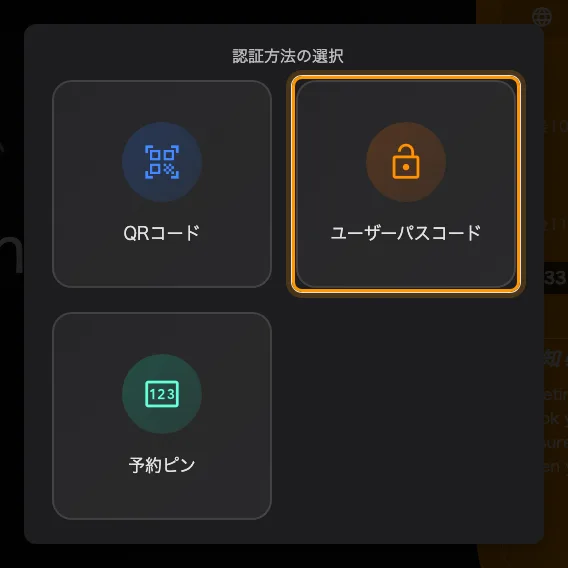
このパネルで有効な方法の中のユーザーパスコード。
そのあと「誰なのか」を確定しますが、すでに分かっている情報によって 3 通りに分かれます。
- 候補が 1 人 —— 本人の予約へのチェックイン —— テンキーへ直行します。
- 候補が複数 —— 参加者のチェックイン・チェックアウト・延長を許可したポリシーの予約 —— 招待された人の短い一覧を出します。
- 候補なし —— 予約がまだ無いウォークイン —— ディレクトリ全体を対象にした検索画面と画面上のキーボードを出します。遮蔽が効くのはここです。
パスコードを設定していない人も一覧には灰色で並びます。名前をタップすると黙って失敗するのではなく*「先にユーザー APPでパスコードを設定してください」*と答えるので、最初の問い合わせが来る前に知っておくと役に立ちます。
6. 忘れた人がいたら
ディレクトリからその人を開き、右側のパネルのパスコードの行を選びます。 4〜8 桁を入力して保存します。
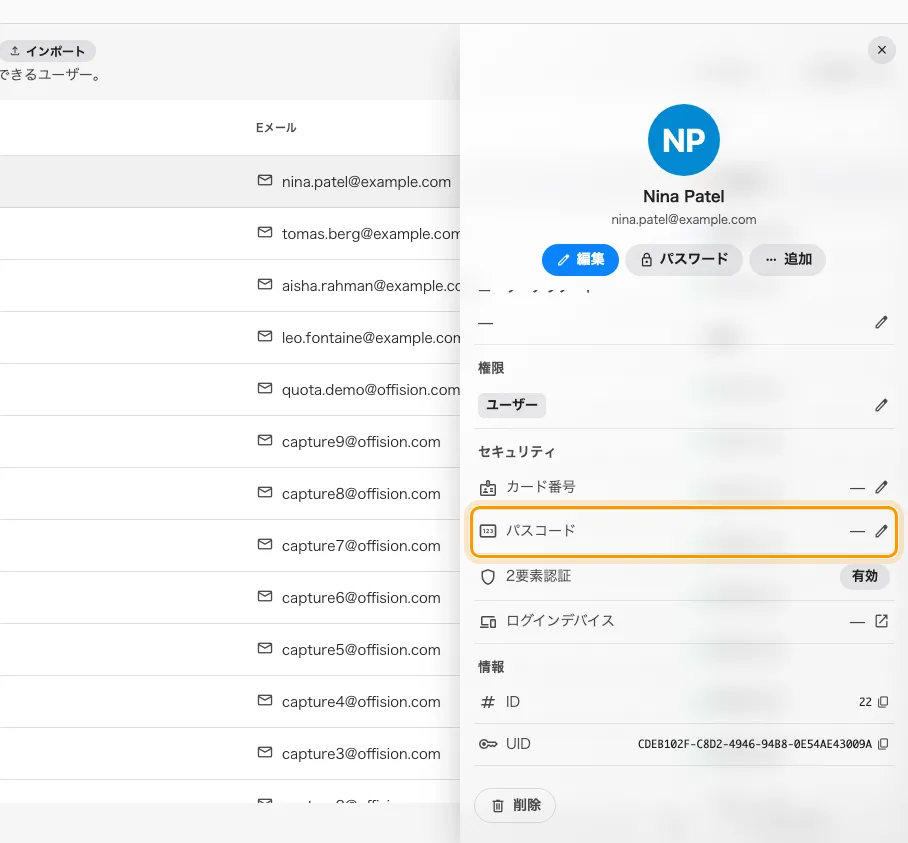
パスコードの行。ダッシュは未設定という意味で、値は決して表示されません。
そのとき口に出して伝えるべきことが 2 つあります。
- 古い番号は読めません。 コンソールのどこにも値は出ません。行も一覧の列も、チェックかダッシュだけです。ですから常に「新しい番号です」であって、 「あなたの番号は 4416 です」にはなりません。
- 変更するよう伝えてください。 いま入力した番号は、あなたが知っている番号です。プロフィールから自分で入れ替えてもらってください。
7. 動作を確認する
自分にパスコードを設定し、パネルのあるルームを予約して、オレンジのタイルでチェックインします。予約が自分の名前で使用中になれば成功です。
次に逆も試します。検索一覧でパスコードを設定していない人を選び、何でも受け付けるのではなくきちんと断ることを確認してください。