

パネルを表示専用の画面として使う
タッチできない画面もあれば、ガラスの内側にある画面もあります。スイッチ1つで予約パネルは、ルームの状態だけを見せて誰も押せるものがない看板になります。そして一緒にオンにしなければならないQRコード — でなければ、そのルームは誰にも予約できません。
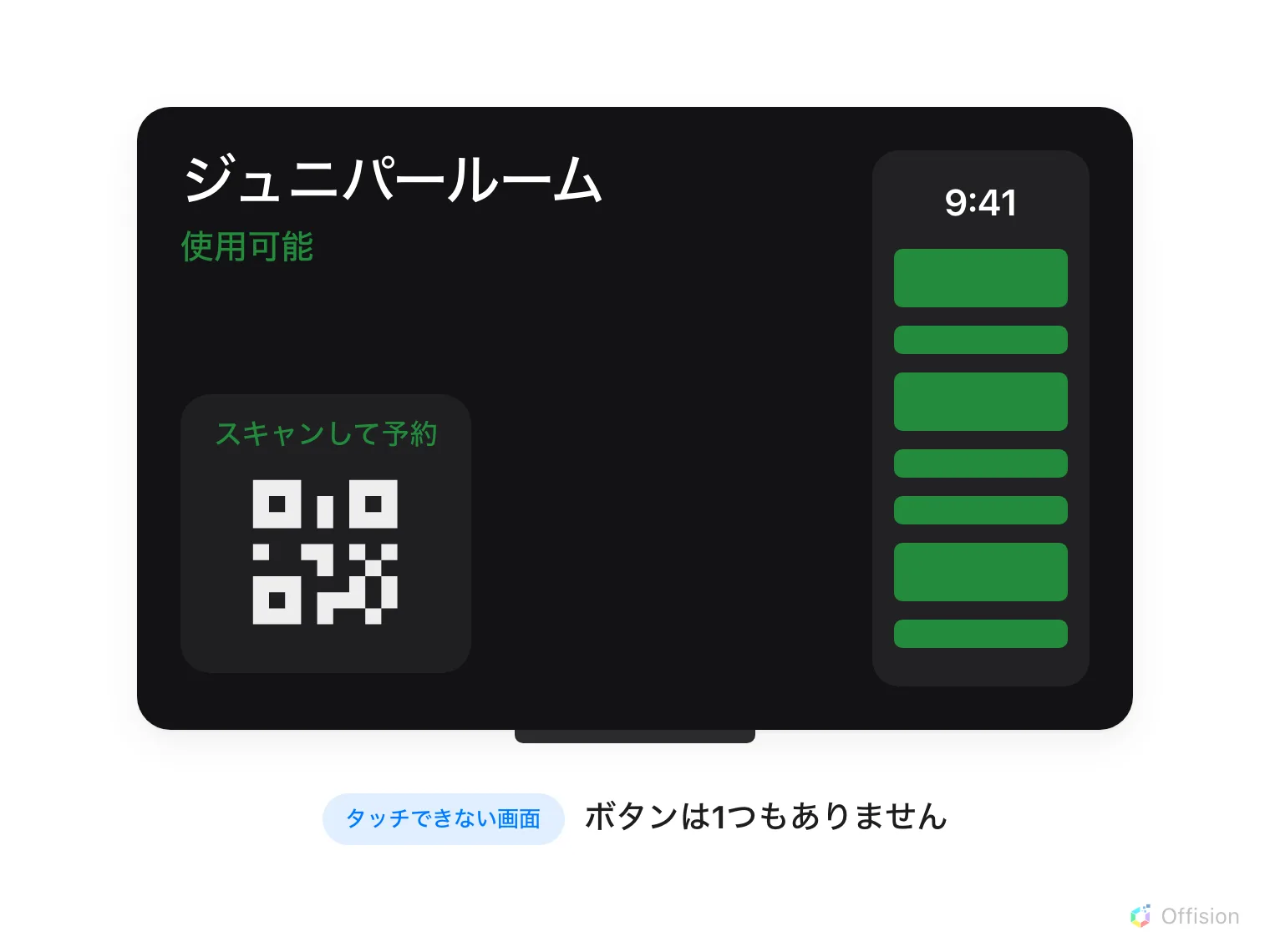
タッチできないパネルは看板です。ルーム、その状態、当日のスケジュール、スキャンするコードだけで、ボタンは1つもありません。
タッチスクリーンモードは、予約パネルが操作するものか読むものかを決めます。オフにするとパネルは看板になります。ルームは表示され続け、画面全体はルームの状態の色に塗られ続け、当日のスケジュールも描かれ続けます — そして押せるものは何も出しません。
ガラスの内側の画面、タッチの層をまったく持たないメディアボックスが映しているディスプレイ、通りがかりの人に予約させたくないロビーのパネル、手の届かない高さに取り付けた画面 — そうした場所で欲しくなるのがこれです。
デバイス設定を開く1. これらのパネルに専用のデバイス設定を用意する
このスイッチはパネルではなくデバイス設定の設定なので、その設定が動かしているすべてのパネルに届きます。タッチできない画面が普通のパネルと設定を共有しているなら、まず2つ目の設定を作ってそちらへ移してください。どちらの作業も同じダイアログの中で、パネルの設定がどこから来るのかが手順を追っています。
保存するとこの変更は次のデバイスに影響しますと表示され、対象が列挙されます。確認せずに進めるのではなく、その一覧を読んでください。
2. 先に予約用のQRコードをオンにする
この手順が先で、その順番は好みの問題ではありません。ボタンがなくなると、予約用のQRコードを表示がルームに対して何かをする唯一の方法になります。パネルはもう存在しないボタンの位置ではなく、ルームの状態のとなりにQRを描きます。スキャンするとそのルームのユーザーポータルが開き、そこで自分のスマートフォンから予約・チェックイン・延長ができます。
編集アクションでデバイス設定を開きます。会議室予約パネルから開き、ライブプレビューの下に設定グループが並びます。このスイッチは予約を使うの中にあり、ルームパネルではオンにするまでオフです。
3. タッチスクリーンモードをオフにする
グループメニューに戻ると、タッチスクリーンモードがその最初のセルです — 中に入っていくタイルではなく、スイッチそのものです。
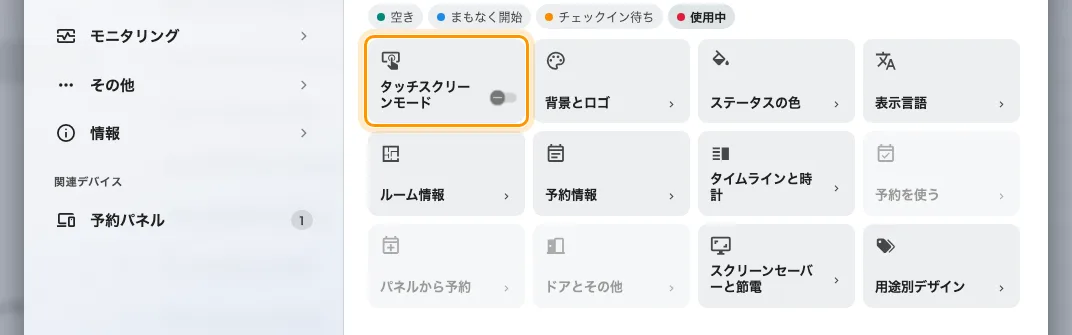
スイッチをオフにしたグループメニュー。予約を使う・パネルから予約・ドアとその他が、その後ろに引きます。
オフにした瞬間に3つのグループ — 予約を使う、パネルから予約、ドアとその他 — がグレーになります。壊れているわけではなく、開くこともできます。画面に載せるものがもう何も残っていないので、どれを開いても、どのスイッチを戻せばよいかを告げる同じ1行があるだけです。
4. パネルで確かめる
保存して、そのデバイス設定のパネルを見てください。約 1 秒で描き直されます。画面はルームの状態の色のままで、スケジュールの列も残っていて、ボタンはどこにもないはずです。スマートフォンでコードを読み取り、そのルームが開くことを確かめてください。
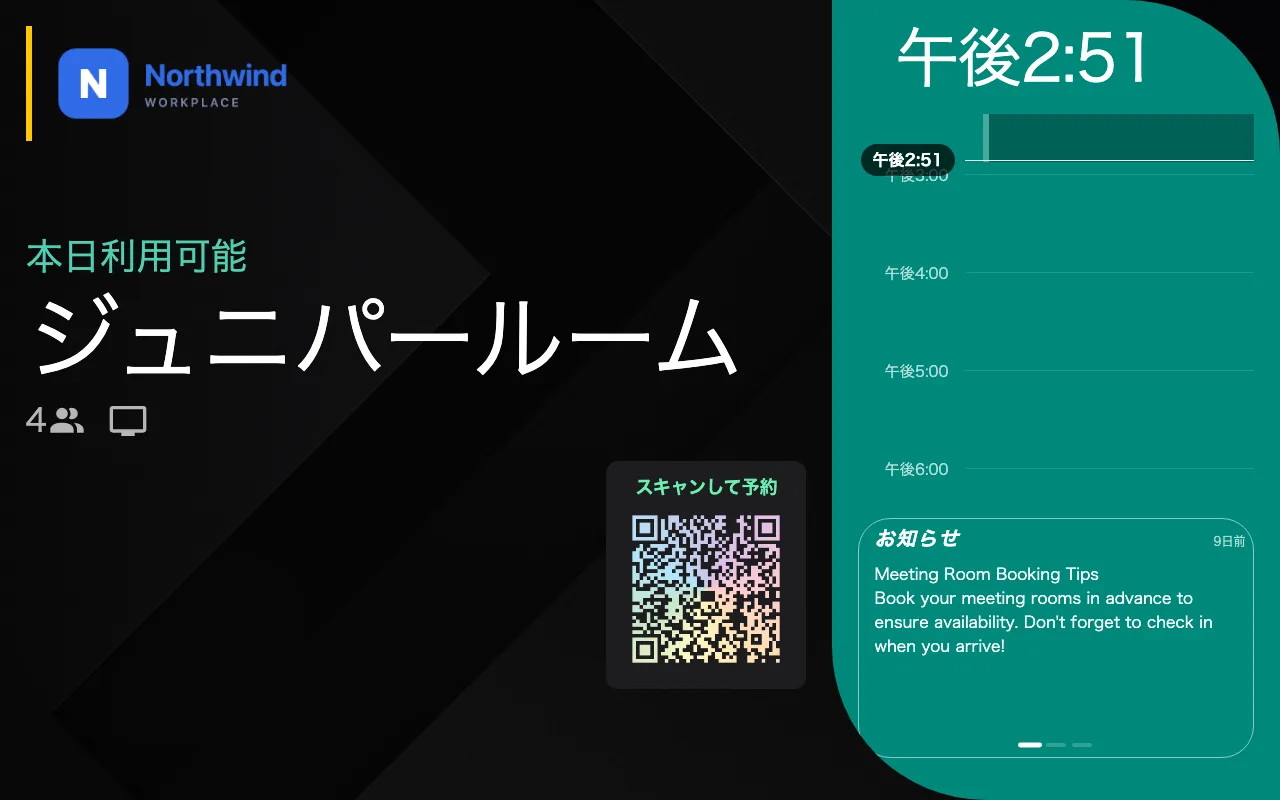
表示専用パネルの空いているルーム。状態、スケジュール、コード — 押すものはありません。
1分待ってもボタンが残っているなら、そのパネルは編集したものとは別のデバイス設定にほぼ間違いなく載っています — パネルにボタンが1つもないが、同じことを逆側から扱っています。
ボタンと一緒に消えるもの
分かりやすい損失は操作ボタンの列です。チェックイン、終わり、延長、ウォークイン、ドアを開く、他のルーム、問題を報告が、それぞれのスイッチが何と言っていようと一度に消えます。予想外なのは一緒に消える3つです。
- 言語ボタン。 2言語を表示しているパネルは切り替えのボタンを失うので、表示専用のパネルは1つの言語に固定されます — デバイス設定の既定の言語、既定が未設定なら言語リストの先頭のものです。画面を掛ける前にどちらも決めておいてください。扉の前で変えられる人はいません。
- 隅のコントロールバー — パネルからパネル自身の設定へ入る道です。これが消えると、パネルへ触れる手段は管理コンソールからのリモート操作になります。入れなくなる画面を掛ける前に、その準備をするか、パスコードを控えておいてください。
- スケジュールの列が反応しなくなります。 描かれてはいます — 表示専用のパネルでも 1日の予定は見えます — が、空いている枠をタップしても予約は始まらず、予約をタップしても詳細は開きません。
パネル自身がボタンのある画面ではなく「どこでもタップできる1面」として描かれるようなとても小さな画面では、その面ごと反応しなくなり、コードがその場所を引き継ぎます。
隠しているわけではありません — ボタンはそもそも描かれていません。人がつい触ってしまうガラスの上では、見えないボタンもボタンです。だから1つも置いていません。
室内パネルにも同じスイッチがあります
ルームの中のテーブルに置くミーティングアシスタントパネルは、室内パネルページのグループメニューの最初のセルに自分のタッチスクリーンモードを持っています。オフにすると、ヒーロー — ルーム、会議、カウントダウン — は残り、延長、チェックアウト、ウォークイン、他のルームを探す、出席確認と、その下のドックが消えます。隅のQRだけは影響を受けません。受動的な表示なので、そのままの場所に残ります。
2つのスイッチは独立しています。1つのデバイス設定が、扉の外では操作できるパネルを、ルームの中では表示専用の画面を動かすこともできますし、その逆もできます — ルームの中のミーティングアシスタントパネルを参照してください。
ここで決まらないこと
- 画面がついているかどうか。 表示専用はスリープではありません。営業時間外にバックライトを落とすべきパネルはルームパネルの電力を節約するです。
- 待機中に何を映すか。 スクリーンセーバーのプレイリストは、表示専用のパネルでもほかのパネルとまったく同じように再生されます — 待機中のルームパネルで会社の動画を流すを参照してください。
- ルームを予約できるかどうか。 ここでルームの予約ルールは変わりません。ユーザーアプリからも、自分のカレンダーからも、コードを読み取っても予約できます。パネルがその手段の1つでなくなるだけです。
- チェックイン。 表示専用のパネルに載っている予約も、予約ルールが求める場所でチェックインが必要です。そしてパネルはもうその場所の1つではありません — チェックインと未出席のしくみを参照してください。
- 状態の色。 変わりません。ほかのパネルとまったく同じ意味です — パネルの色の意味を参照してください。