

AXIS デバイスに入力する内容
AXIS ドアロックを設定する — 自身の設定ページで埋める 3 画面、MQTT クライアント、サブスクリプション、4 つのイベントルール——と、間違えても何も言わずに失敗する項目。
AXIS デバイス自身の設定ページで埋める 3 画面です。値は Offision の 設定ガイドから取ります——AXIS ドアロックリレーを接続するがそこまで案内します。以下のどの値にも、あちらにコピーボタンが付いています。
3 つとも実施してください。1 つ目だけ終えたデバイスは 接続済み と表示され、それでもドアは開きません。命令を待ち受けているものが何もないからです。
MQTT クライアント
設定ガイドに戻り、手順 1 の MQTT 設定を開きます。デバイスに必要な値はすべてこの 1 画面にあり、それぞれにコピーボタンが付いています。
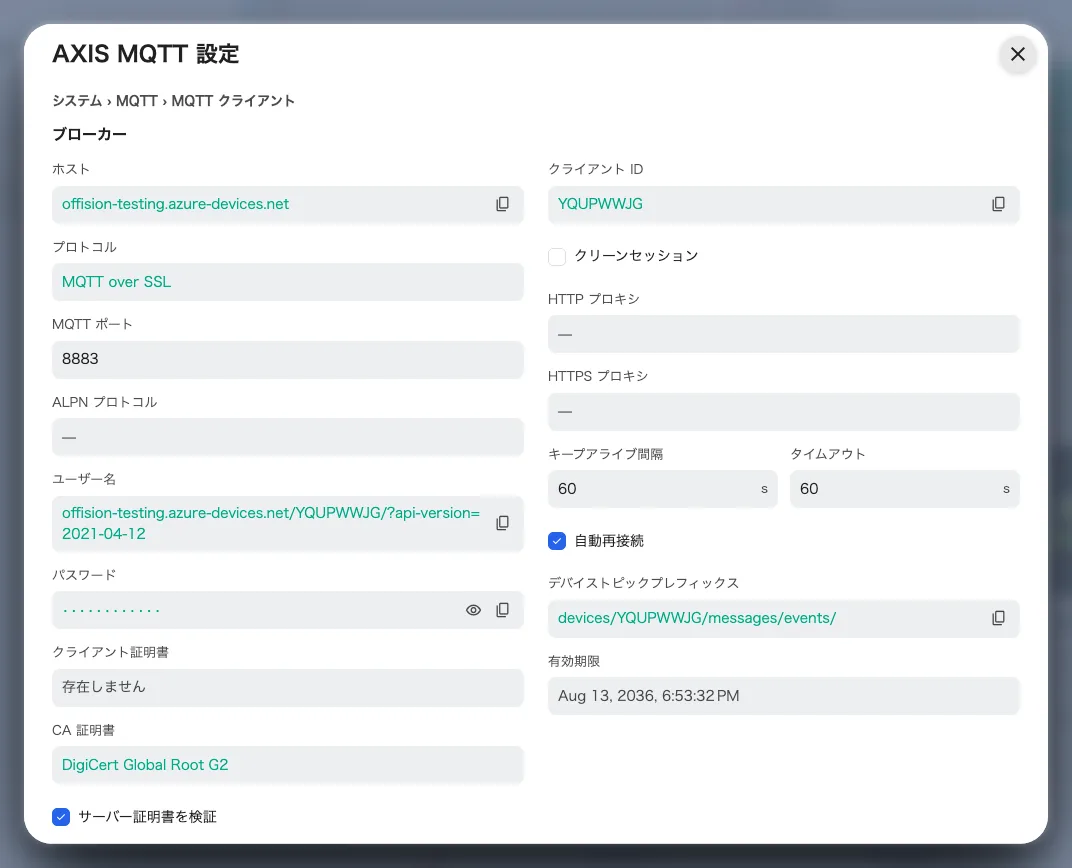
このデバイス用に Offision が生成した MQTT 設定。
つぎに AXIS デバイス自身の設定ページをブラウザーで開いてサインインし、システム › MQTT › MQTT クライアントへ進んで、上の画面のとおりに入力します。パスワードは表示させるまで伏せられたままです。
保存すると、デバイスが接続済みと表示されるはずです。
MQTT サブスクリプション
手順 2 の MQTT サブスクリプションを開きます。
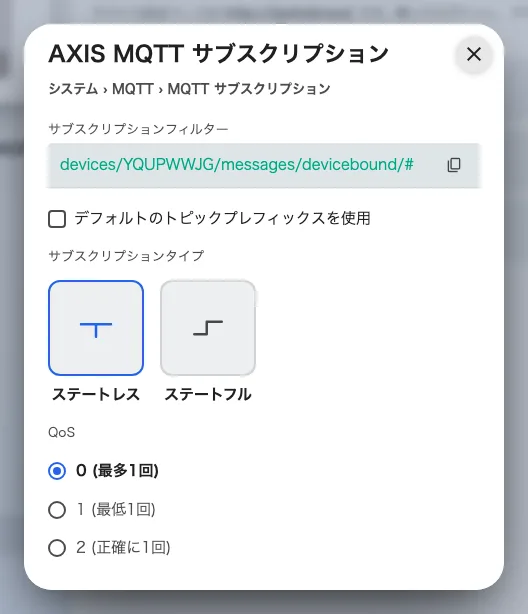
デバイスに追加するサブスクリプション。
デバイス側でシステム › MQTT › MQTT サブスクリプションへ進み、この画面のとおりにサブスクリプションを 1 つ追加します。
イベントルール
手順 3 のイベントルールを開きます。ルールは 4 つ、1 タブに 1 つずつです。2 つがドアを開閉し、2 つがリレーの状態を Offision に報告します。
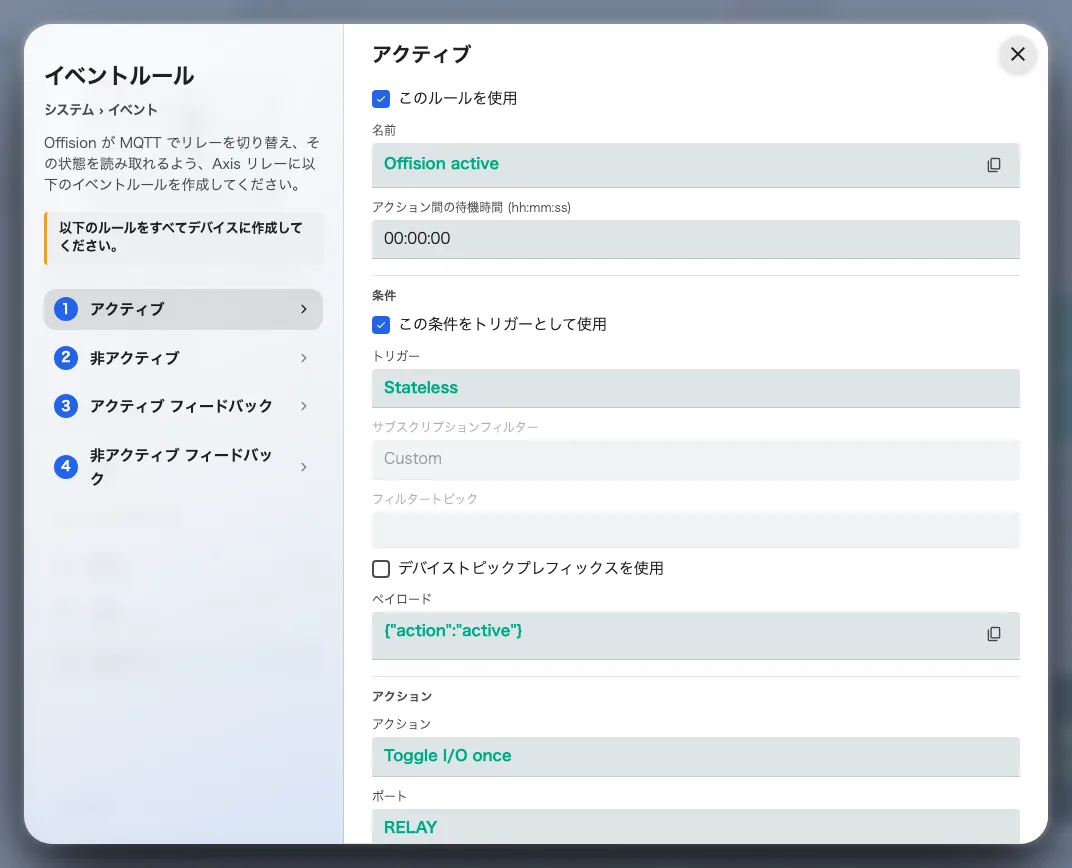
イベントルール。1 タブが 1 ルールで、項目もそのままです。
デバイス側でシステム › イベントへ進み、タブごとに 1 つずつ、画面のとおりにルールを追加します。
あとの 2 つは報告するだけで、何かを開けることはありません。Offision に表示されるデバイスのタイルが、いま施錠されているかどうかを示せるのはこの 2 つのおかげです。
このページが扱わないこと
- そのロックがどのドアのものか。ロックをルームパネルに紐づけるのは Offision 側の作業です——AXIS ドアロックリレーを接続するを参照。
- 配線そのもの。Offision はフェイルセキュアを前提にしますが、電気ストライクをどの端子に落とすかは AXIS の設置ガイドの領分です。
- 別の AXIS 機器。リレーエクステンダーやカメラは、コントロールプロセッサー経由でつながります。