

Android の画面にサイネージを映す
Android のタブレットやメディアボックスは、Offision アプリの「パネルモード」でサイネージを再生します。Play ストアがない機器でのアプリの入手先と、停電のあとに画面が戻ってくるかを決める 2 つの Android 設定。
Android のタブレットや、テレビにつないだ小さなメディアボックスは、Offision アプリでサイネージを映します。アプリは画面全体をプレーヤーに引き渡すパネルモードを持っていて、認定されたサイネージ画面が動かしているものと同じプレーヤーで、同じコンテンツを再生し、同じ 6 文字でペアリングします。
アプリをインストールしているので、画面はコンテンツを再生しながら取りに行くのではなく機器の中に持ちます。アップロードした動画は一度ダウンロードされ、そのあとはローカルのコピーから再生されます。ロビーの映像がネットワーク障害を越えて流れ続けるのはこのためです。
用意するもの
- Android 5 以降の機器 —— このタイルのサポート モデルに書かれている条件
- 設置場所の電源ソケットと、機器から Offision に届くネットワーク
- Offision 側に、サイネージとデバイスを管理できるアカウントと、作成済みのサイネージコンテンツ
- 15 分ほど
1. アプリを入れる
Play ストアが入っているタブレットならそこから入れます。メディアボックスや用途を絞った機器にはストアがないことが多く、その場合はパッケージを直接インストールします。先にファイルマネージャーからのインストールを許可するか、機器を管理しているツールで配信してください。
Google Play offision.apk2. パネルモードに切り替える
アプリを開き、サインインせずに右上のパネルモードを選びます。先にサインインしてしまうのがよくある回り道です。アカウントでサインインするのは「人」であり、ここで設定しているのは「デバイス」です。
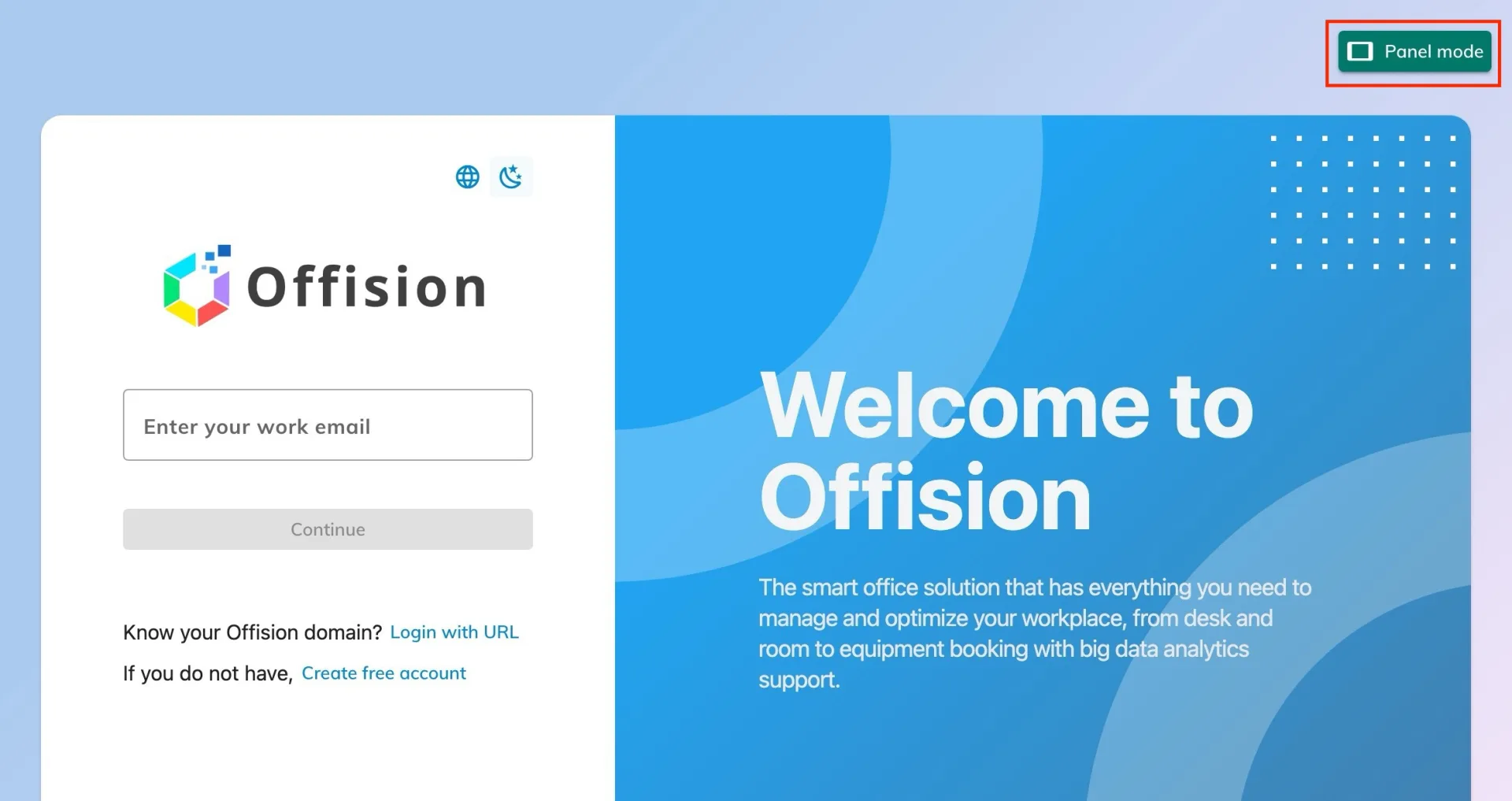
サインインする前のアプリ。パネルモードは右上にある。
画面がプレーヤーに切り替わり、6 文字の登録コードが表示されます。そのままにしておいてください。
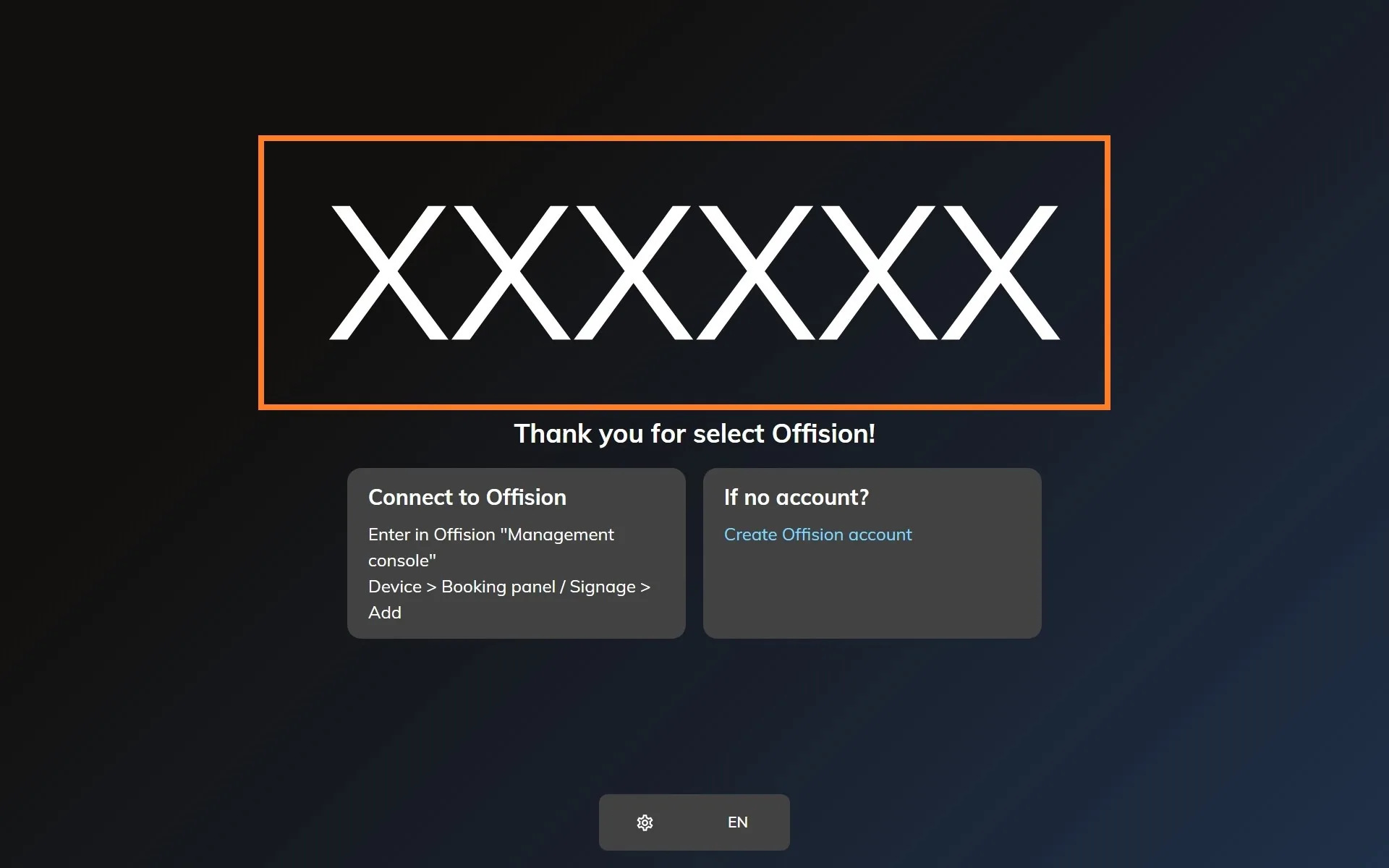
登録を待っているプレーヤー。この 6 文字を管理コンソールが尋ねる。
3. 管理コンソールでデバイスを追加する
管理コンソールでデバイス › サイネージ › デバイスを開き、追加を選びます。
サイネージデバイスを開くウィザードの手順 —— コンテンツ、ブランド、コード、場所 —— はどの画面でも同じで、サイネージ画面を Offision に接続するで扱っています。ブランドの手順では、認定されたタイルの下のその他のデバイスから Android を選びます。
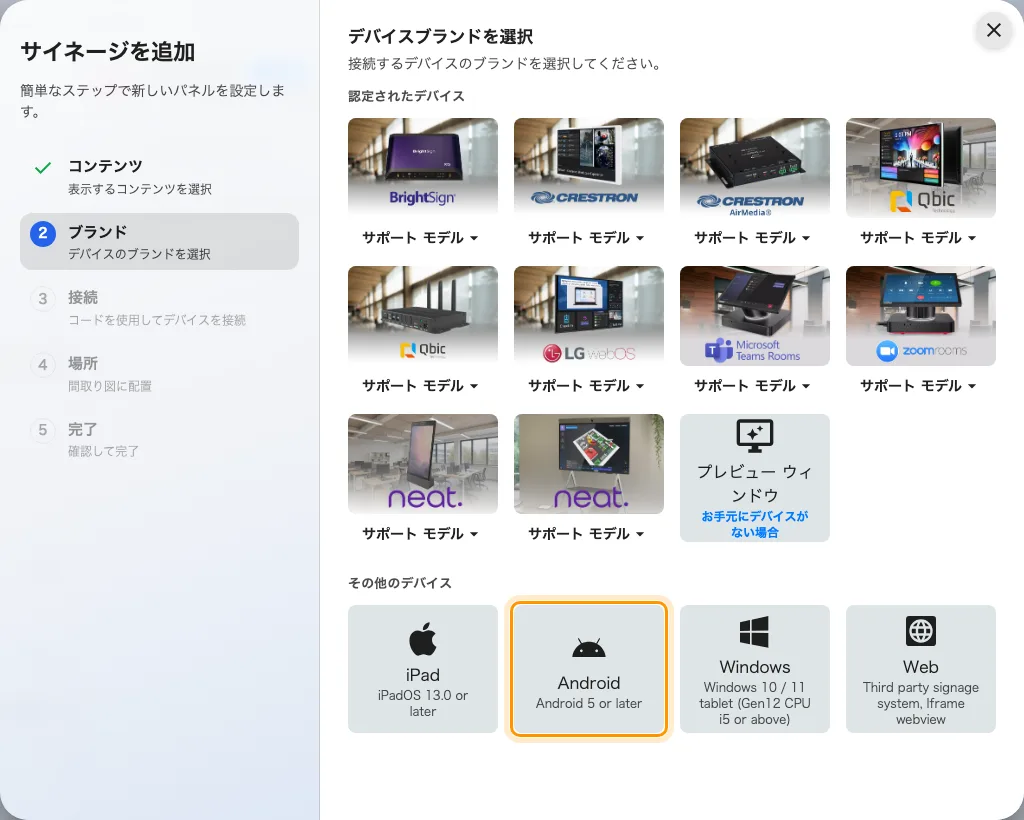
その他のデバイスの並びの 2 番目にある Android。
4. コードで登録する
そのタイル専用の短い手引きが、コード入力欄の横に開きます。画面に出ている 6 文字を入力すると、最後の 1 文字で自動的に送信されます。
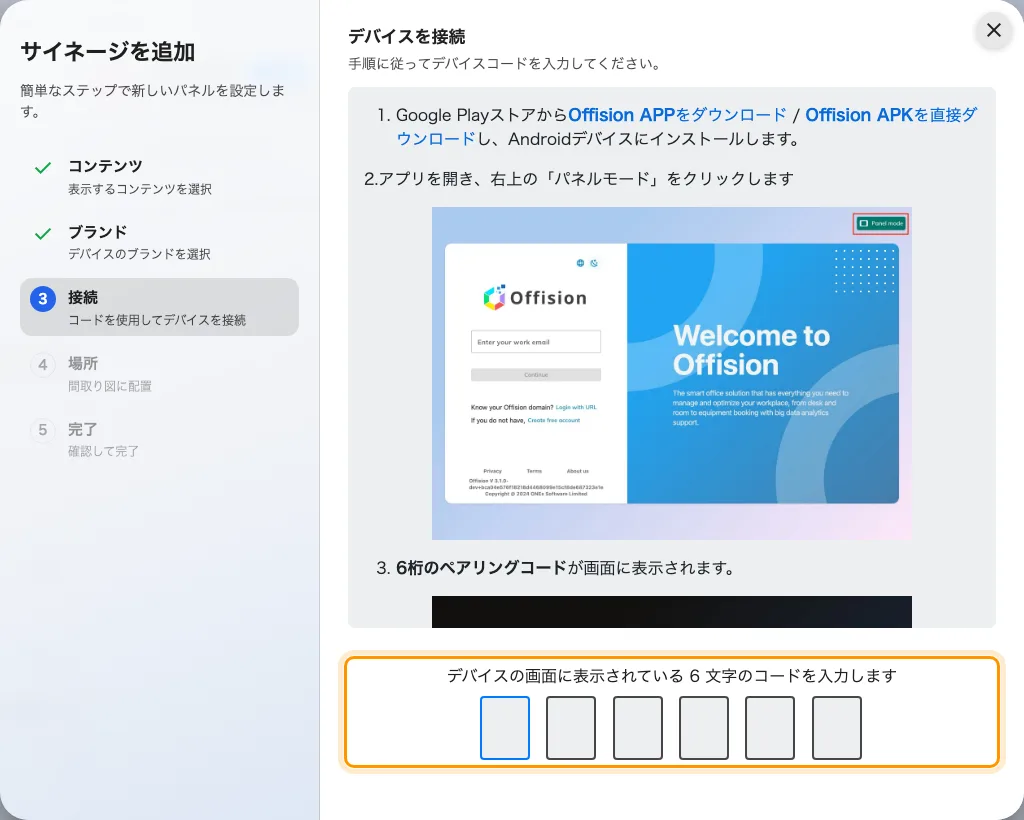
Android の手引きと、画面を登録する入力欄。
5. 自分で戻ってくるようにする
Android は放っておけばディスプレイをスリープさせ、停電のあとは Offision ではなく自分のホーム画面に戻ります。どちらも機器側の設定です。
- 画面消灯を最長に、あるいは機器に常時点灯の設定があればそれを使います。
- Offision アプリをホームアプリに設定します。再起動したときにプレーヤーへ戻るようになります。メディアボックスでは、誰も歩いて行かずに画面が復帰する道はたいていこれだけです。
確認する
数秒で画面はコードの表示をやめ、コンテンツの再生を始めます。そのうえで両側を確認します。コンテンツが再生されていること、そしてデバイス › サイネージ › デバイスにその画面が現れ、オンラインと表示されること。
そのあと電源を抜いて、入れ直してください。サイネージ画面は誰も見に行かない画面なので、信用できるのは、コードもキーボードもなしに自分でコンテンツへ戻る設置だけです。
うまくいかないとき
| 見えていること | よくある原因 |
|---|---|
| パネルモードのないサインイン画面 | 機器のブラウザで開いた Offision であって、インストールしたアプリではありません。パネルモードはアプリにしかありません |
| パッケージがインストールできない | 提供元不明のアプリのインストールが無効です。ファイルマネージャーに許可してから入れてください |
| コードが受け付けられない | 控えた文字を打ち直すのではなく、画面からもう一度読み取ってください。コードは開いた接続の上にあるので、その後スリープしたり再起動した機器は別のコードを出しています |
| ディスプレイがスリープする | 画面消灯が既定のままです |
| 停電のあとホーム画面が出ている | アプリがホームアプリになっていません。設定すれば次の再起動はプレーヤーに着きます |
これでできないこと
- 画面にハードウェアは付きません。 ライトバーも在室センサーもカードリーダーもありません。それらはパネルメーカー自身の仕組みから来るもので、汎用の機器にはありません。
- サイネージ画面であって、予約パネルではありません。 コンテンツを再生しますが、入口でのチェックインは受け付けません。
- デバイスのライセンスは節約できません。 ペアリングした画面は、ほかとまったく同じに 1 つ消費します。
- Offision はアプリを配信しません。 機器上のほかのアプリと同じように、ストアか、機器を管理しているツールで更新されます。