

Qbic デバイスで Android のナビゲーションバーを隠す
Qbic のデバイスは Android の戻る・ホーム・履歴のボタンを画面下端に出していて、それがプレーヤーの上に重なります。Offision アプリのコンソールでそれを隠せますし、デバイス本体の Player settings にある Fullscreen でも消せます——ただし Fullscreen は、いま立っている画面から出る手立ても一緒に消すので、最後に回します。
Android は戻る・ホーム・履歴のボタンを画面下端のバーに置いています。壁のパネルではそのバーに使い道はなく、プレーヤーの上に重なるだけなので、仕上がりを整えたければたいてい消すことになります。
そのためのスイッチは二つあります。Offision アプリをパネルモードで動かしているデバイスなら、パネル自身のコンソールに一つあり、初期状態でオンです。もう一つは Qbic の Player settings にある Fullscreen で、デバイスが何を映していても効きます。
デバイスで Offision アプリが動いている場合
パネルのコンソールを開き、設定 に進んで、表示 の下にあるナビゲーションバーを非表示 を見てください。誰かがオフにしていないかぎりオンで、 Qbic ではデバイス自身の Fullscreen も一緒に設定するので、二つが食い違うことはありません。デバイスで作業する間バーを戻したいときはオフにします。パネルモードを抜けてもバーは戻ります。
この行があるのは 4.5.20 以降の Android アプリだけです。それより古いアプリや、デバイスでほかのものが動いている場合は、下の Qbic 自身の設定を使ってください。
1. ほかを先に済ませる
Fullscreen はすべての画面からナビゲーションボタンを取り上げます。オンにするその設定画面も例外ではありません。タップした少しあとで効き、そこから先は操作する手立てがなくなります。
ですからデバイスに必要なほかのこと——ネットワーク、タイムゾーン、Content 欄、ファームウェアの更新——はいま済ませてください。あとから戻るには、まずパネルを再起動することになります。
2. Fullscreen をオンにする
Configuration 画面で Settings、続いて Player settings を選び、 SCREEN までスクロールします。
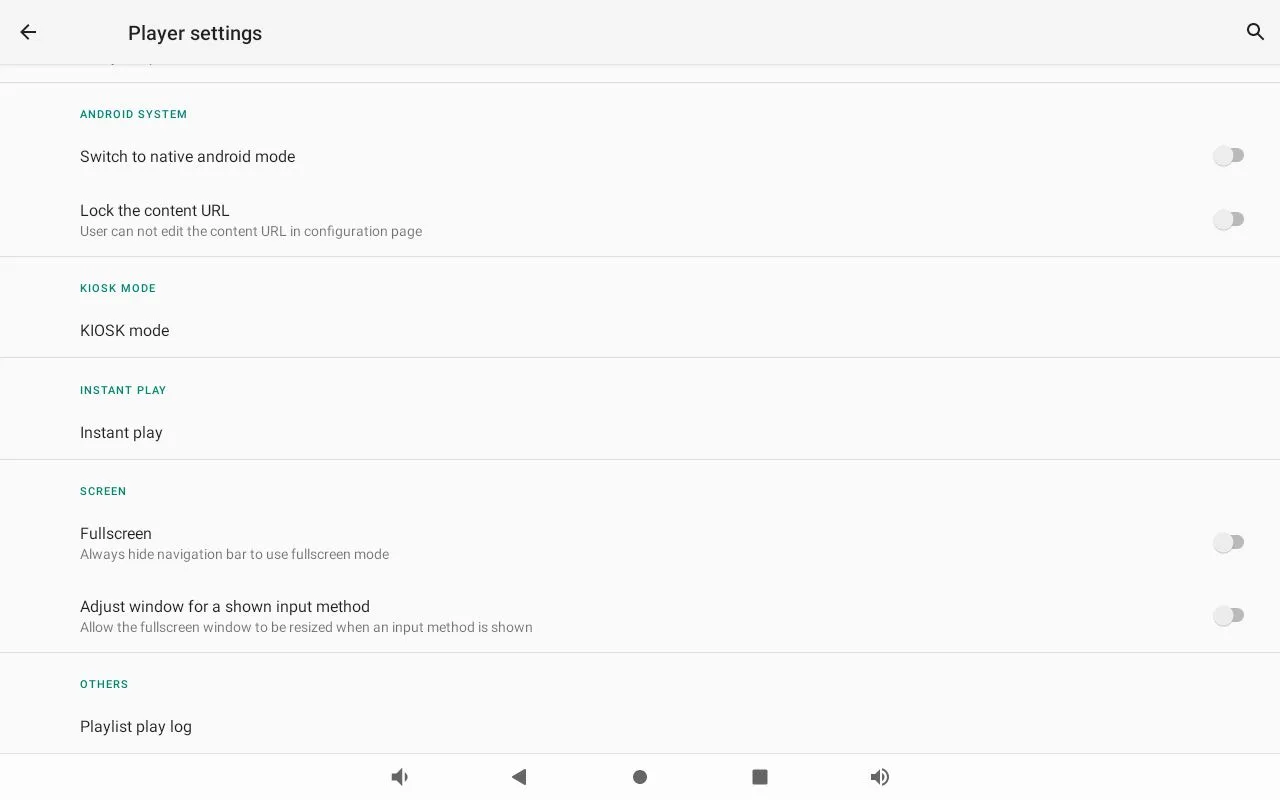
Player settings の SCREEN にある Fullscreen。
オンにするのは Fullscreen——“Always hide navigation bar to use fullscreen mode” のほうです。その下の Adjust window for a shown input method は、人が文字を打つデバイスでないかぎり触らないでください。
3. 効いたか確かめる
再起動して、戻ってくる画面を見ます。ルームかプレイリストが出て、下端に何もなければ完了です。
そのあと画面を一度タップしてください。プレーヤー自身のコントロールは出て、 Android のバーは出てこないはずです。
バーを戻したくなったら
現行のアプリなら、コンソールで ナビゲーションバーを非表示 をオフにします。そうでなければ、同じ場所で Fullscreen をオフにします——ただしナビゲーションボタンがないので、まず Player settings にたどり着く必要があり、Offision アプリで動いているデバイスではアプリから出ることを意味します。コンソールの 設定 › Android に戻る がそれで、 Qbic のデバイスに Offision アプリを入れるにあります。
この設定でできないこと
- キオスクのロックではありません。 バーは隠れているだけで、ポリシーで無効になったわけではありません。アプリから出た人は Android にたどり着けます。デバイスを閉じ込めるのは同じ画面の上のほうにある KIOSK mode で、それは Qbic が説明するものです。
- パネルが映すものは変わりません。 ルームもデザインも機能も、デバイスをペアリングするときにコンソールで決まります。
- コンソールのスイッチはすべてのアプリにあるわけではありません。 ナビゲーションバーを非表示 があるのは 4.5.20 以降の Android アプリだけです。古いアプリのパネルは Player settings で直します。