

Neat Frame を来訪者受付のサイネージにする
Frame はスタンド付きの縦向きタッチスクリーンで、その形がそのまま受付向きです。 Neat Pulse で登録し、サイネージとしてペアリングして、所在地を設定します—— 誰の来訪者を迎える画面かを決めるのがその設定です。
Neat Frame は 15.6 インチの縦向きタッチスクリーンで、スタンドが同梱されています。会議用のデバイスとしては珍しい形ですが、受付カウンターにはちょうどいい形です。カウンターに置けば来訪者を名前で迎えますし、タッチスクリーンなので、誰も席にいない時間でも予定のない来訪者が自分で受付を済ませられます。
Offision はこの Frame をサイネージ——ボードを再生する画面——として扱います。ルームパネルではありませんし、来訪者セルフサービスデバイスでもありません。何を映すかは、どのコンテンツを割り当てたかで決まります。
用意するもの
- Neat Frame。Frame ファミリーはこの 1 機種です
- Offision アプリを有効にできる Neat Pulse の組織
- カウンターのコンセントと、そこに届く無線 LAN
- 30 分ほど。コンテンツを作る時間を含みます
どちらも設置の計画を変えます。横向きのデザインは縦画面の真ん中にレターボックス表示され、カウンターの高さいっぱいの画面が無駄になります。そして有線 LAN がないので、受付の無線が弱いならそれは Frame が届く前に解決しておく問題です。
カメラと深度センサーは Neat の会議機能のものです。Offision は使いません。ボードを映している Frame がロビーを見ているということはありません。
1. 受付のコンテンツを作る
コンテンツはハードウェアより先に存在します。サイネージ › コンテンツで追加を選び、受付・ロビーを選びます。
サイネージを開く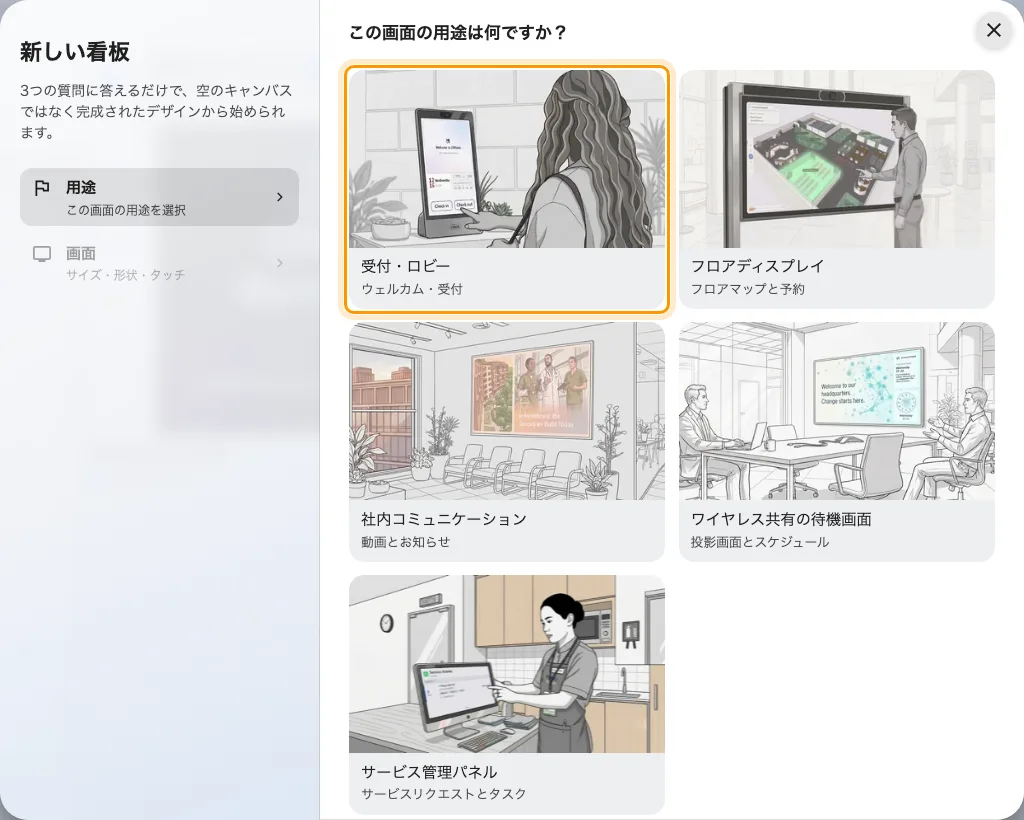
1 番目の用途、受付・ロビー。歓迎画面とウォークイン用のコードが最初から入ります。
画面についての質問は Frame に合わせて答えます——縦向きの 9:16、そしてタッチパネルをオンに。Frame はタッチスクリーンで、そう答えることが、セルフサービスのボタンを QR コードに置き換えずに出すための条件です。
そのコンテンツに何を載せるか——歓迎画面が誰を迎えるか、ウォークインのコードがどう振る舞うか、セルフサービスのボタンが何をするか——は来訪者向けのロビー画面を用意するにあります。あちらで作ってから、ハードウェアのためにここへ戻ってきてください。
2. Frame を Neat Pulse に登録する
Neat のデバイスは、入力したアドレスではなく Neat Pulse からアプリを受け取ります。この登録はどの Neat デバイスでも同じで、2 つのコードのことも含めて Neat Pad をルーム予約パネルとして接続するで一度だけ説明しています。Neat のデバイスが初めてなら、そちらを読んでください。
手短には:
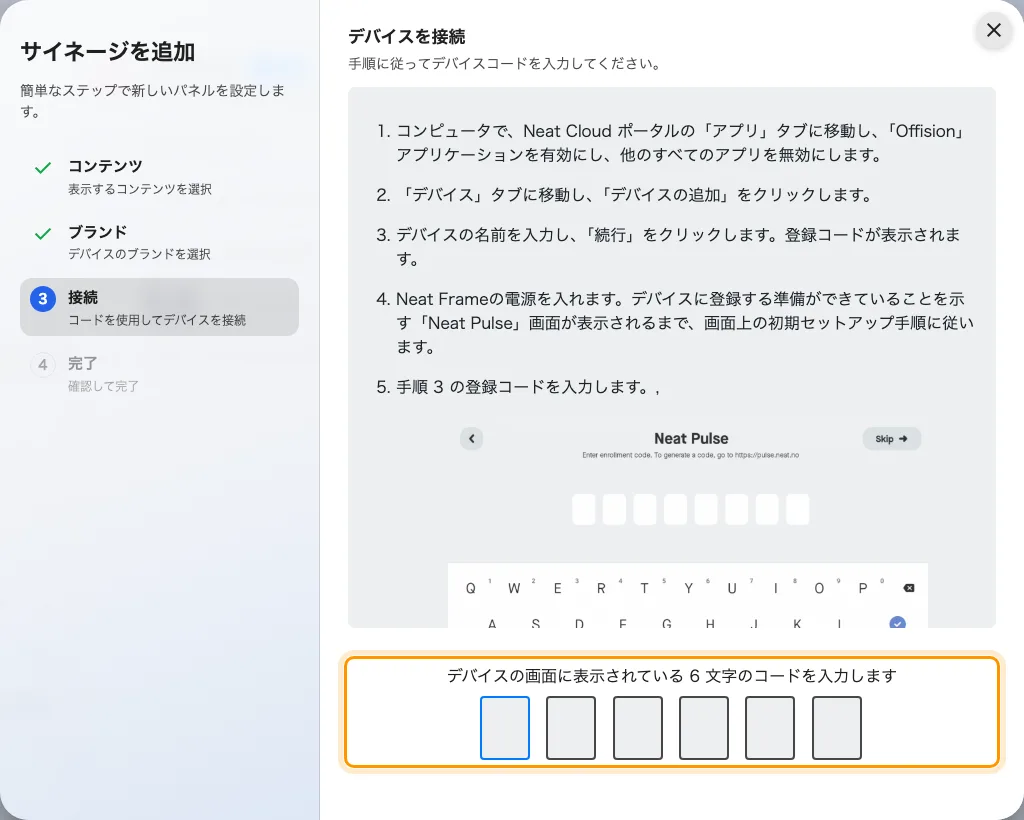
- Neat Pulse の Apps タブで Offision を有効にし、ほかのアプリをすべて無効にします。
- Devices › Add devices でデバイスに名前を付け、Continue。Pulse に enrollment code が出ます。
- Frame の電源を入れ、画面の指示に従って Neat Pulse の画面まで進み、 enrollment code を入力します。
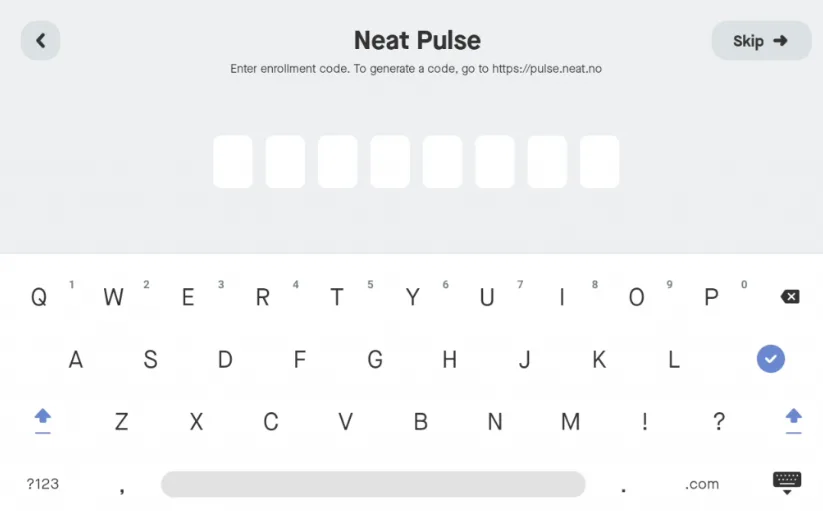
Neat Pulse の enrollment code を求める Frame。これは Neat のコードで、Offision のものではありません。
Frame には Pad のような Choose Setup のページはありません。付属させる相手のいない単体のデバイスなので、そのまま登録に進みます。
3. Pulse に Offision を入れてもらう
Frame が Pulse とペアリングできたら、デバイス側で Continue を選びます。 Choose apps のページで Offision を選び、Continue。
Frame がアプリをダウンロードして起動し、6 文字のペアリングコードを出します。
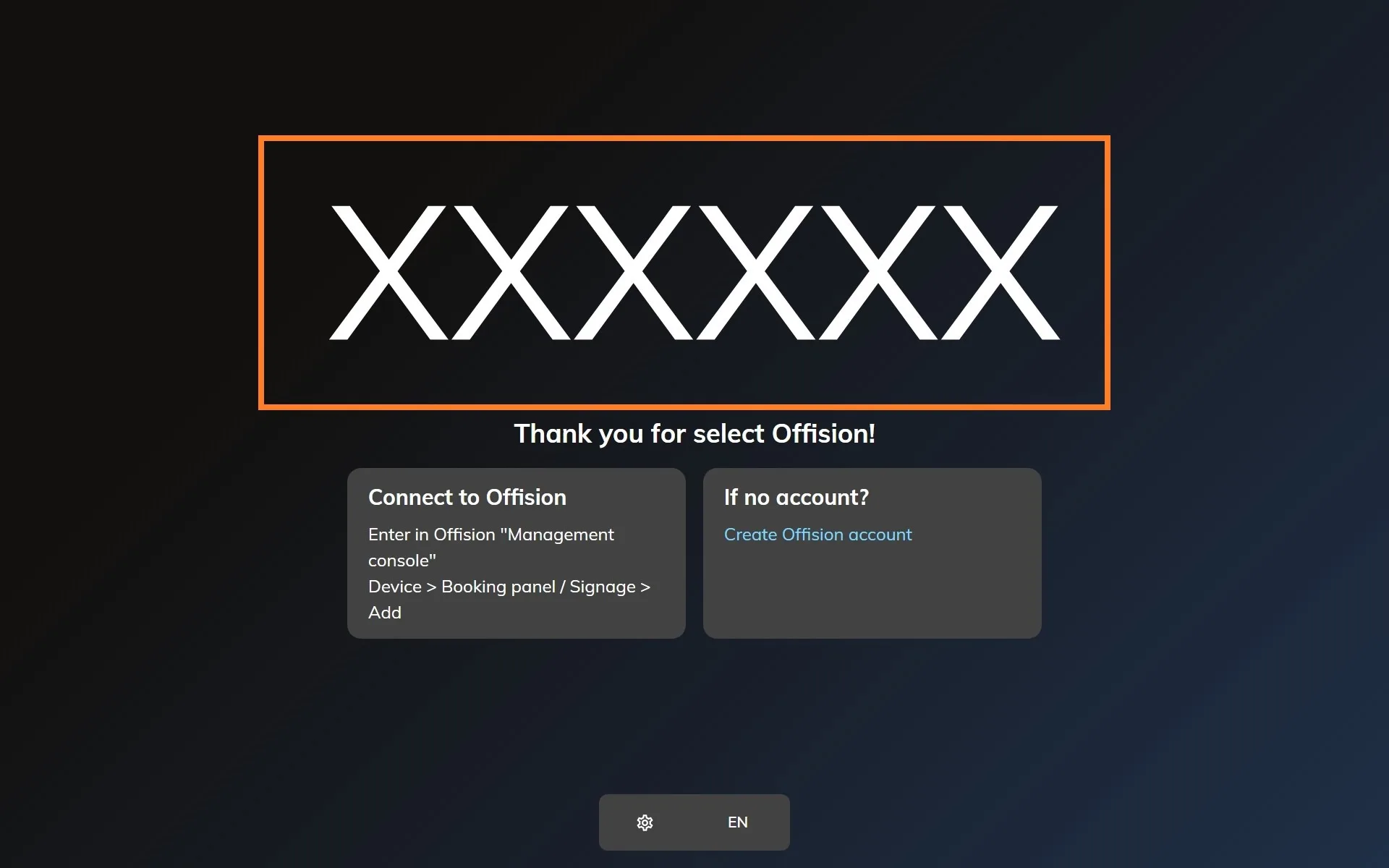
登録を終えたばかりの Neat デバイスの Offision アプリ。claim されるのを待っています。
4. サイネージとしてペアリングする
コンソールでデバイス › サイネージ › デバイスを開き、追加を選びます。
サイネージデバイスを開くウィザードが訊くのは 3 つです。この画面が再生するコンテンツ、ハードウェアのブランド、そしてコード。手順 1 の受付コンテンツを選び、次に Neat Frame。
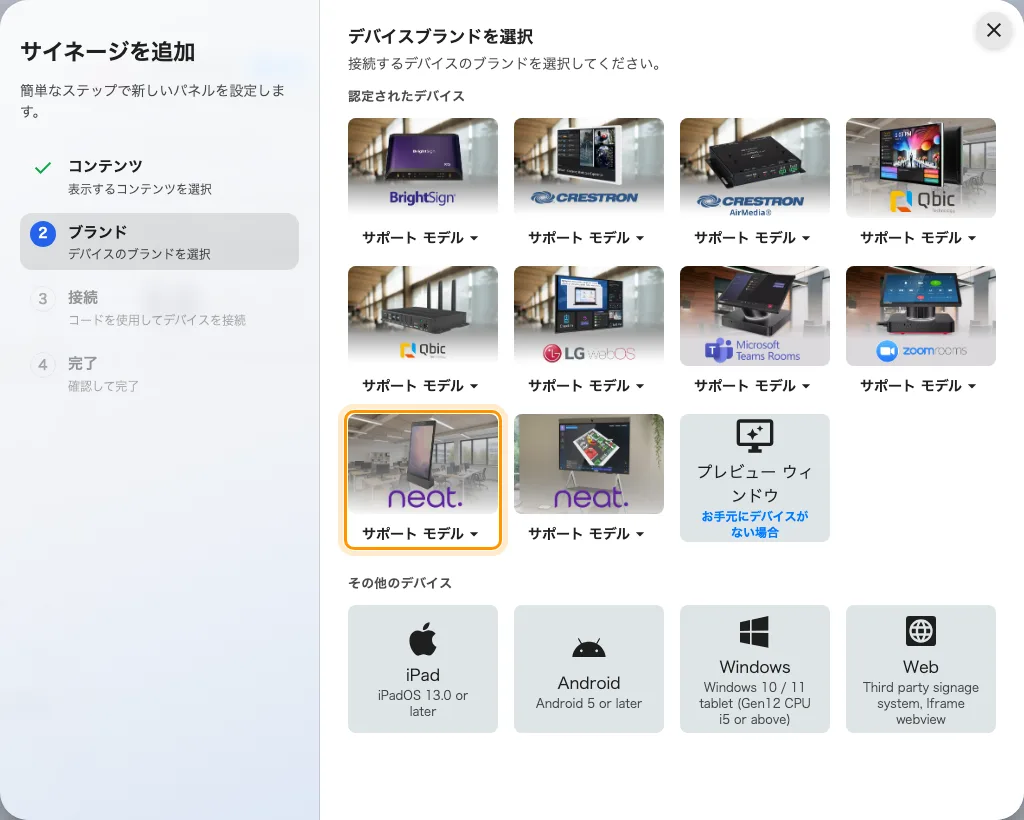
認定されたデバイスの 9 番目にある Neat Frame。
Frame に出ている 6 文字を入力します。最後の 1 文字で自動的に送信されます。
Neat Frame のガイドラインと、画面を claim する入力欄。
5. 所在地を設定する
受付の画面では、この手順は省略できません。そして、いちばんよく飛ばされる手順です。
デバイスの所在地が、誰の来訪者を迎えるかを決めます。そしてこの画面で受付をした人にとっては、どの建物のどのフロアに到着したことになるかを決めます。Frame をフロアプラン上に置いてください——ウィザードの最後に場所を設定が出ますし、あとからデバイスの行でも同じことができます。
置き方と、所在地が何を左右するかは来訪者向けのロビー画面を用意するにあります。
6. 動いているか確かめる
数秒で Frame はコードの表示をやめ、コンテンツを映しはじめます。そのうえで両方向を確かめてください。映すだけの受付画面は、設置が半分しか終わっていません。
- 迎えること。 今日の来訪者を招待してチェックインさせ、Frame に名前が出るのを見ます。
- 受け付けること。 Frame 側でウォークインのコードかセルフサービスのボタンを操作し、受付を通してみます。その来訪者が、この建物に到着した扱いでコンソールに出るはずです。
うまくいかないとき
| 症状 | よくある原因 |
|---|---|
| コンテンツの左右に帯が出て、レターボックス表示になる | コンテンツを横向きで作っています。Frame は 9:16 の縦向きです——その形で作り直してください |
| セルフサービスのボタンがなく、QR コードだけが出る | コンテンツを作るときにタッチパネルをオフで答えています |
| 来訪者はチェックインしているのに、誰も迎えられない | デバイスに所在地がないか、別の建物の所在地です。フロアプラン上で設定してください |
| ウォークインが別の建物に登録される | 同じ原因を逆から見たものです。ウォークインはデバイスが置かれた場所に登録されます |
| Choose apps に Offision が出ない | Pulse の Apps タブで Offision が有効になっていません。有効にしてから Frame を再起動します |
| 日中に Frame がときどきオフラインになる | カウンターの無線環境です。Frame には切り替えられる有線 LAN ポートがありません |
| ペアリングコードが受け付けられない | Frame の画面を読み直してください——再起動をはさんだデバイスは別のコードを出しています |
| ルームやコンテンツが映っていて、ペアリングコードが出ない | そのままでは、前の記録に認領されたままです。まずそちらで切断してください —— 別の用途で登録したパネルを使い回す |
これでできないこと
- 来訪者セルフサービスデバイスではありません。 あちらは独自のチェックインフローを持つ別のデバイスタイプです。この手順でペアリングした Frame はサイネージの画面で、来訪者に何ができるかはコンテンツ上のウィジェットが決めます。ペアリング済みの Frame を別の仕事に移すには、まず解放が要ります —— 別の用途で登録したパネルを使い回すを参照。
- バッジは印刷しません。 バッジの印刷は受付に接続したプリンターの仕事で、 Frame の仕事ではありません—— ラベルプリンターを接続する。
- カメラは使いません。 顔認証も人数カウントも映像もありません。Offision は画面に描くだけです。
- デバイスの管理はできません。 ファームウェアとどのアプリを動かすかは Neat Pulse に残ります。センサーの値は別の接続です—— Neat Pulse を接続する。
受付の通話がつながらないとき
Offision通話は、相手が通話中、接続できない、または応答しない場合に終了することがあります。画面は一覧に戻り、来訪者は別の人を選ぶか、後でもう一度通話できます。受付チェックインが失敗したという意味ではありません。通話は1つの応答先に接続します。別のデバイスで応答済みの場合、2台目で応答しても別の会話は始まりません。
画面が接続を失った場合、再接続してからやり直してください。通話を開始できない場合は、キオスクのマイクとカメラの権限を確認します。TeamsとZoomはそれぞれの通話フローを使うため、Offision通話の状態をそのまま当てはめることはできません。