

パネルの色の意味
予約パネルは画面全体を 1 色で塗り、デバイスのライトバーを別の色で光らせます。 9 つの状態と、それが決まる順序、そして見分けのつきにくい 2 組。
予約パネルは、廊下の端から読まれることを前提にしています。その距離では文字は読めませんが、色は読めます。だからパネルは画面全体を、そしてデバイスのライトバーを、 9 つの状態のどれかで塗ります。
最初に知っておくべきこと。色と文字は同じ信号ではありません。 2 つの状態は使用可能 という同じ文字を出し、違うのは色だけです。3 つの状態は灰色という同じ色になり、違うのは文字だけです。そしてもう 1 つ、灰色なのに文字が何も出ない状態があります — パネルが何がおかしいのかを伝えられない、唯一のケースです。
9 つの状態
| パネルの表示 | 画面 | ライトバー | 意味 |
|---|---|---|---|
| 使用可能 | 緑 | 緑 | いま予約は入っていない |
| 使用可能 | 青 | 青 | 空いているが、次の予約がもうすぐ始まる |
| 準備中 | 紫 | 紫 | 準備または片付けの時間帯 |
| 承認待ち | オレンジ | オレンジ | 承認待ちの申請がこの時間を押さえている |
| チェックインを待つ | オレンジ | オレンジ | 予約済みで、まだ誰もチェックインしていない |
| 使用中 | 赤 | 赤 | 会議が進行している |
| 故障中 | 灰色 | 赤 | いまこのルームは故障中に設定されている |
| 営業時間外 | 灰色 | 赤 | 営業時間外で、ポリシーが時間外の予約を認めていない |
| (表示なし) | 灰色 | 消灯 | デバイスに有効なライセンスがない |
青と紫は初期値で、どちらも変更できます — 下の選べる 2 つの色を参照してください。残りの 7 つは固定です。
2 つある空室の状態は、語だけでは見分けがつかないため、とくに注目に値します。センターのデザインでは、次の予約の上にルームの残り時間 — 利用可能な時間は 5 分です、利用可能な時間は 2+時間です、本日利用可能 — が表示されるので、まもなく埋まるルームが空のルームと同じようには読めません。
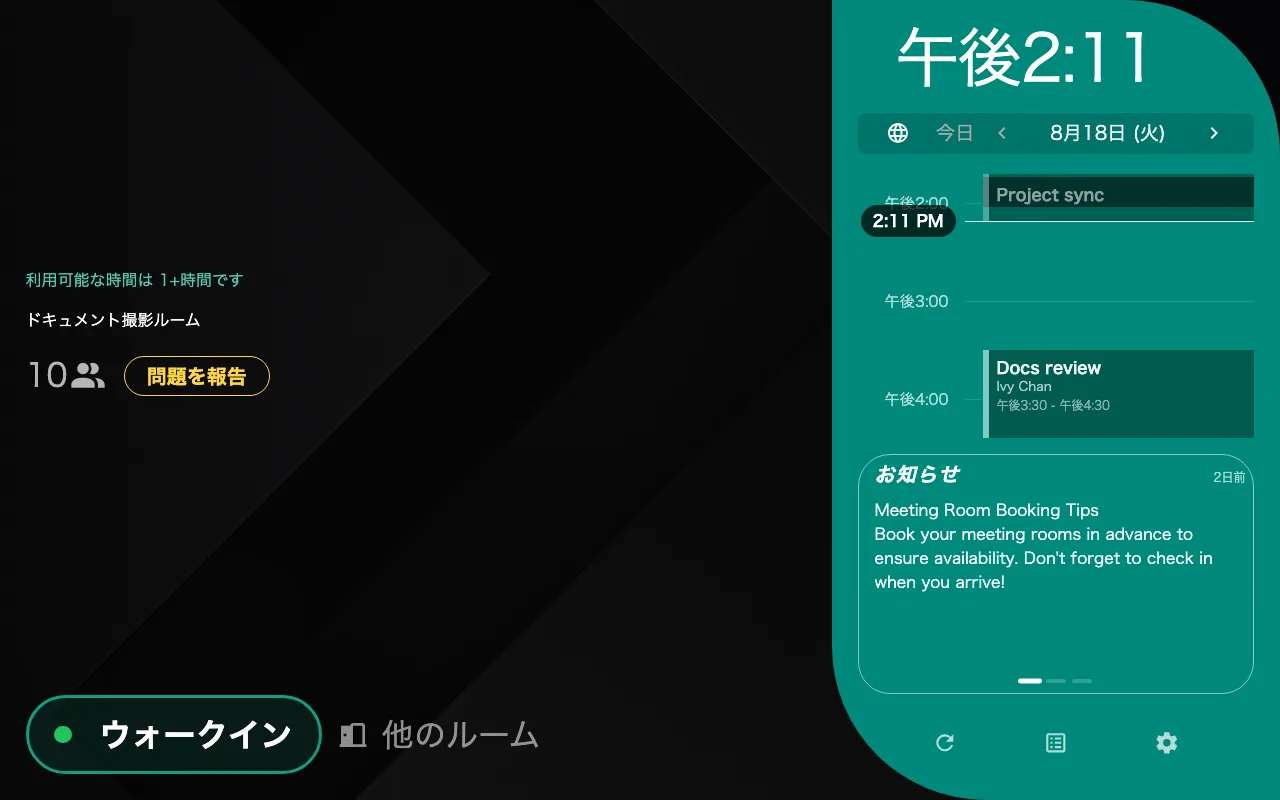
緑。予約はなく、間近に迫ったものもありません。
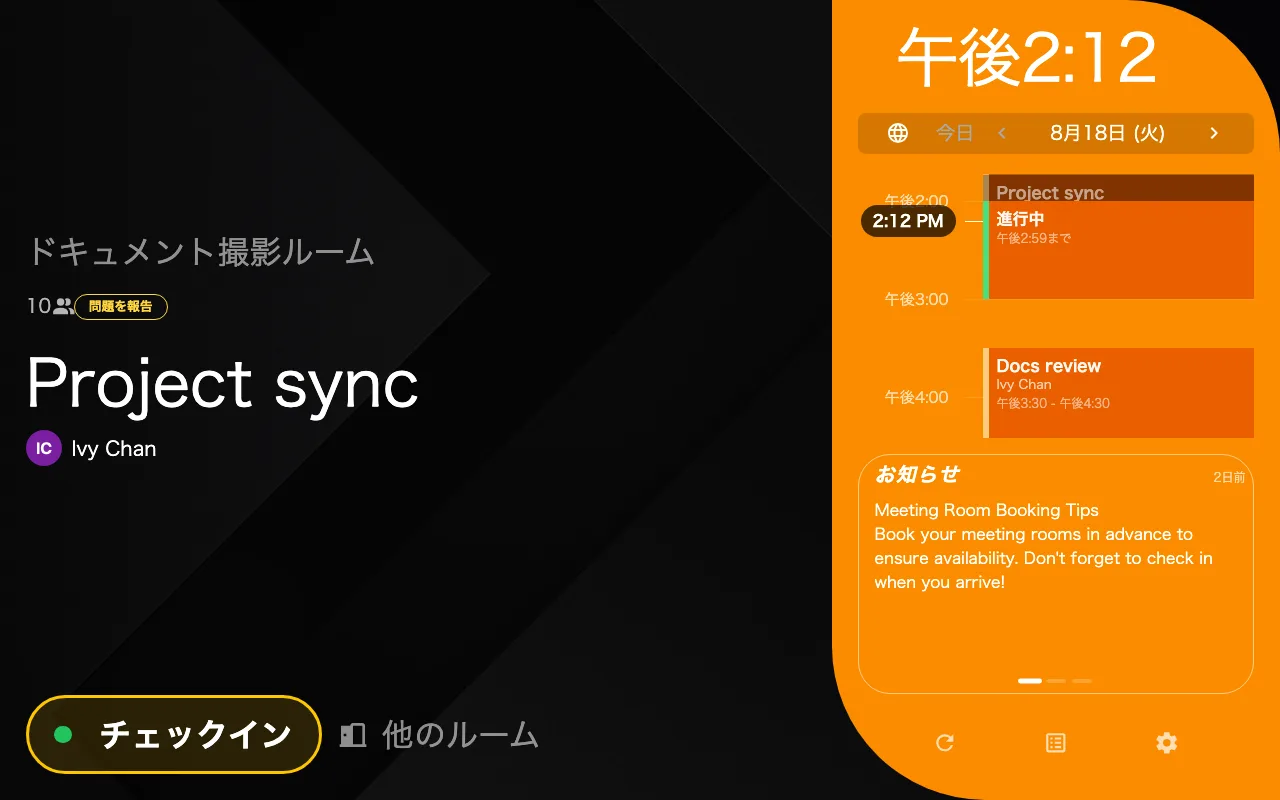
オレンジ。会議は始まっていて、まだ誰もチェックインしていません。
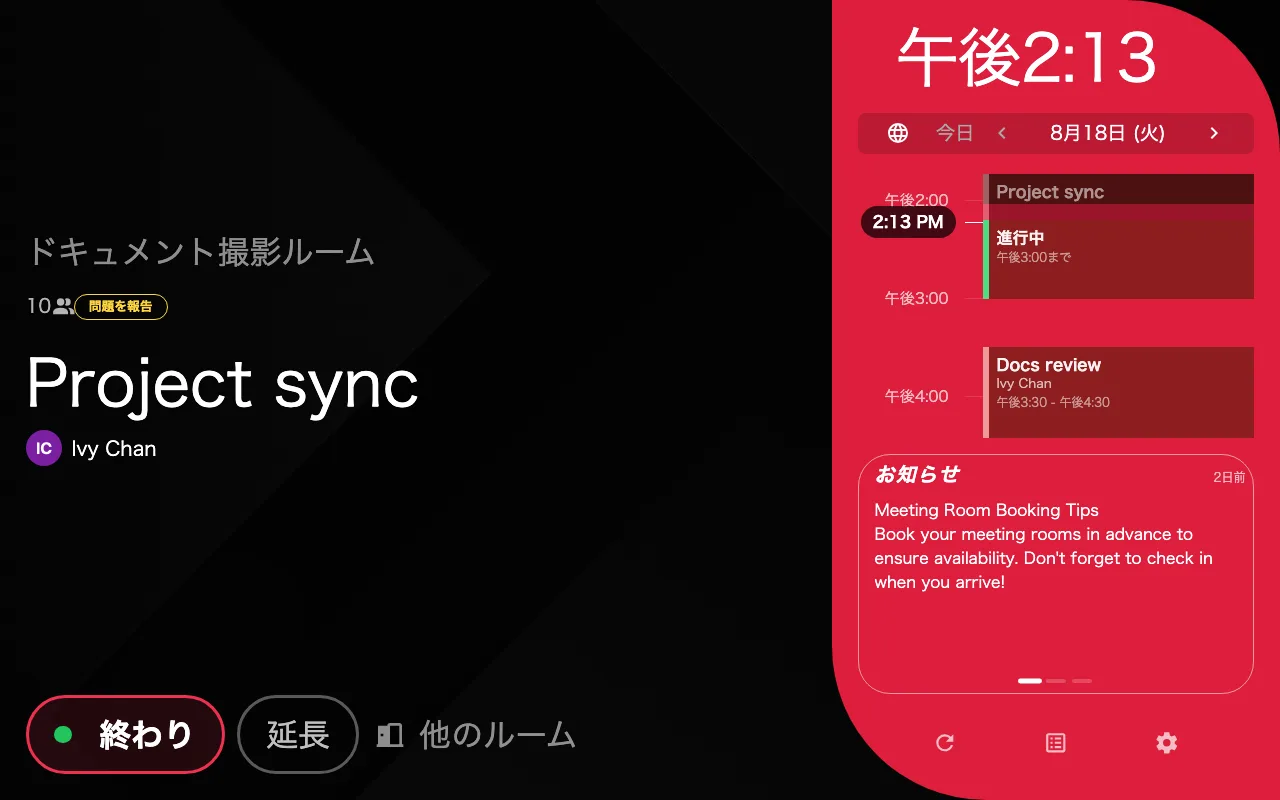
赤。同じ予約のチェックイン後。終了と延長のボタンが出ています。
ルームがその色になる理由
9 つの状態は決まった順に判定され、最初に一致したものが勝ちます。2 つの状態が同時に成り立つルームがどうなるかは、これで決まります。故障中 かつ 予約済みのルームは故障中を表示します。閉鎖の判定が先に行われ、予約までたどり着かないからです。
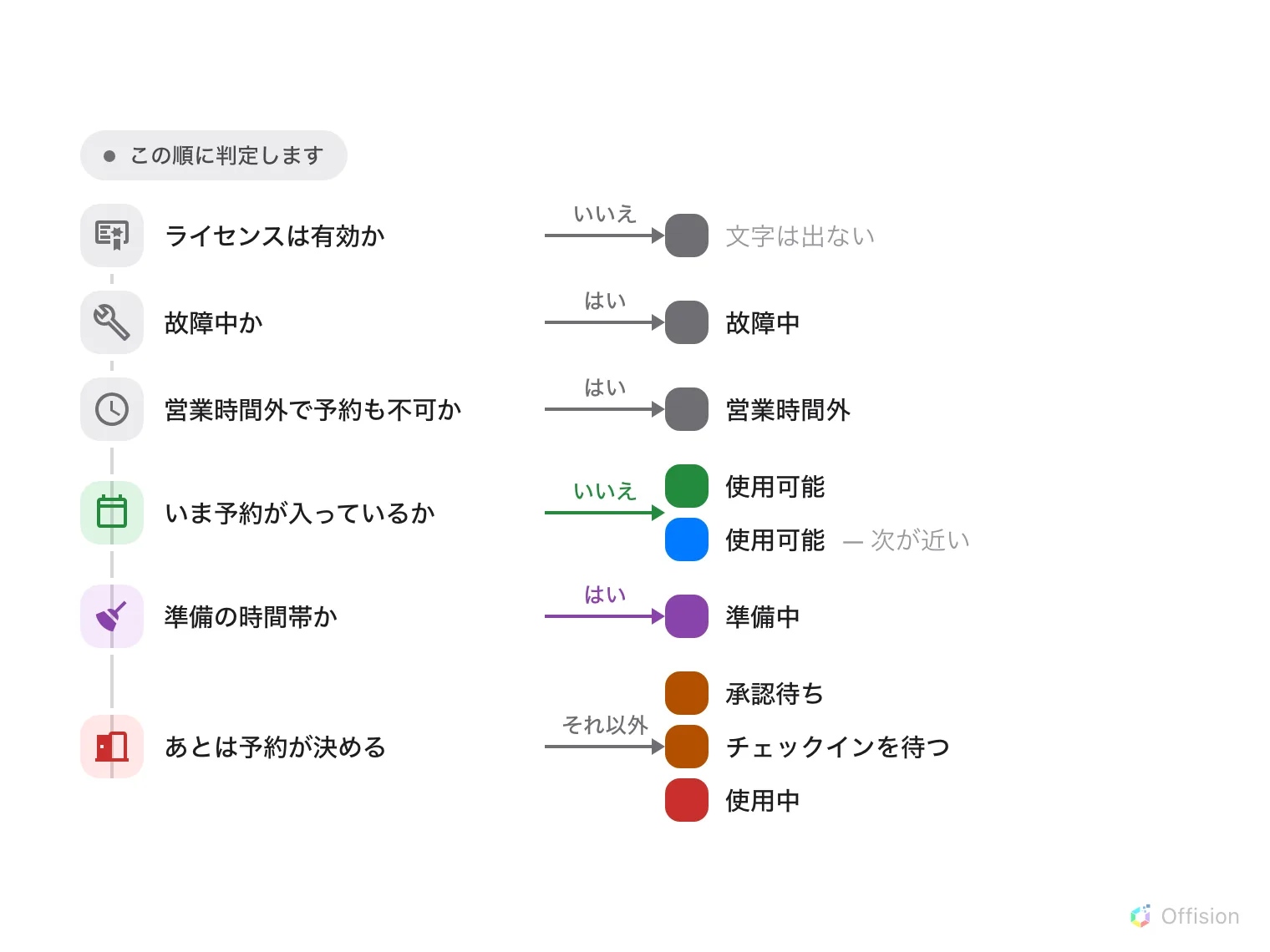
最初に一致した判定が色を決めます。だから閉鎖されていて予約もあるルームは、閉鎖として表示されます。
そのうち 2 つは、驚かれることが多いので明記しておきます。
営業時間外は 2 つの条件が同時に必要です。 ルームが営業時間外であり、かつその予約ポリシーが時間外の予約を禁止していること。時間外の予約を許可しているルームがこの理由で灰色になることはありません。夜通し緑のままですが、それは正しい表示です。まだ予約できるからです。
予約済みは、チェックインが必要かどうかで分かれます。 始まった予約は、チェックインが必要なルームでは チェックインを待つ、不要なルームでは 使用中 になります。同じ予約でも、廊下から見える色はルームのポリシーが決めます。チェックインと未使用の仕組みを参照してください。
ライトバーは画面と一致するとは限りません
多くのパネルには、画面より遠くから見えるライトのバーやリングが付いています。同じ 9 つの状態に従いますが、色は同じではありません。3 つの灰色こそ、2 つのチャンネルが分かれる場所です。
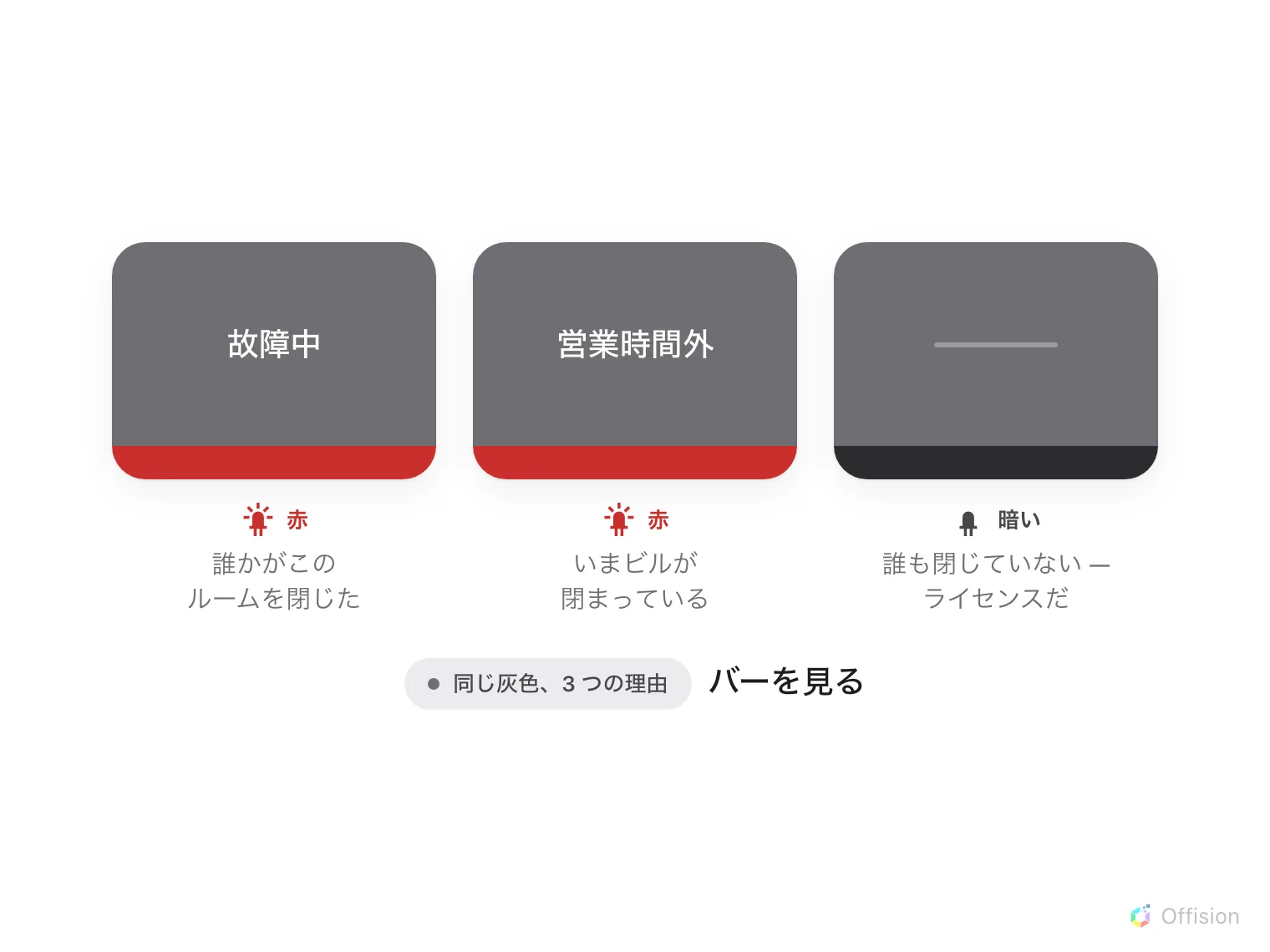
画面はこのルームが予約できないことを、ライトバーはそれが意図されたものかどうかを伝えます。
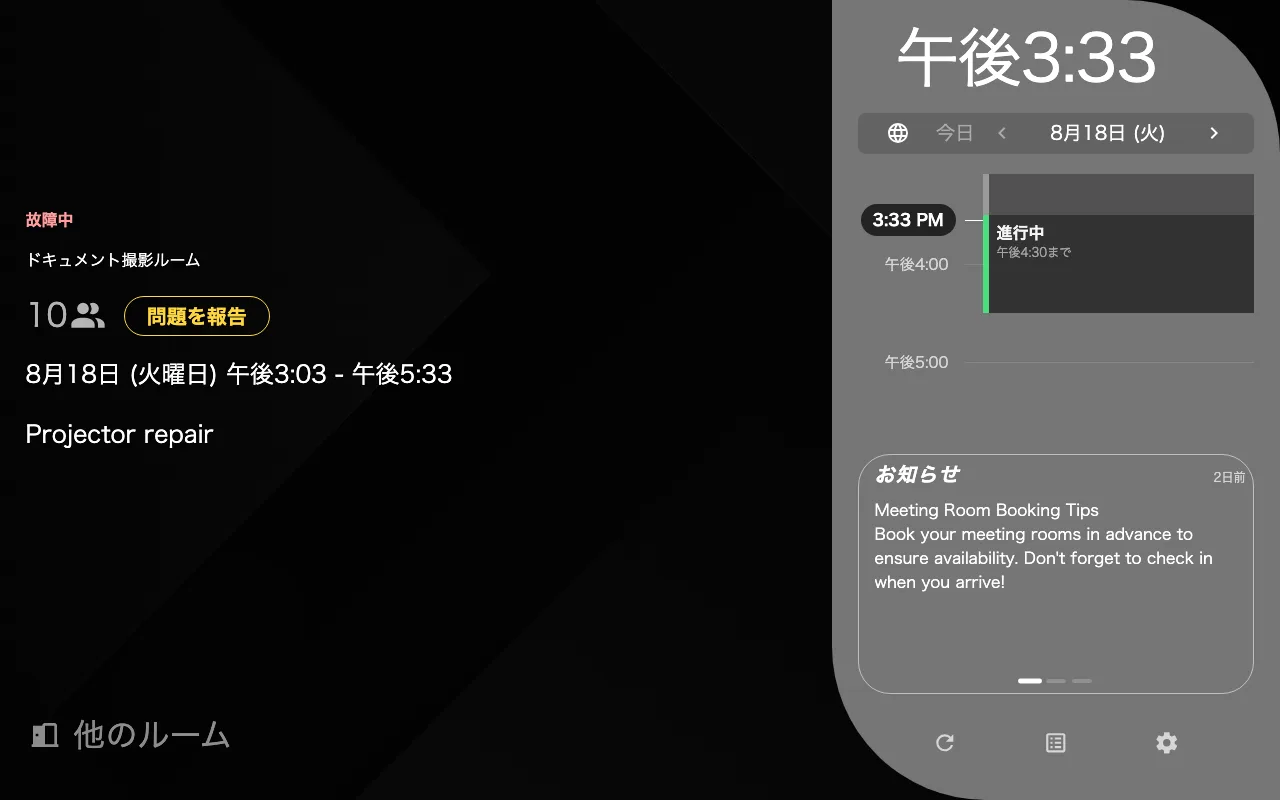
灰色。故障中と、その期間、そして誰かが入力した理由。
灰色でバーが赤なら、意図的に使えなくされたルームです。灰色でバーが暗いなら、ライセンスに問題のあるデバイスです。誰もそのルームを閉じておらず、他の場所からの予約はいまも通ります。パネル自身がおかしい、唯一の状態です。
同じ色名がすべてのデバイスで同じように出るわけでもありません。Qbic と IAdea のパネルは 7 色すべてを再現します。Cisco Room Navigator にはオレンジがなく黄色に、シアンがなく青になります。Neat Pad は 空き、使用中、そして 1 つのカスタム色しか持たないため、緑でも赤でもないものはすべて同じ光になります。混在した環境が廊下の端から見て揃わないのはこのためで、変えられる設定はありません。
選べる 2 つの色
9 つのうち 2 つはお客様のもので、デバイス設定の 会議室予約パネル ページ、ステータスの色 グループにあります。
デバイス設定を開くサービス準備中のリソースの色 — 初期値は紫で、青・シアン・赤も選べます。準備や片付けの時間帯の色で、入れ替え中のルームが使用中に見えないようにするためのものです。
利用可能な時間が短いリソースを区別するために特別な色を表示 — 初期値はオフです。オンにすると 2 つの設定が下に現れます。分単位の利用可能な時間を短く設定 と、青・シアン・紫から選ぶ 色。その時間内に入るとパネルは緑からその色に変わりますが、文字は 使用可能 のままです。1 時間の作業を抱えて歩いてきた人が、何も読まずに「空いてはいるが長くはない」と分かるためです。
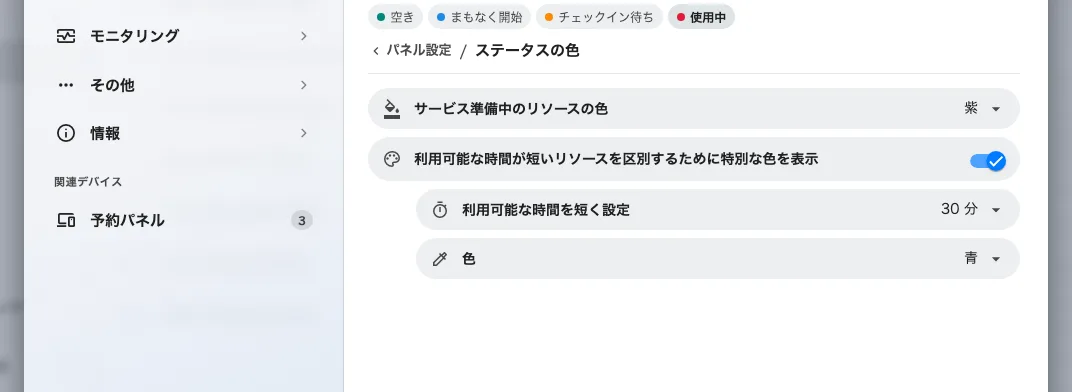
ステータスの色。短時間だけ空いているルームの色をオンにし、時間を 30 分に設定した状態。
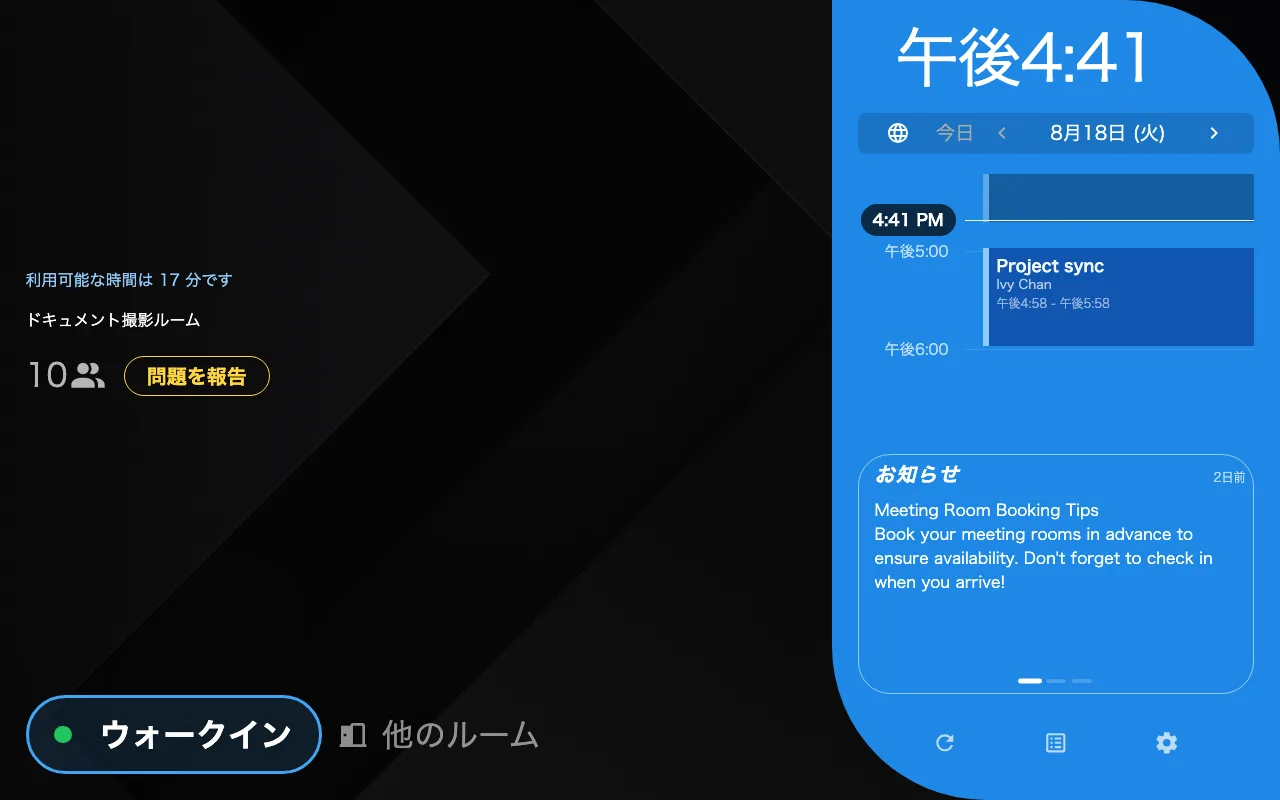
緑と同じ文字で、色だけが違います。空いてはいますが、長くはありません。
どちらの設定も共有のデバイス設定の上にあるため、変更はそれに従うすべてのパネルに届きます — パネルの設定はどこから来るかを参照してください。
ダークかライトか、そしてデザインが色をどれだけ使うか
パネルがダークかライトかは、いまはデバイスではなくデバイス設定のものです。以前はペアリングしたスキンに従っていたため、変更にはペアリングのやり直しが必要でした。スキンはそのデバイスがどのパネルかだけを表すようになり、1つのデバイス設定が20室ぶんの配色をまとめて決められます。
ただし、ステータスの色が画面のどれだけを占めるかはデザインの話です。スケジュールはルーム情報の面に色を広げ、センターはほぼ黒の平らな地に、ちょうど2箇所 — 状態を表す語と主ボタン — だけで使います。会議室予約向けのデザインはどちらもライトの配色を持たないため、ライトの配色は室内のミーティングアシスタントパネルに適用されます。パネルのデザインを選ぶを参照してください。
色が教えてくれないこと
- パネルが動いているかどうか。 オフラインの色はありません。サーバーを見失ったパネルは、最後に知っていた内容を表示し続けます (ネットワークが切れても予約パネルは動き続ける)。実際に接続されているかどうかはデバイス › 予約パネル › デバイス の列にあり、廊下から見えるものではありません。
- 誰が予約したか。 色はルームのこの先数分についてのもので、人についてのものではありません。名前や主催者はスキンの設定です。
- 中に人がいるかどうか。 赤は予約が進行中という意味で、ルームが使われていることとは別です。それを扱うのがチェックインと自動解放です。未使用と判定される条件を参照。
- デスクパネルについては何も。 デスクパネルはまったく別の状態 — 離席、戻ります、取り込み中、着席 — で動いており、このページはどれにも当てはまりません。