

予約パネルを Offision に接続する
新しいパネルにサーバーの場所は教えません。6 文字のコードを表示して、誰かが取りに来るのを待つだけです。壁側で何が起きるか、コンソール側で何をするか、そしてパネルを取り付ける前に変えておくこと。
箱から出したばかりのパネルが知っているアドレスは 1 つだけで、それはお客様のサーバーではありません。世界中の Offision パネルが接続する登録サービスを呼び出し、6 文字のコードを受け取り、誰かが自分を引き取るのを待ちます。そのコードをコンソールに入力することがペアリングのすべてです。どのサーバーのパネルなのかを登録サービスに伝えているのは、このコードだからです。
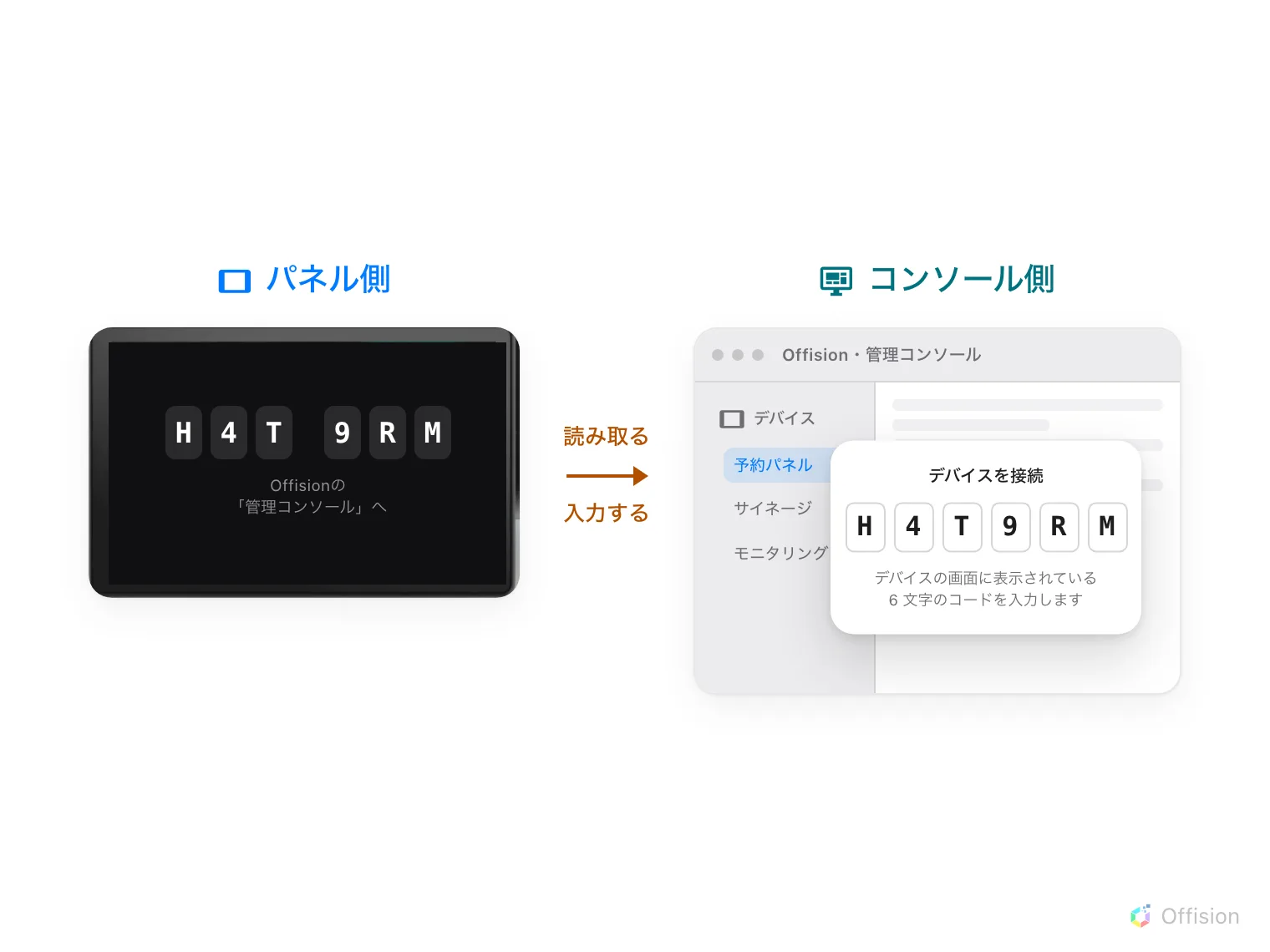
ペアリングは 1 動作です。パネルに出ている 6 文字を、コンソールに入力するだけ。
パネル側にサーバーアドレスの入力欄がないのはこのためで、ネットワークを失ったパネルがサーバーのエラーではなくコード画面を表示するのも同じ理由です。
1. パネルを起動する
電源を入れて、そのままにします。ブランドアニメーションのあと、3 文字ずつ 2 組に分かれた 6 文字と、その上の Offisionの「管理コンソール」へ、そして進むべきパスが表示された画面で落ち着きます。
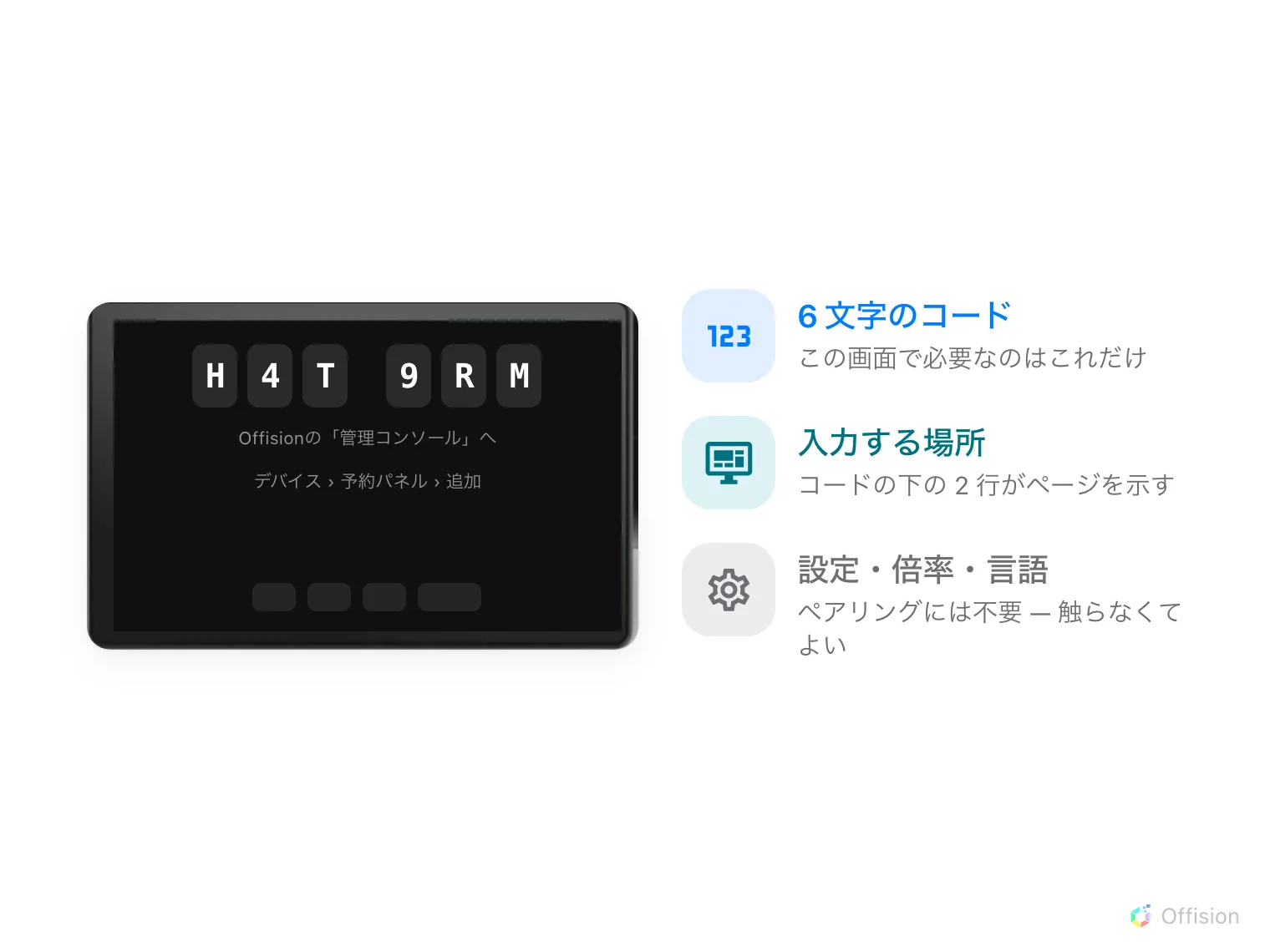
引き取られるのを待っているパネル。必要なのは 6 文字だけです。
ここでは何も入力しません。下部のバーが出す設定は、どれもあとからコンソールで設定するほうが簡単です。
サーバーに接続できないという表示になった場合は、登録サービスに到達できていません。これはパネル側のネットワークの問題で、コンソールでは手の打ちようがありません。パネルはまだコンソールに何も伝えていないからです。同じメッセージは、すでに表示されていたコードに取って代わることもあります。コードは開いた接続の上に存在するので、その接続が切れるとパネルはコードを消します。サーバーが忘れたコードを出しつづけないためです。再接続したパネルは新しいコードを出します。
2. ウィザードを開く
デバイス › 予約パネル › デバイス に進み、追加 を選びます。
予約パネルを開く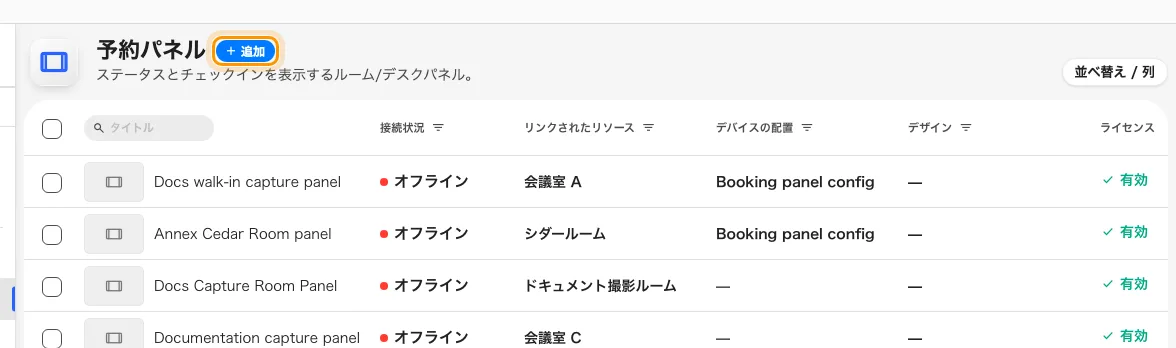
すでにペアリング済みのパネルと、次の 1 台を追加するボタン。
ウィザードは デザイン、リソース、ブランド、接続 の順に 4 つを尋ねます。それぞれ 1 つ上が答えられるまでロックされ、取り消せないことをするのは最後の 1 つだけです。
3. パネルの種類、次にルームを選ぶ
デザイン が尋ねるのは色ではなく、このパネルをどこに置くかです。ドアの横ならルーム予約パネル、ホットデスクなら デスク予約パネル、ルームの中のテーブル上なら ミーティングアシスタントパネル。選んだら このデザインを使用する へ。
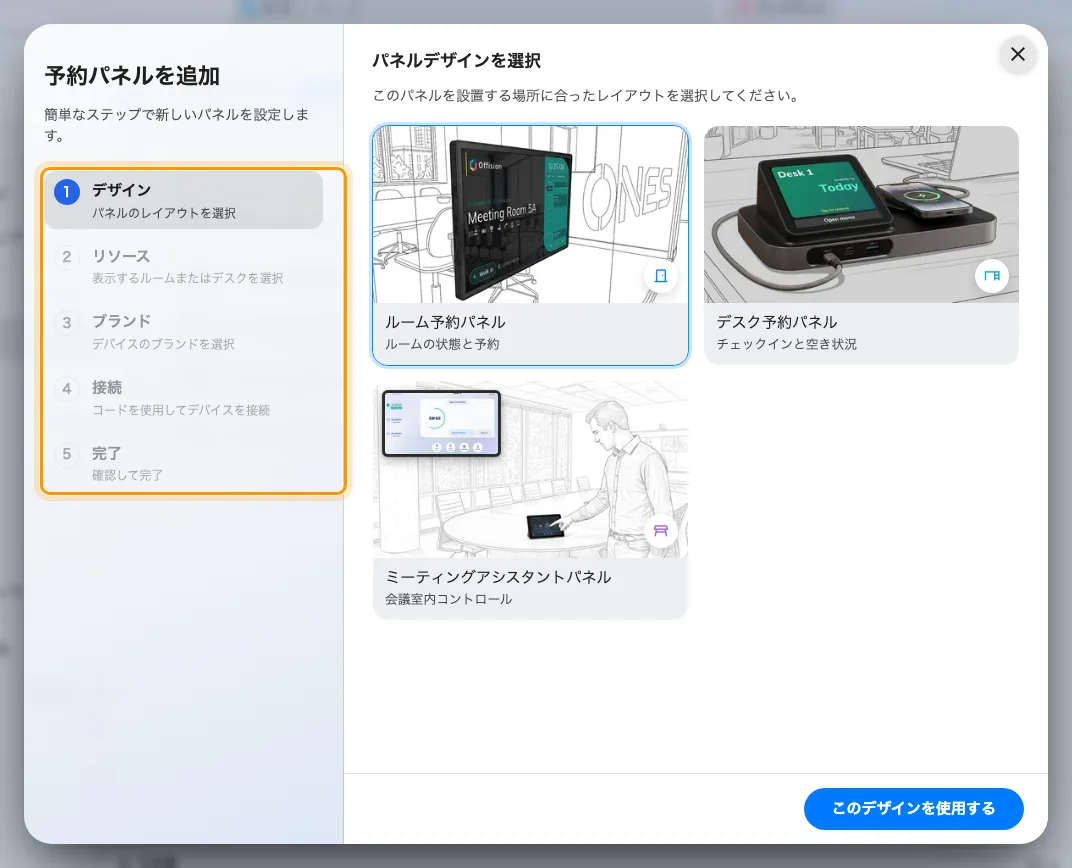
5 つのステップと、開いている最初のステップ。
ルーム予約パネルとミーティングアシスタントは、同じパネルが違うデザインをまとったものなので、あとからデバイスの編集で入れ替えられます。ルームとデスクはそうではありません。次のステップで選ぶリソースに従い、ペアリングした時点で決まります —— 別の用途で登録したパネルを使い回すを参照。
どちらにしても、パネルの見た目が決まる場所ではありません。ロゴ、色、文字サイズはすべてデバイス設定にあります。ルームパネルに会社ロゴを表示するを参照してください。
リソース はルームです。ここが慎重に答える価値のある唯一の項目で、このパネルをそのルームの パネルにしているのはこれです。ドアを間違えたパネルは、あとからやり直すことになる最も多い原因です。すでにパネルのあるルームは右側にその旨が表示されます。選んだら 次へ。
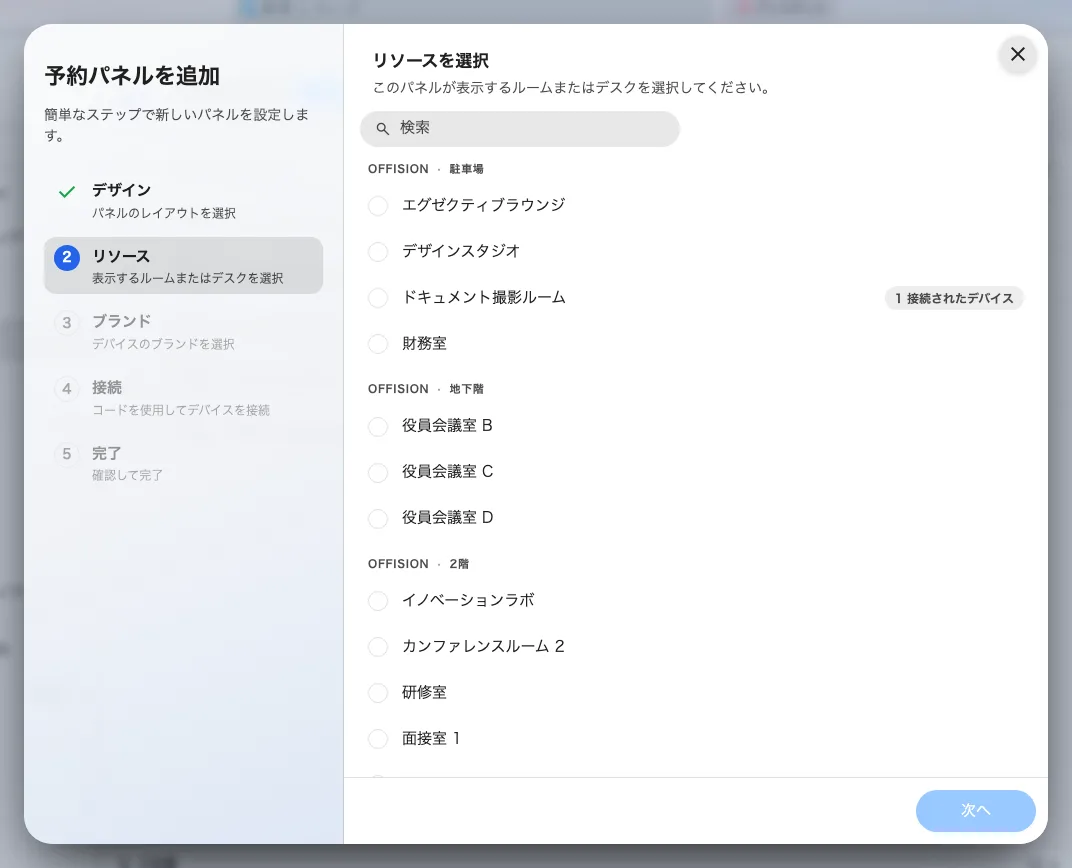
このパネルが表示するルームを、ビルとフロアごとに。
4. ブランドを選ぶ
認定されたデバイス は Offision が検証しているハードウェアです。 Crestron のルームパネルとデスクパネル、 Qbic のパネル・デスクパネル・ドック、 IAdea のパネル、 Cisco Room Navigator、 Neat Pad。その下の その他のデバイス は iPad、Android タブレット、Windows タブレット、または Web ビューでパネルを読み込むサードパーティシステムです。
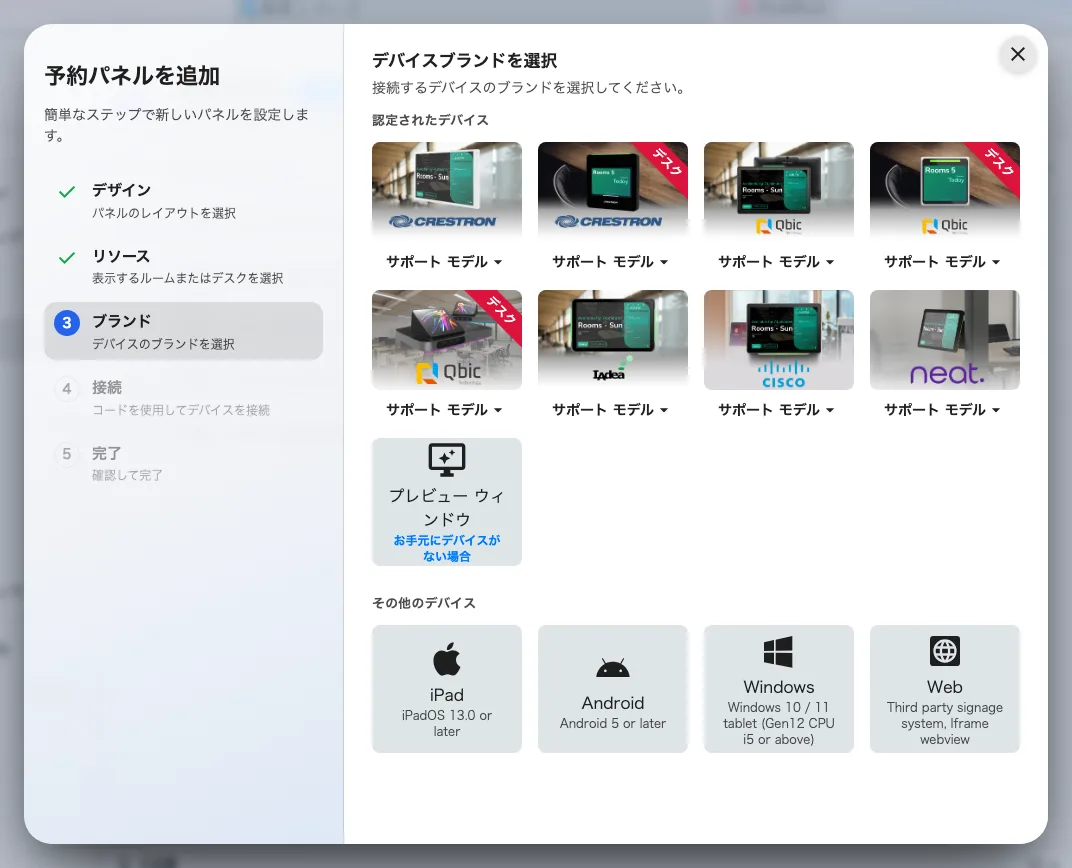
認定ハードウェア、その下のその他の選択肢、そしてハードウェアなしで試すためのプレビュー ウィンドウ。
ブランドが決めるのは、作られるものではなく次に起きることです。それぞれが独自の設置ガイドラインを持っており、Crestron パネルにアプリを入れる手順と Qbic パネルに入れる手順は別物です。先に進む前に読んでください。手元の機種が対象かどうかは、タイルの サポート モデル で確認できます。認定されている全機種と、その画面サイズ・PoE・Wi-Fi・カードリーダーは Offision が対応する予約パネルのハードウェアにあります。
プレビュー ウィンドウ — お手元にデバイスがない場合 — はブラウザーのタブにパネルを開きます。実機とまったく同じようにペアリングされるので、何かを取り付ける前にこのページを一度通しで試すのに向いています。
5. コードを入力する
接続 のステップには、そのブランドのガイドラインと、その下に 6 つの入力枠が表示されます。パネルの文字を入力すると、6 文字目で自動的に送信されます。
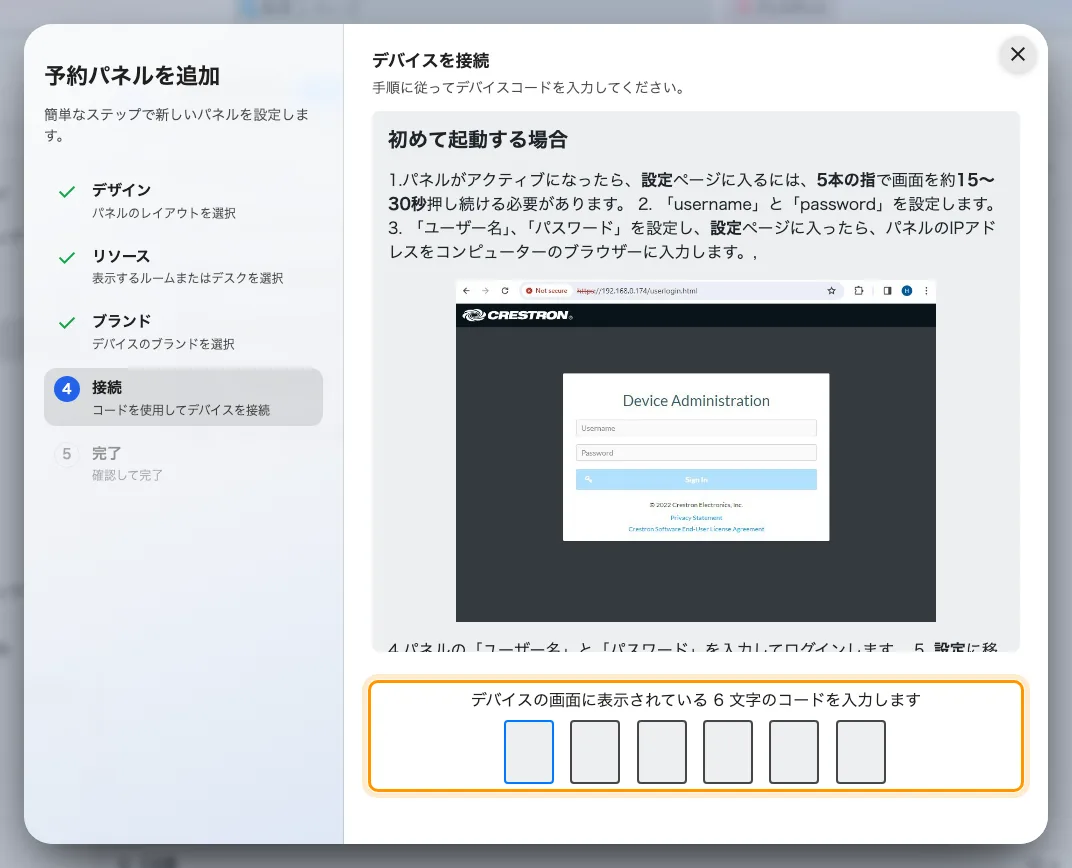
選んだブランドのガイドラインと、パネルを引き取るための入力欄。
数秒でパネルはコードの表示をやめ、ルームを表示しはじめます。コードが拒否された場合は、メモした文字を打ち直すのではなく、パネルからもう一度読み取ってください。メモしてからスリープ・再起動・ネットワーク切断があったパネルは、すでに別のコードを表示しているか、コードの代わりに接続できない旨のメッセージを出しています。いずれにせよ、手元に控えた番号はもう使えません。
6. 表示されたパスコードを変更する
ルームを表示しはじめてから数秒後、パネルは自分からダイアログを出します。これはこのデバイスのパスワードです。、4 桁の数字、その下に設定ページにアクセスするにはこのパスワードが必要です。。誰も求めていないのに出てくるのは、この瞬間が必ず誰かがパネルの前に立っているからで、ダイアログはカウントダウンで自動的に閉じます。
ダイアログが画面に出ているうちに変えてください。 数字の隅に鉛筆があり、どこにも移動せずに パスコードを編集 が開きます。ここでは 2 タップ、あとからでは面倒な作業です。このパスコードが何を守るのか、失われたときにどう置き換えるのかを含めた残りは、パネルの設定を開くパスコードを決めるにあります。
7. 確認する
パネルは デバイス › 予約パネル › デバイス に行として現れ、接続状況、リンクされたリソース、従っているデバイス設定が並びます。行を選ぶと、同じ項目を編集できる詳細パネルと、リアルタイム画面、再起動、パスコードをリセット、デバイスを切断 が開きます。
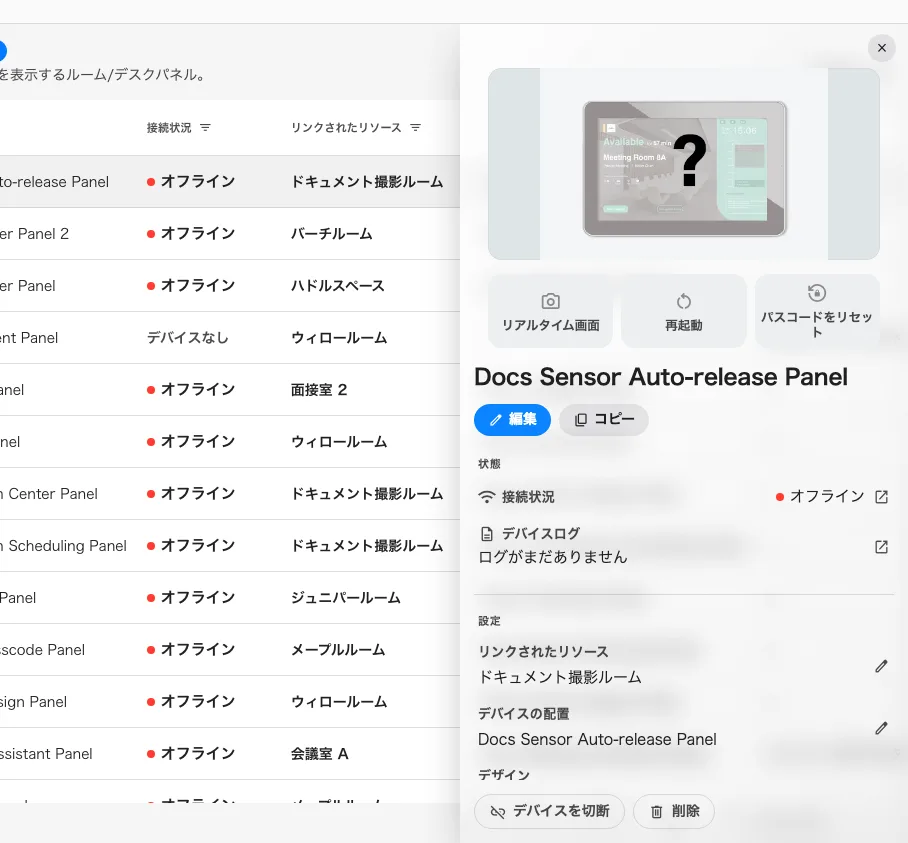
ペアリング済みのパネル。表示するルーム、従うデバイス設定、そしていまサーバーと通信しているかどうか。
接続状況 はペアリングから 1 分以内にオンラインになるはずです。パネルが明らかにルームを表示しているのにオフラインと出る場合、パネルはルームをキャッシュしたままサーバーを見失っています。ペアリングできなかった場合とは別の障害です。その状態でパネルが何を続けるのか、どう復帰するのかはネットワークが切れても予約パネルは動き続けるにあります。
そのうえで、行を信用せずに最後まで確かめてください。自分でそのルームを予約し、パネルの前に立ったまま表示が変わるのを見ます。
このページで決まらないこと
- パネルの振る舞い。 ボタン、スキン、要求する本人確認はすべて共有のデバイス設定から来ます。ここで決まるものではありません — パネルの設定はどこから来るかとパネルで本人であることをどう示すかを参照。
- 色の意味。 パネルはペアリングした瞬間から状態を表示しはじめます。その色が何を言っているのかはパネルの色の意味です。
- パネルを別のルームに移すこと。 これはデバイスの編集で、詳細パネルでルームを変えるだけです。ペアリングのやり直しは不要です。
- すでに別の用途で登録されたパネルを使うこと。 サイネージの画面や受付キオスクは別の記録に乗っていて、認領済みのパネルはここに打ち込むコードを表示しません。先に解放してください —— 別の用途で登録したパネルを使い回す。
- パネルを引き上げること、交換すること。 デバイスの デバイスを切断 は記録を残したままハードウェアを解放します。パネル自身のコンソールの 設定 下部にあるデバイスのペアリング解除(以前の リセット)は同じことをパネル側から行い、パネルに保存された設定も消してコード画面に戻します。パネルを撤去するときは後者、故障したパネルを新品に交換するときは前者です — 故障したパネルを交換する。
ペアリング後、ウィザードに接続済みと表示されます。完了してデバイスの行を確認します。プレイヤー、Androidアプリ、ファームウェアの区別はデバイスのソフトウェア情報を参照してください。