

デバイスがオフラインになったらメールを送る
一群の予約パネルやサイネージに警告メールを設定します。どれだけ待ってから送るかを選び、知らせるべき相手を指定するところまで。
この設定はデバイス単位ではなく設定単位です。一度有効にすれば、その設定を共有するパネルやスクリーンすべてが対象になります。予約パネルとサイネージで同じ作業を二つの一覧に対して行う、というだけの話です。
1. デバイス設定を開く
予約パネルなら デバイス › 予約パネル › デバイス設定 を開き、パネルが使っているものを開きます。
デバイス設定を開く2. モニタリングのページへ
設定は最初 会議室予約パネル で開きます。モニタリング は同じレールの下のほうにあり、リモート操作の前に確認する と、この通知の 2 つを持っています。
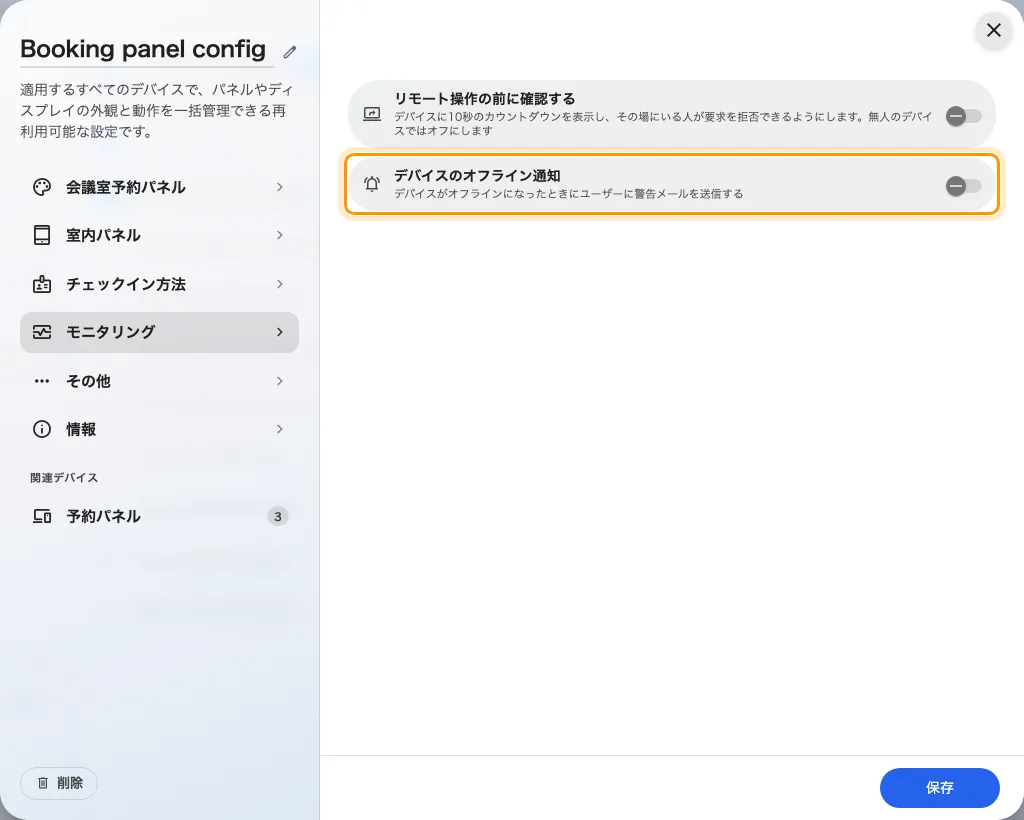
オフライン通知のスイッチがオフの状態のモニタリングページ。
3. デバイスのオフライン通知を入れる
デバイスのオフライン通知 — デバイスがオフラインになったときにユーザーに警告メールを送信する — をオンにします。その下に設定が 2 つ現れ、どちらにも役に立つ初期値はありません。入れて終わりのスイッチではなく、3 つに分かれた 1 ステップだと考えてください。
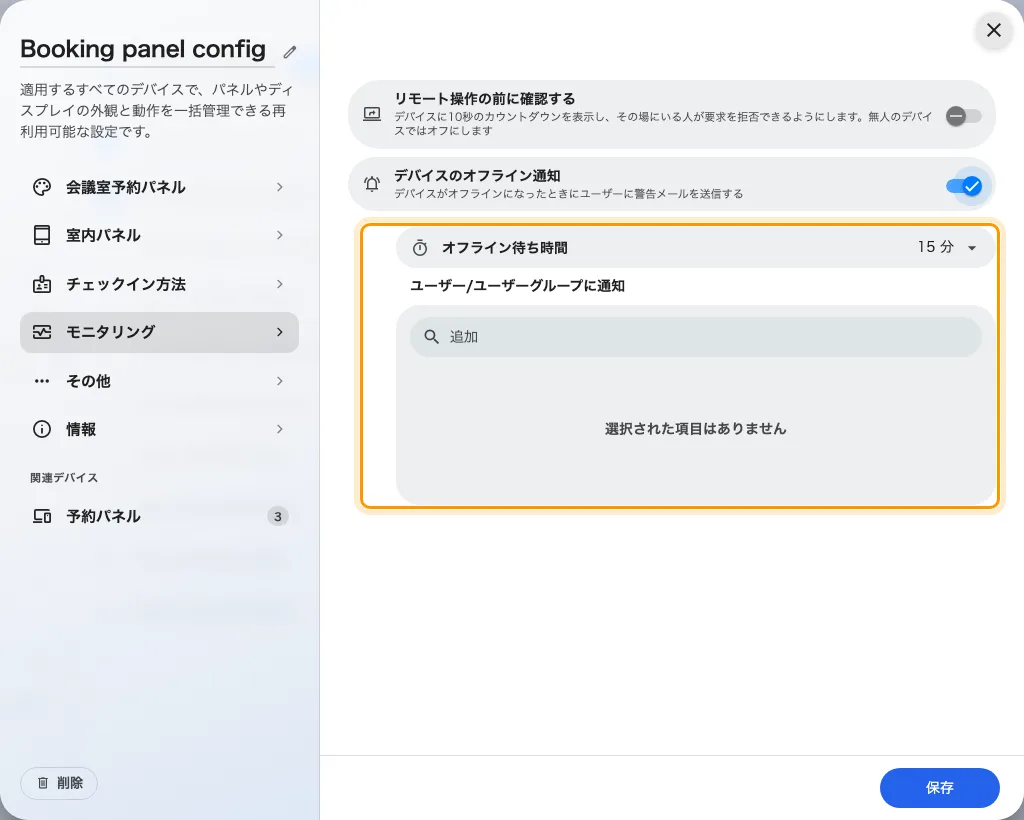
オンにすると、待ち時間と宛先の一覧がその下に現れます。
4. オフライン待ち時間を選ぶ
オフライン待ち時間 は、誰かにメールが届くまでにデバイスが何分応答しない必要があるかです。一覧から選びます。多くの環境では真ん中あたりが合います。
短い値を選んでしまうのがよくある失敗です。ふつうのオフィス無線では、2 分だけ落ちてすぐ戻るパネルは正常な光景で、待ち時間が 5 分だとそれが「そのうち誰も読まなくなるメール」に変わります。長すぎると感じるくらいから始めて、本当の障害が見逃されるようなら短くしてください。
5. 通知先を指定する
ユーザー/ユーザーグループに通知 はユーザー、グループ、またはその両方を受け付けます。指定された全員に同じメールが届き、指定されたグループ 2 つに入っていても届くのは 1 通です。
できるかぎり個人の羅列よりグループを選んでください。壊れたパネルについて知るべき人は時とともに変わりますが、グループなら、その人たちを指定しているすべての設定を直して回らずに一度で更新できます。
6. 保存して、サイネージにも同じことを
設定を保存します。デバイスは再起動しなくても変更を取り込みます。
サイネージのスクリーンにも、自分の設定に同じページがあります。デバイス › サイネージ › デバイス設定 です。設定項目は同じですが一覧は別なので、パネル側で有効にしてもスクリーンには何の効果もありません。
デバイス設定を開く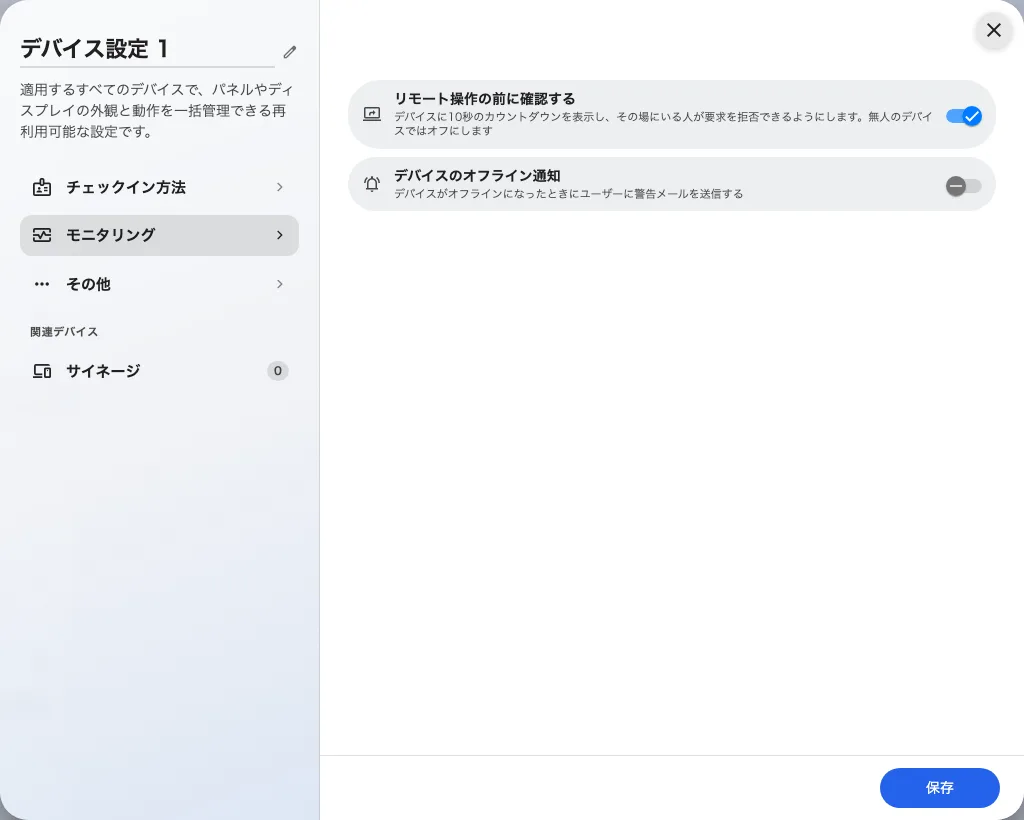
サイネージのデバイス設定にある、同じモニタリングページ。
7. 動くことを確認する
その設定を使っているパネルを 1 台選んでネットワークケーブルを抜くか、無線から外して放置します。待ち時間が過ぎたら、一覧の全員に デバイスがオフラインしましたがそのパネル名入りで届くはずです。つなぎ直せば、まもなくデバイスが通常動作に戻りました が続きます。
頼りにする前に、一度は意図的にこれを試してください。設定は正しく見えるのに誰にも届かない、というのがこの機能で起きやすい失敗で、確かめる方法は試すことしかありません。何も届かないならオフラインのメールが届かないを順に見ていってください。